1.0 Bestellungen aufnehmen
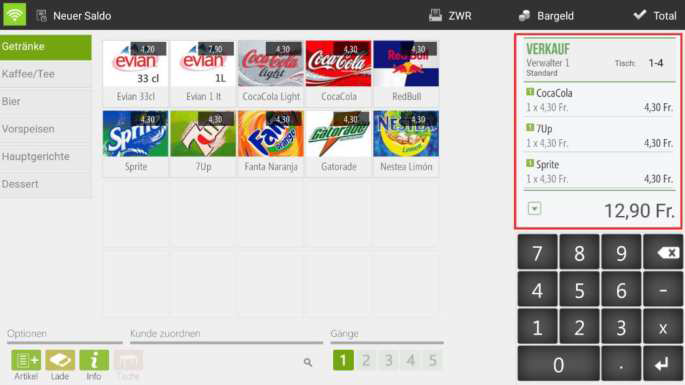
Im Direktverkaufsmodus gelangen Sie nach der Anmeldung direkt auf die Verkaufsoberfläche. Wählen Sie zuerst die gewünschte Kategorie, zum Beispiel Getränke, und tippen Sie dann auf den gewünschten Artikel. Jetzt erscheint dieser Artikel in der Bestellübersicht.
1.1 Artikel einer Bestellung anpassen
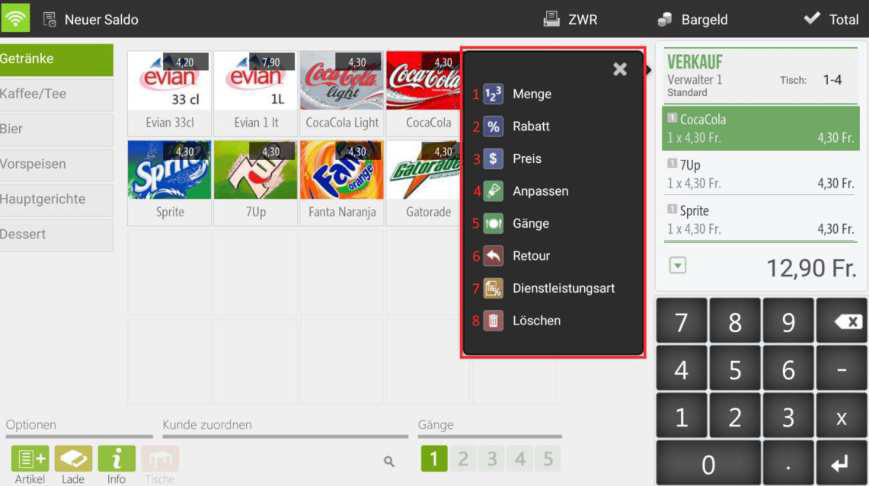
Wenn Sie einen einzelnen Artikel aus der Bestellung auswählen (können auch mehrere Artikel angewählt werden), öffnet sich ein Menü, in welchem folgende Optionen verfügbar sind:
- Die Stückmenge des Artikels anpassen
- Dem einzelnen Artikel einen Rabatt geben
- Der Preis des Artikels kann angepasst werden.
- Dem Artikel können Modifikatoren angehängt werden
- Dem Artikel kann ein Gang nachträglich zugewiesen werden
- Mit Retour wird der Artikel als Storno gebucht (erscheint dann auch so im Verkaufsjournal)
- Die Dienstleistungsart kann auch geändert werden (z.B. zu Take-Away)
- Durch Löschen wird ein Sofort-Storno gemacht (erscheint nicht im Verkaufsjournal)
1.2 Gesamte Bestellung anpassen
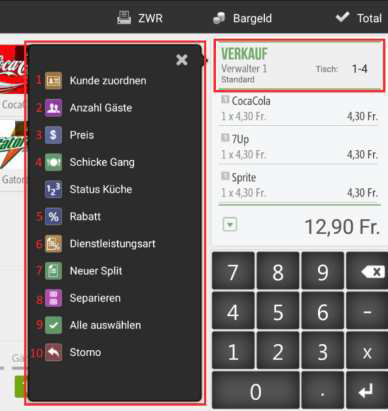
Wenn Sie in den Belegkopf klicken, öffnet sich ein Fenster mit Optionen, um die ganze Bestellung anzupassen:
- Die Bestellung kann einem Kunden zugewiesen werden
- Die Anzahl Gäste kann angegeben werden
- Die Preislinie kann geändert werden
- Der nächste Gang kann abgerufen werden
- Ein Rabatt auf die gesamte Bestellung kann gegeben werden
- Die Dienstleistungsart kann auch geändert werden (z.B. zu Take-Away)
- Mit «Neuer Split» kann für den gleichen Tisch eine zusätzliche Rechnung erstellt werden.
- Der Tisch kann hier direkt separiert werden
- Durch «alle Auswählen» können alle Artikel angepasst oder gelöscht werden
- Diese Storno-Funktion ist nur möglich, wenn ein QR-Code auf dem Bestell-Bon gescannt wird
1.3 Bestellung parkieren (optional)
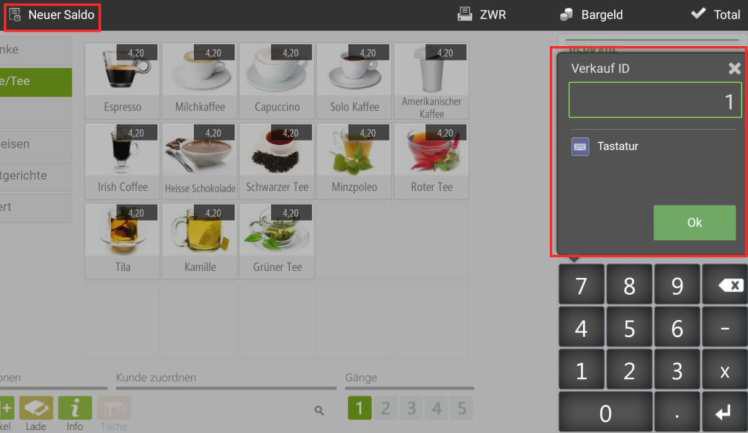
Falls die Bestellung bereits aufgenommen wurde, der Kunde jedoch noch nicht bezahlen kann, besteht die Möglichkeit die Bestellung zu parkieren. Drücken Sie dafür auf «Neuer Saldo» und nun können Sie eine Verkaufsnummer eingeben (für die erste Bestellung, welche parkiert wird, können Sie z.B. einfach die 1 eingeben und dann auf Ok drücken. Jetzt können Sie mit dem nächsten Kunden weiterarbeiten.
Parkierte Bestellung wiederherstellen:
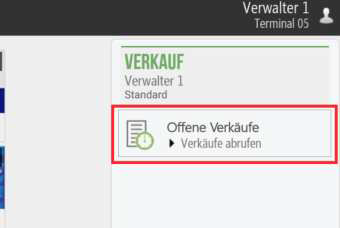
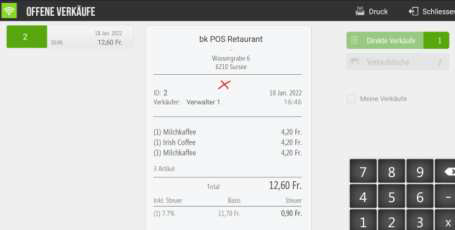
Wenn der Kunde dann wieder zurück zur Kasse kommt, drücken Sie einfach in der Verkaufsübersicht auf «Offene Verkäufe». Nun erscheinen alle offenen Bestellungen. Klicken Sie einfach auf die Bestellung, welche Sie holen möchten und dann in der Mitte auf den Beleg. Nun können Sie die Bestellung normal abschliessen.
1.4 Rechnung abschliessen – Normal
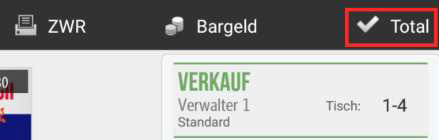
Klicken Sie oben rechts auf «Total». Jetzt erscheint nochmals die ganze Rechnungsübersicht. Wählen Sie nun die Zahlart aus. Unter Empfangen können Sie den empfangenen Betrag eingeben, damit Ihnen zum Beispiel das Rückgeld angezeigt wird oder wenn der Betrag auf mehrere Zahlarten aufgeteilt werden müsste.
Sobald Sie auf «Kein Druck» oder «Druck» tippen, wird die Bestellung abgeschlossen.
1.5 Rechnung mit Fast-Check-Out abschliessen (Schnellabschluss)
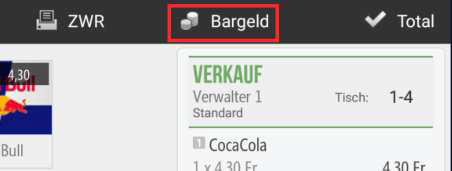
Wenn bereits klar ist, dass der Kunde bar bezahlt, besteht die Möglichkeit die Rechnung mit dem Fast-Check-Out-Button abzuschliessen. Der Verkauf wird nach Eingabe des empfangenen Bargelds direkt abgeschlossen. Eine Nachkontrolle vor dem Abschluss ist dabei nicht möglich. Die Zahlungsart des Fast-Check-Out kann nach Wunsch auch geändert werden.