
Für eine lückenlose Nachvollziehbarkeit im Kassenjournal ist es im Gastro-Alltag ratsam, Preisnachlässe und Stornierungen an feste Begründungen zu knüpfen. In HIOPOS können Sie sowohl Rabattgründe (z. B. «Mitarbeiterrabatt» oder «Stammgast») als auch Retourgründe (z. B. «Falsch bestellt» oder «Abgelaufen») vordefinieren.
1.0 Navigation zu den Rabatt- und Retourgründen
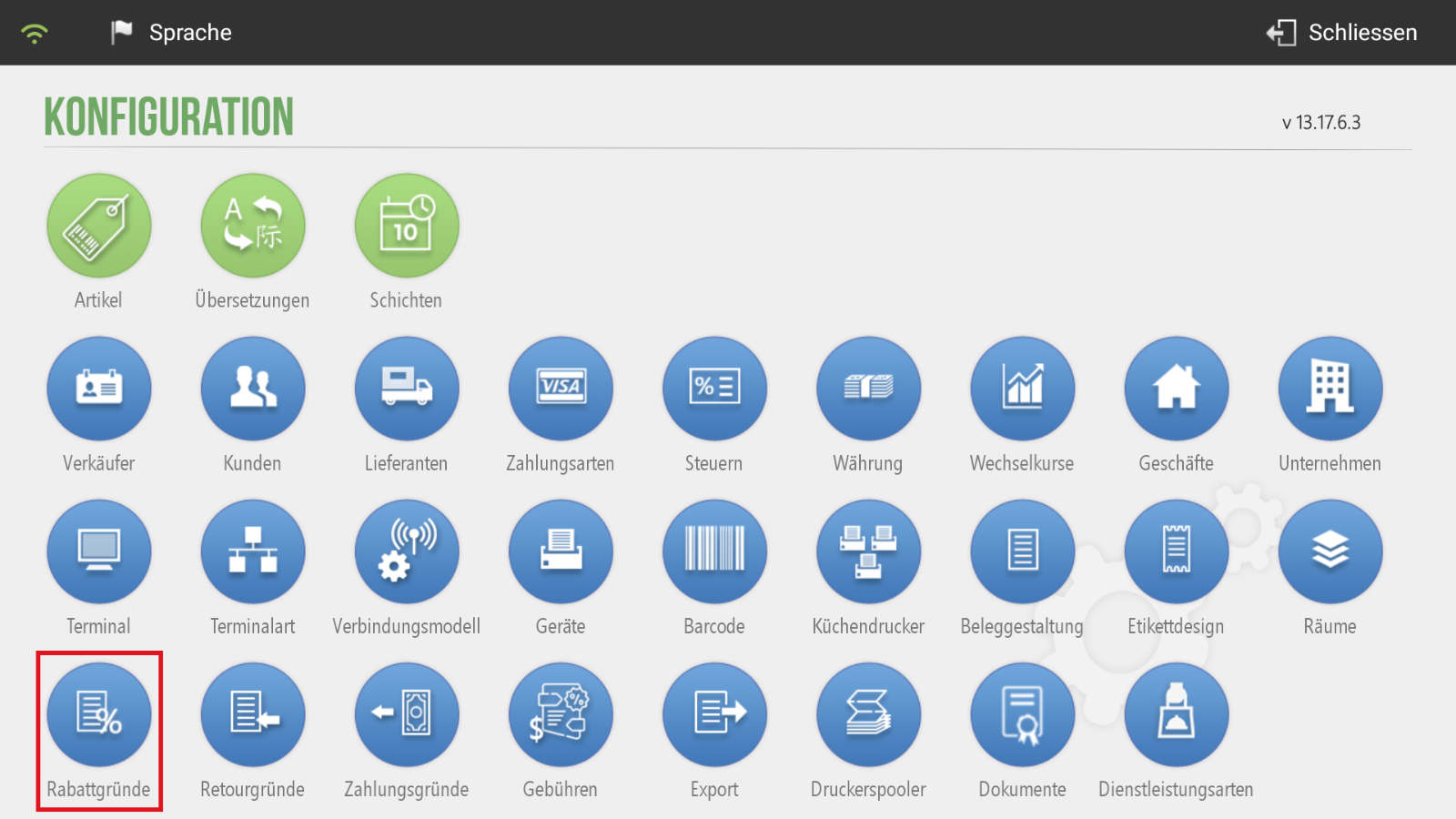
- Navigieren Sie im Hauptmenü zu Verwaltung -> Konfiguration.
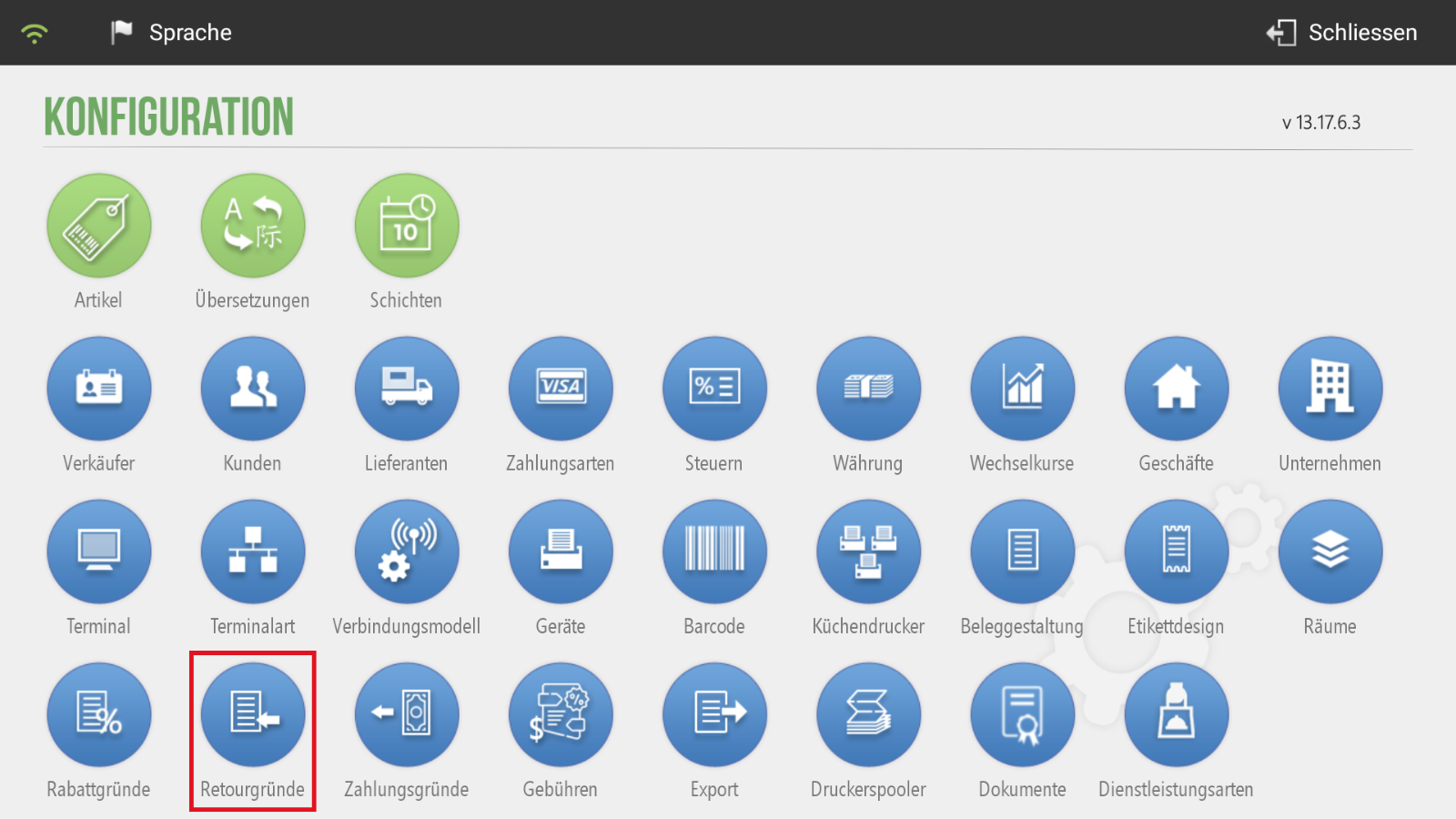
- Je nachdem, was Sie einrichten möchten, wählen Sie in der vierten Zeile die Kachel Rabattgründe oder Retourgründe aus.
2.0 Rabattgründe konfigurieren
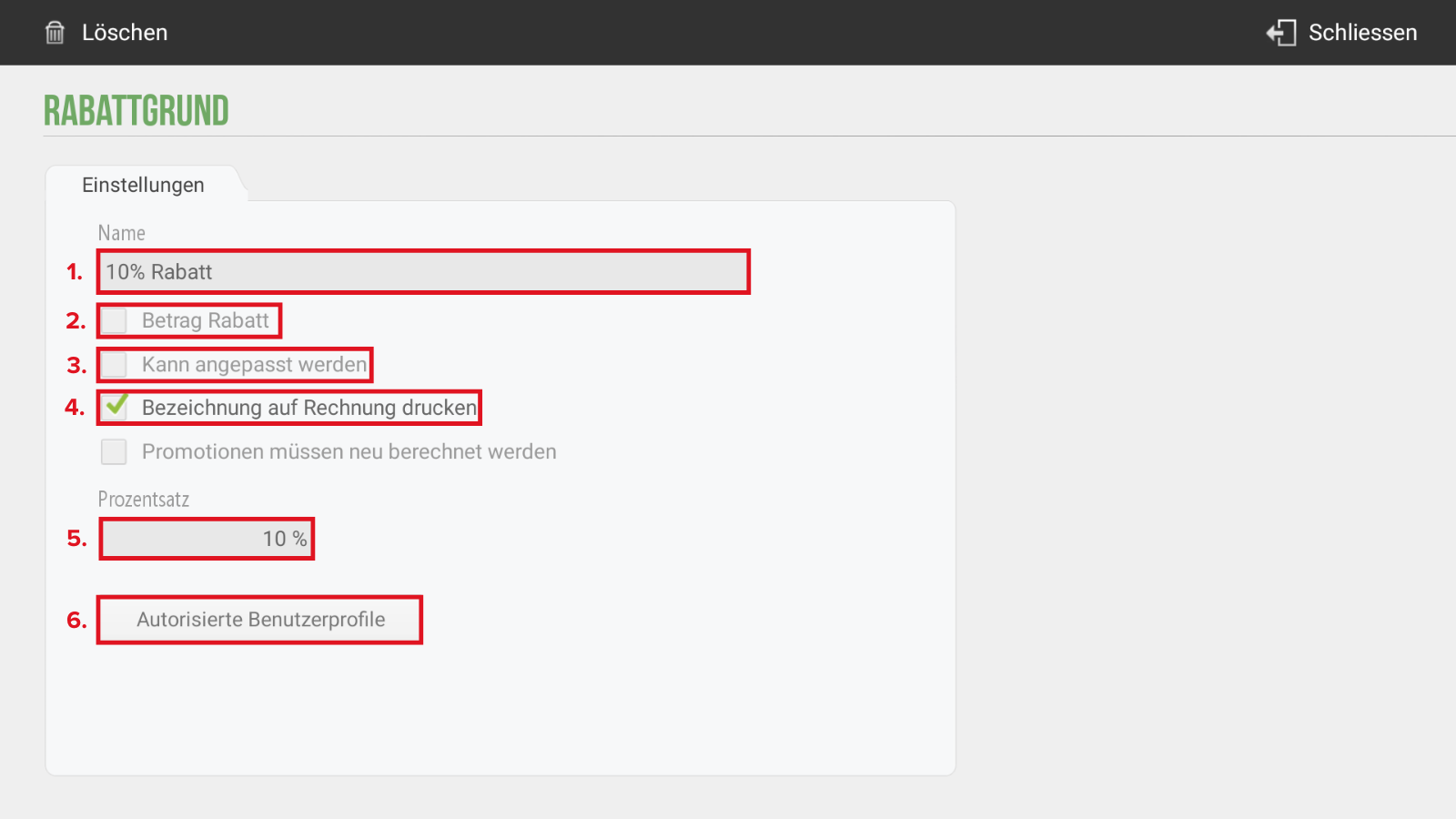
Wenn Sie eine neue Begründung anlegen oder eine bestehende bearbeiten, passen Sie die Parameter im Menü RABATTGRUND anhand der folgenden Logik an:
- 1. [Name / Betrag Rabatt]: Vergeben Sie einen eindeutigen Namen (z. B. «10% Rabatt»). Für einen rein prozentualen Rabatt lassen Sie den Haken bei «Betrag Rabatt» deaktiviert.
- 2. [Fester Betrag]: Wenn Sie stattdessen einen fixen Franken-Abzug wünschen (z. B. 5 CHF), aktivieren Sie die Option «Betrag Rabatt» und hinterlegen Sie hier den festen Wert.
- 3. [Kann angepasst werden]: Legen Sie über diese Option fest, ob der Betrag oder der Prozentsatz an der Kasse fix vorgegeben ist oder vom Servicepersonal beim Bonieren frei angepasst werden darf.
- 4. [Bezeichnung auf Rechnung drucken]: Wenn Sie dieses Häkchen setzen, wird der Name des Rabatts für den Gast sichtbar auf den Rechnungsbeleg gedruckt.
- 5. [Prozentsatz / Limits]: Hier legen Sie den standardmässigen Wert fest (z. B. 10%) sowie optional den minimalen und maximalen Betrag oder Prozentsatz, der zulässig ist.
- 6. [Autorisierte Benutzerprofile]: Wählen Sie hier aus, ob dieser spezifische Rabatt allen Mitarbeitern oder nur bestimmten Benutzerprofilen (z. B. dem Geschäftsführer oder dem Chef de Service) gezielt zur Verfügung stehen soll.
3.0 Retourgründe festlegen
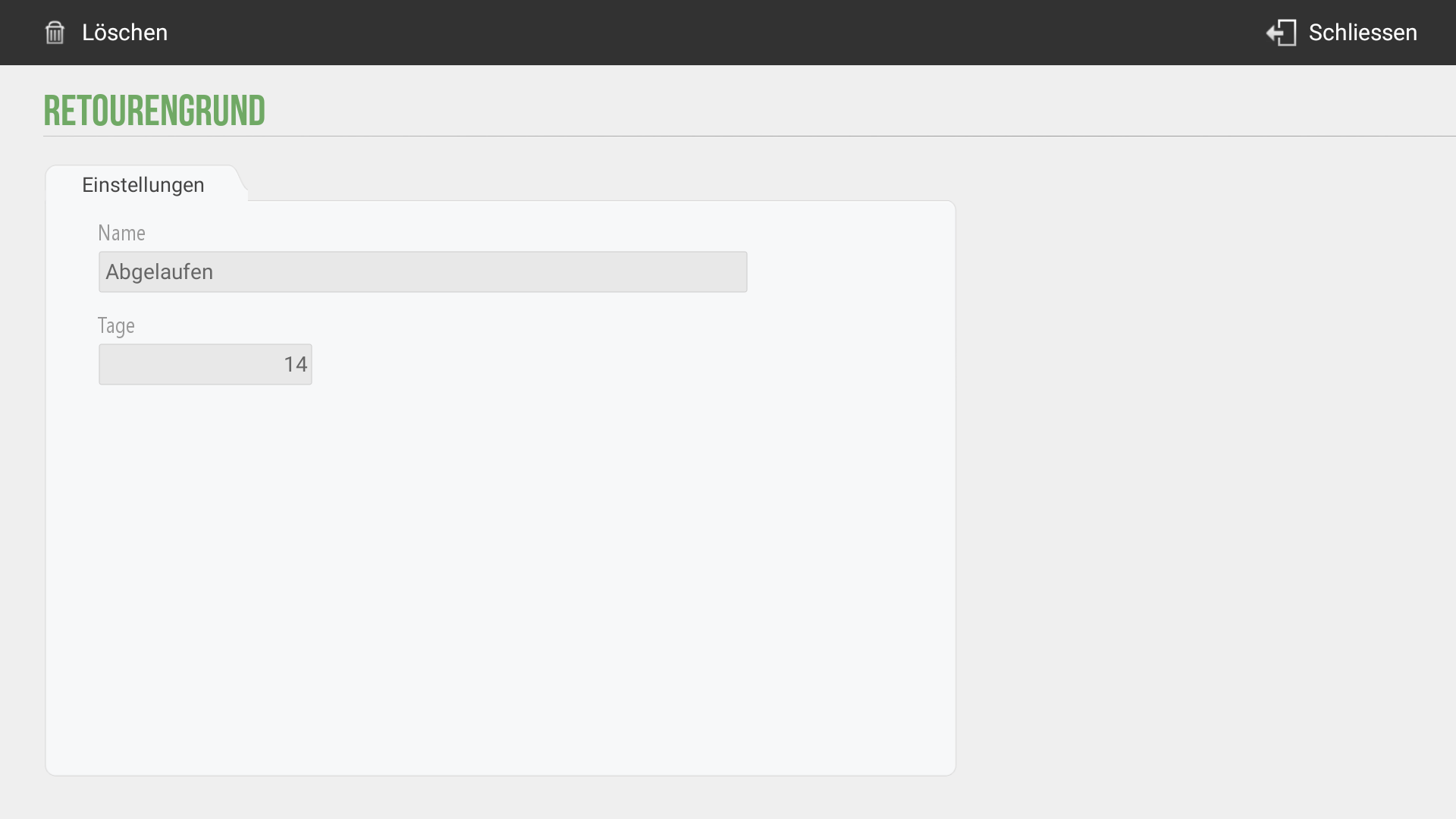
Wenn im Service ein bereits gebuchter Artikel zurückgenommen werden muss, sorgt ein hinterlegter RETOURENGRUND für Ordnung in der Buchhaltung:
- Tippen Sie im Verwaltungsmenü auf Retourgründe und erstellen Sie einen neuen Grund (z. B. «Abgelaufen»).
- Vergeben Sie im Feld Name die entsprechende Bezeichnung.
- Tage-Limit festlegen: In der Zeile Tage können Sie zusätzlich präzise bestimmen, wie viele Tage nach dem ursprünglichen Verkauf eine Retoure mit diesem spezifischen Grund maximal noch möglich ist (z. B. 14 Tage). Nach Ablauf dieser Frist sperrt die Kasse die Rücknahme automatisch.
4.0 Sichern und Synchronisieren
- Bestätigen Sie die Eingaben in beiden Menüs jeweils oben rechts über die entsprechende Schaltfläche (Speichern oder OK).
- (Wichtig: Führen Sie auch hier im Anschluss die manuelle Synchronisation unter Verwaltung -> Kasse -> Synchronisation durch, damit die Gründe im Live-Betrieb auf den Kassen aufpoppen!)