
Mit dem integrierten Etikettendesigner in HIOPOS können Sie individuelle Etiketten für Ihre Produkte erstellen. Ob für hausgemachte Take-Away-Saucen, abgepackte Gastro-Produkte im Verkauf oder Regalauszeichnungen – Sie können das Layout völlig frei gestalten, Barcodes integrieren und Produktinformationen dynamisch aus den Artikelstammdaten ziehen.
1.0 Navigation und Grundeinstellungen
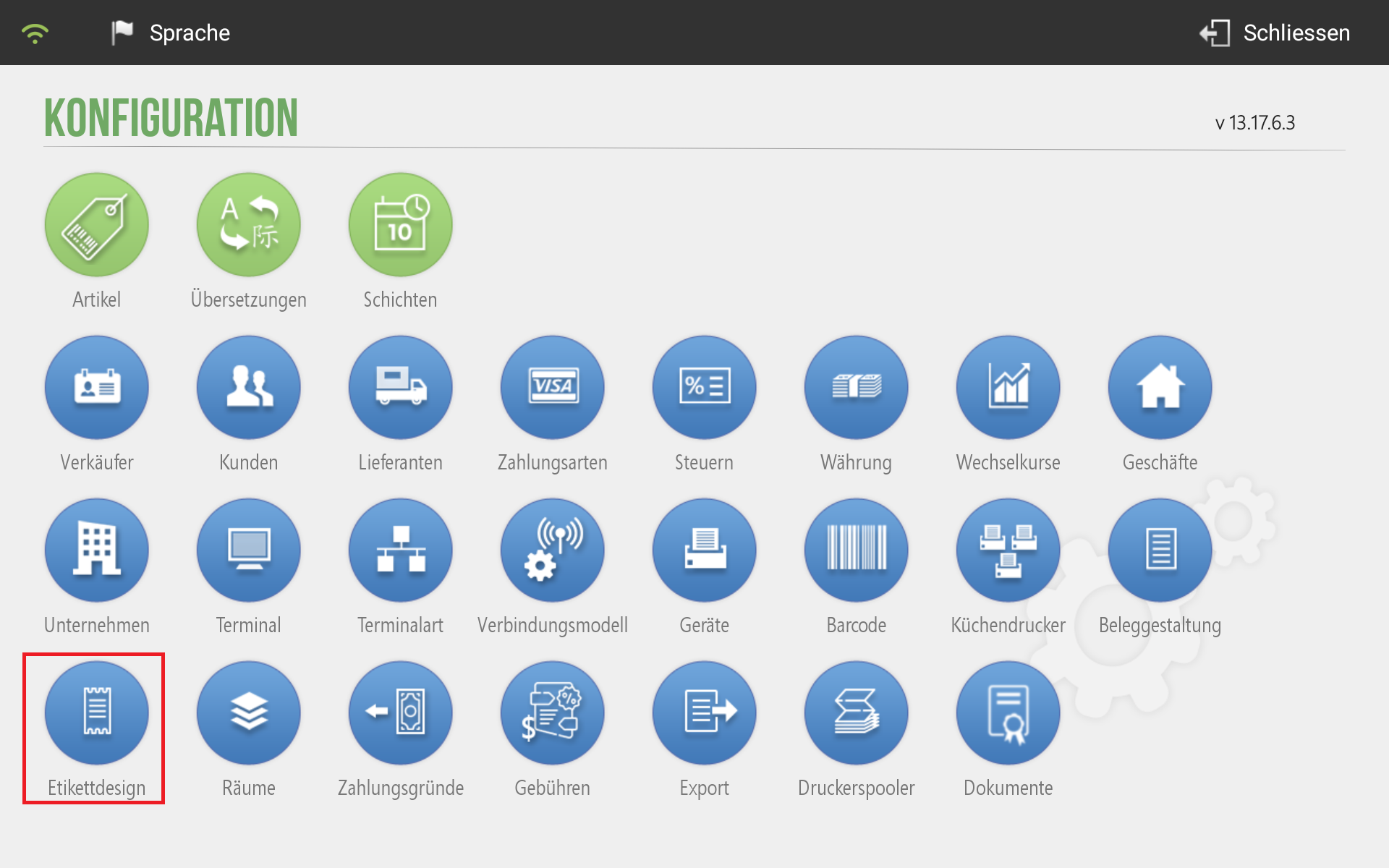
- Navigieren Sie im Hauptmenü zu Verwaltung -> Konfiguration -> Etikettdesign.
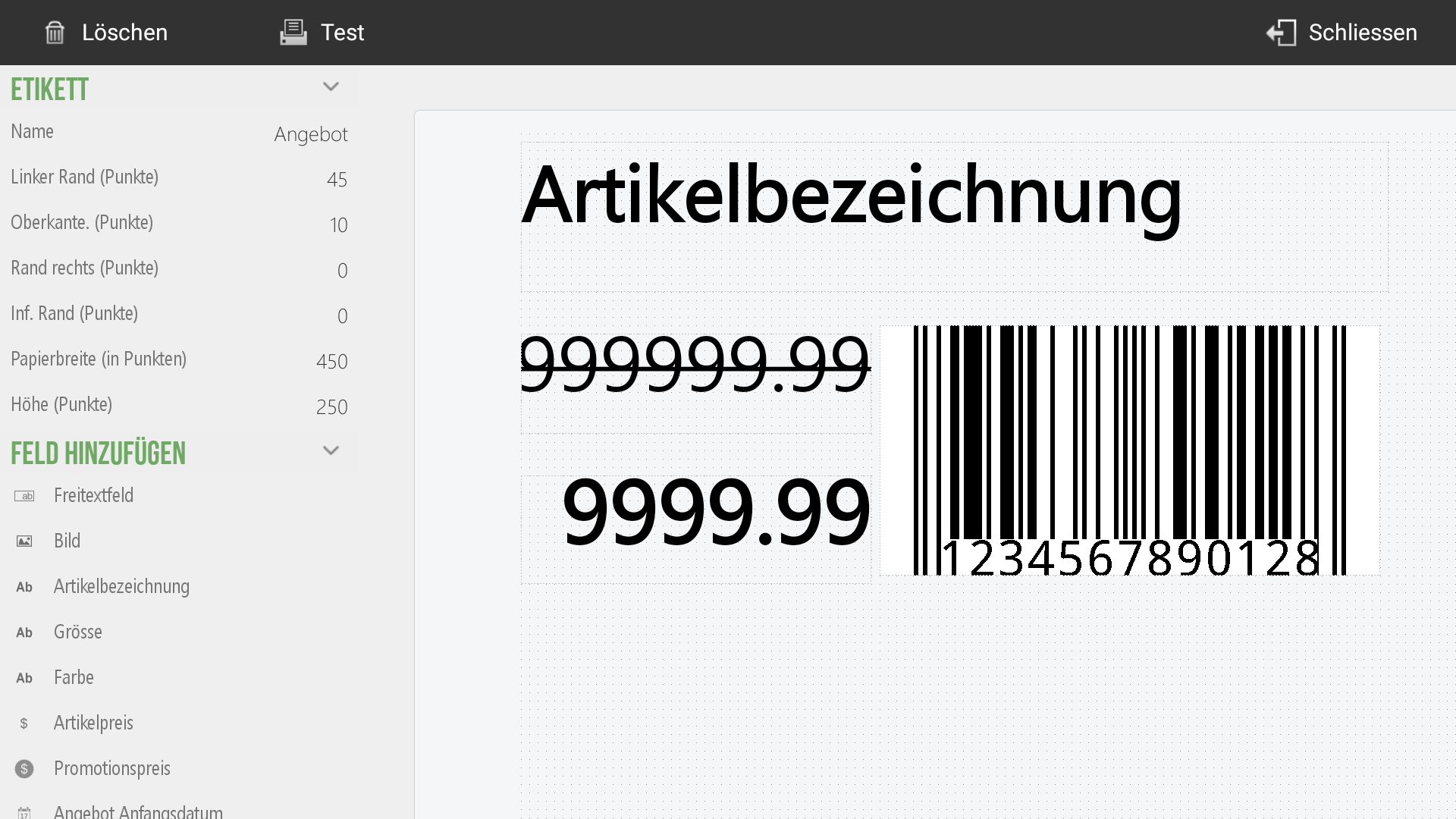
- Wenn Sie ein neues Design erstellen oder ein bestehendes bearbeiten, legen Sie zuerst die grundlegenden Rahmenbedingungen fest:
- Name: Vergeben Sie eine eindeutige Bezeichnung für das Template (z. B. «Marmeladenglas 40×40»). Dieser Name dient nur der internen Zuordnung und wird nicht auf das Etikett gedruckt.
- Randabstand: Legen Sie den Abstand zum physischen Rand des Etikettenpapiers fest, damit keine Inhalte abgeschnitten werden.
- Format / Grösse: Bestimmen Sie das exakte Format. Dies ist zwingend von den Massen Ihrer eingelegten Etikettenrolle abhängig.
2.0 Das Etikett frei gestalten (Bedienung)
Nach den Grundeinstellungen öffnet sich die visuelle Editor-Oberfläche. Hier können Sie Ihr Etikett per Drag-and-Drop frei designen:
- Felder hinzufügen: Über die Schaltfläche FELD HINZUFÜGEN öffnet sich eine Liste mit allen verfügbaren Datenfeldern.
- Positionieren: Jedes hinzugefügte Feld kann auf der digitalen Etikette frei an die gewünschte Stelle verschoben werden.
- Grösse ändern: Sie können die Grösse eines ausgewählten Feldes ganz einfach anpassen, indem Sie es auf dem Touchbildschirm mit zwei Fingern auseinanderziehen oder zusammenschieben.
- Wichtiger Schrifttipp: Nutzen Sie im Bearbeitungsmenü der Felder als Schriftart idealerweise immer Condensed. Diese Schriftart sorgt dafür, dass Texte kompakt und auch auf kleinen Etiketten perfekt lesbar gedruckt werden.
- Felder löschen: Möchten Sie ein Element wieder entfernen, wählen Sie es auf der Etikette aus, scrollen Sie im Bearbeitungsmenü ganz nach unten und tippen Sie auf Löschen.
3.0 Die wichtigsten Feldtypen im Überblick
Wenn Sie auf FELD HINZUFÜGEN tippen, stehen Ihnen unter anderem folgende Optionen zur Verfügung:
3.1 Statische Elemente
- Freitextfeld: Hier können Sie einen beliebigen, fixen Text eingeben (z. B. Ihren Firmennamen, einen Slogan oder Aufbewahrungshinweise).
- Bild: Laden Sie ein Bild aus dem Kassenspeicher hoch (z. B. Ihr Firmenlogo oder ein Markenbranding), um es auf der Etikette zu platzieren.
3.2 Dynamische Artikeldaten (werden automatisch ausgefüllt)
- Artikelbezeichnung: Druckt automatisch den im System hinterlegten Namen des jeweiligen Artikels auf.
- Artikelpreis / Promotionspreis: Zieht automatisch den aktuellen Verkaufspreis. Wenn eine Aktion aktiv ist, kann über das Feld Promotionspreis der reduzierte Angebotspreis samt Anfangs- und Enddatum angedruckt werden.
- Referenz: Druckt die im Artikelstamm hinterlegte Referenznummer aus.
- Artikelbild: Falls Sie im Artikelsystem Produktbilder hinterlegt haben, können Sie diese hiermit direkt auf das Etikett drucken lassen.
3.3 Barcodes und Rückverfolgbarkeit
- Artikel Barcode: Generiert direkt den passenden Barcode des Artikels. Wichtig: Achten Sie darauf, den korrekten Barcode-Typ auszuwählen. Wenn Sie die Option «Daten anzeigen» aktivieren, wird neben dem Strichcode auch die Nummernkette in Klarschrift ausgedruckt. (Die Barcodes selbst pflegen Sie direkt im Menü Artikel bearbeiten ein).
- Ablaufdatum / Chargennummer: Wichtig für die Gastro-Küche bei der Eigenproduktion, um das Mindesthaltbarkeitsdatum (MHD) oder die Charge sauber auszuweisen.
4.0 Speichern
Haben Sie alle Felder wunschgemäss arrangiert und formatiert, speichern Sie das Design ab. Es steht Ihnen nun bei den Artikeln für den Druck zur Verfügung.