
Ein korrekter Kassenabschluss ist das Fundament für eine saubere Buchhaltung. Das Kassensystem unterscheidet hierbei zwischen einem unverbindlichen Zwischenbericht (X-Bericht) während des laufenden Betriebs und dem definitiven Tagesabschluss (Z-Bericht) bei Betriebsschluss.
Wichtig bei mehreren Kassen (Multi-Geräte-Betrieb): Wenn im Betrieb mehrere Arbeitsplätze im Einsatz sind, zeigen die Berichte standardmässig immer nur die Umsatzzahlen des aktuellen Geräts an. Die Abschlüsse müssen in diesem Fall an jedem einzelnen Gerät separat durchgeführt werden.
1.0 Navigation zum Kassenbereich
Alle Funktionen für Berichte und Abschlüsse sind zentral im Hauptmenü gebündelt.
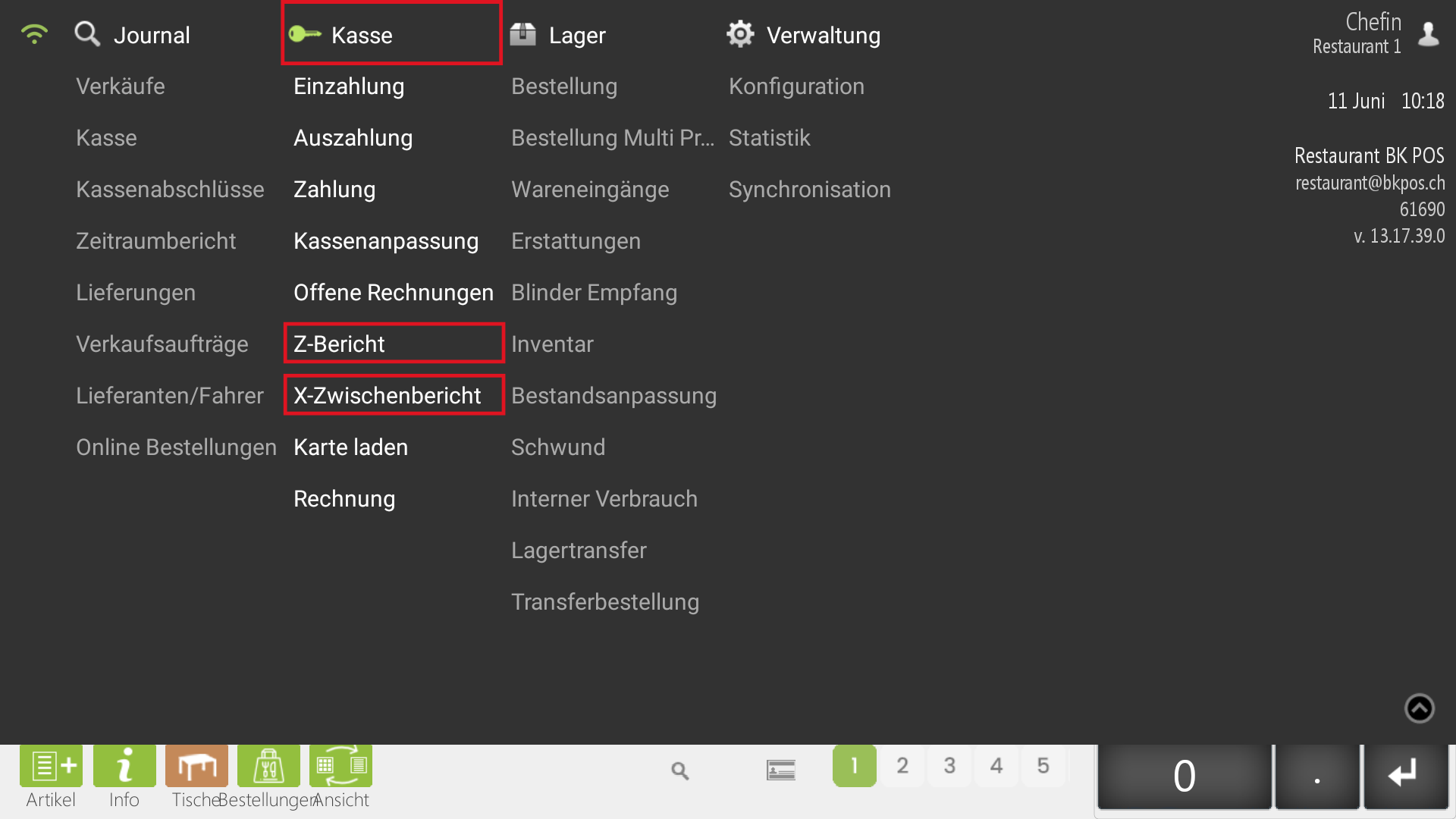
- Öffnen Sie das Hauptmenü der Kasse.
- Tippen Sie auf den Menüpunkt Kasse.
- Hier finden Sie die Optionen für den X-Bericht sowie den Z-Bericht.
1.1 Zwischenbericht (X-Bericht)
Der X-Bericht bietet Ihnen zu jedem beliebigen Zeitpunkt des Tages eine Übersicht über die aktuellen Umsätze seit dem letzten definitiven Tagesabschluss.
Wichtig: Der X-Bericht ist kein Abschluss. Er dient lediglich zur Information (zum Beispiel bei einem Schichtwechsel) und setzt die Umsatzzähler der Kasse nicht zurück.
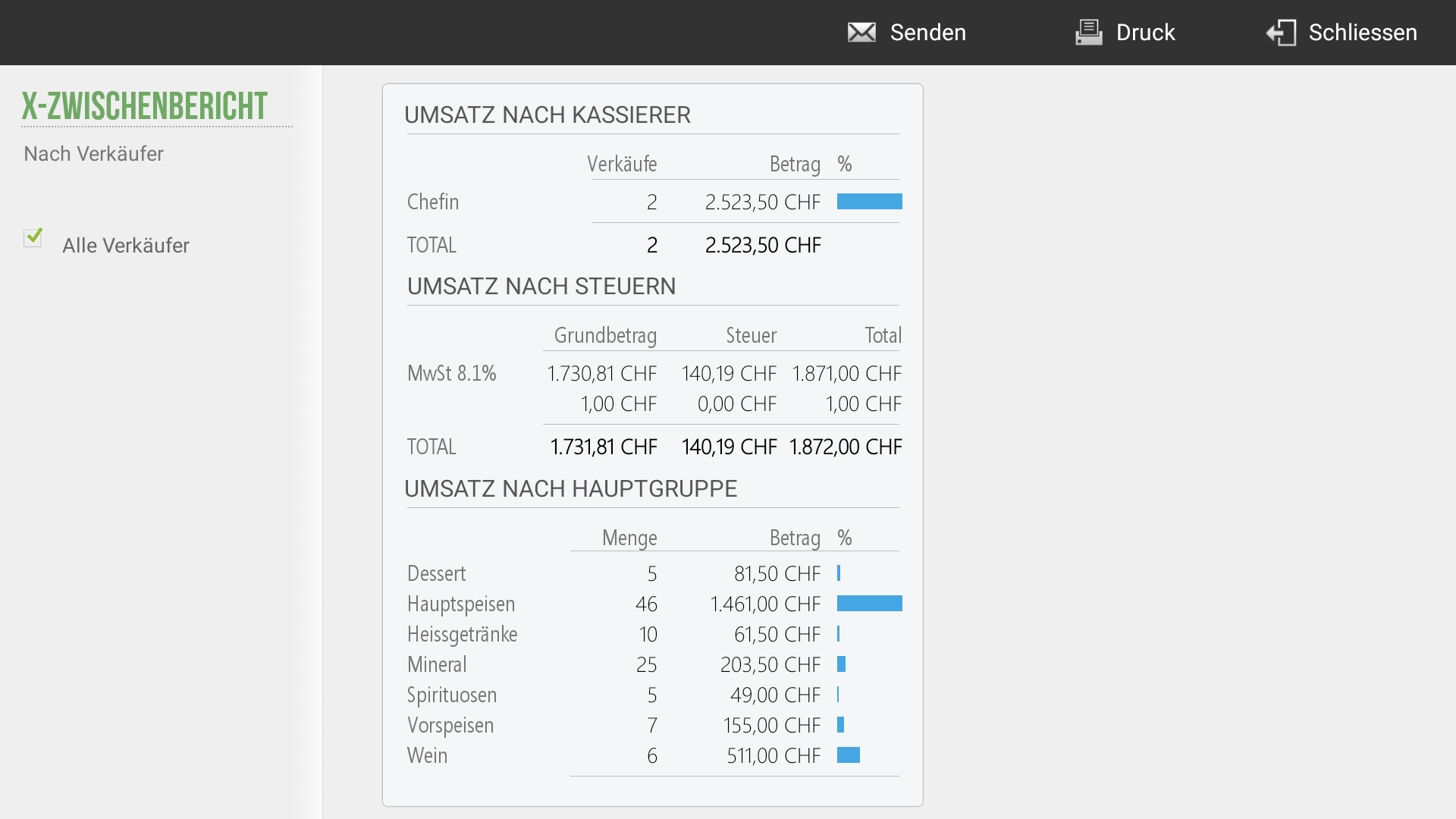
- Navigieren Sie zu Kasse und tippen Sie auf X-Bericht.
- Das System generiert automatisch eine Vorschau des Berichts direkt auf dem Display.
- Prüfen Sie die Daten (Dokumente nach Serie, Bargeldkontrolle, Umsatz nach Kellner).
- Bei Bedarf können Sie den Bericht über das Druckersymbol für Ihre Unterlagen ausdrucken.
1.2 Tagesabschluss (Z-Bericht)
Der Z-Bericht wird zwingend am Ende des Geschäftstages durchgeführt. Dieser Vorgang ist endgültig, nulliert die Umsatzzähler der Kasse und überträgt die Daten in das Verkaufsjournal.
- Navigieren Sie zu Kasse und tippen Sie auf Z-Bericht.
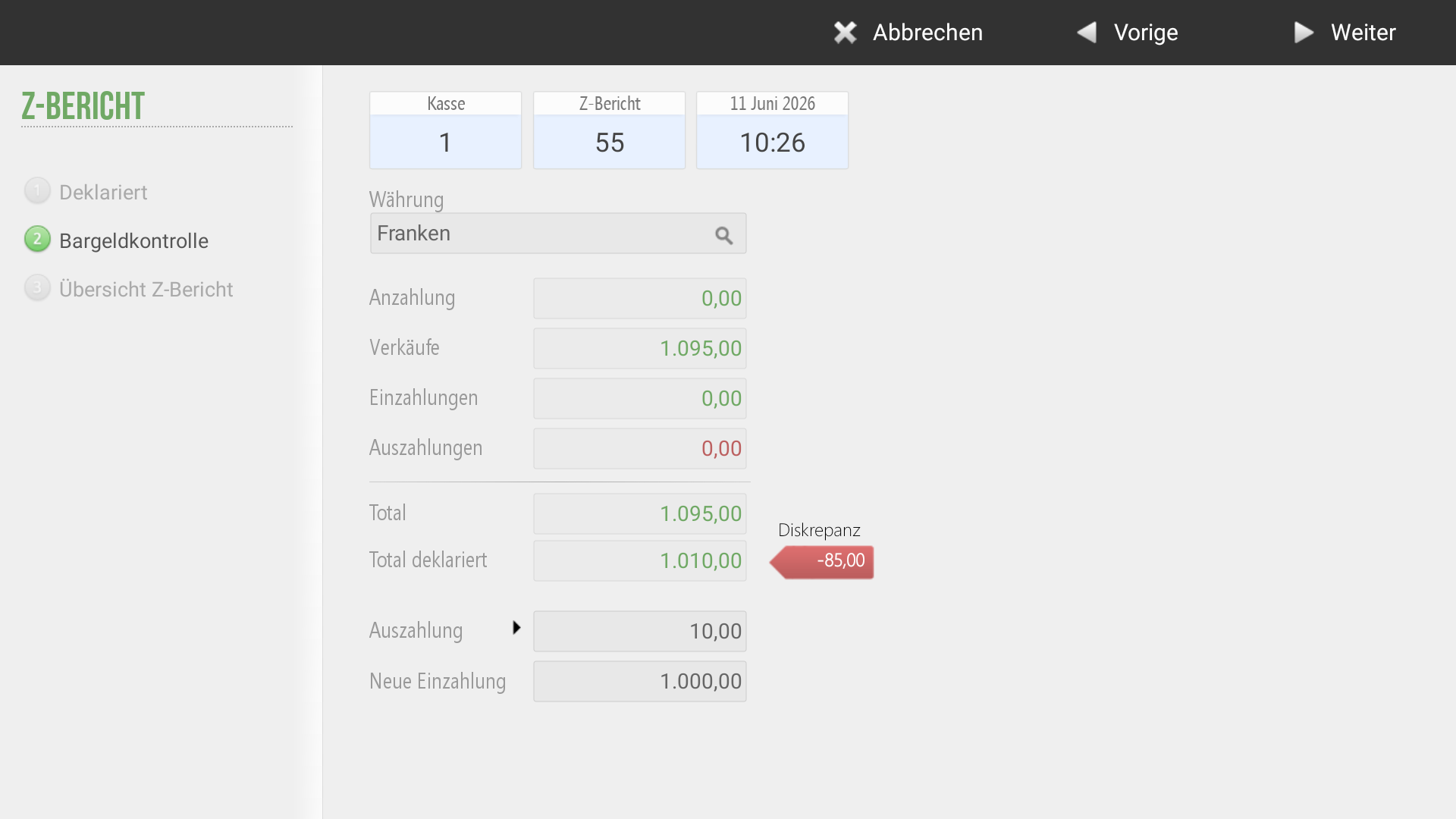
- Schritt 1: Deklaration / Bargeldkontrolle: Zählen Sie den Kassenbestand. Das System zeigt Ihnen die Soll-Umsätze an. Tragen Sie den gezählten Bargeldbestand ein. Die Kasse ermittelt automatisch eine eventuelle Differenz zwischen dem Ist-Bestand und den Systembuchungen.
- Wenn der gezählte Betrag stimmt oder Sie mit der angezeigten Differenz einverstanden sind, tippen Sie oben rechts auf Weiter, um den Tagesabschluss endgültig zu bestätigen.
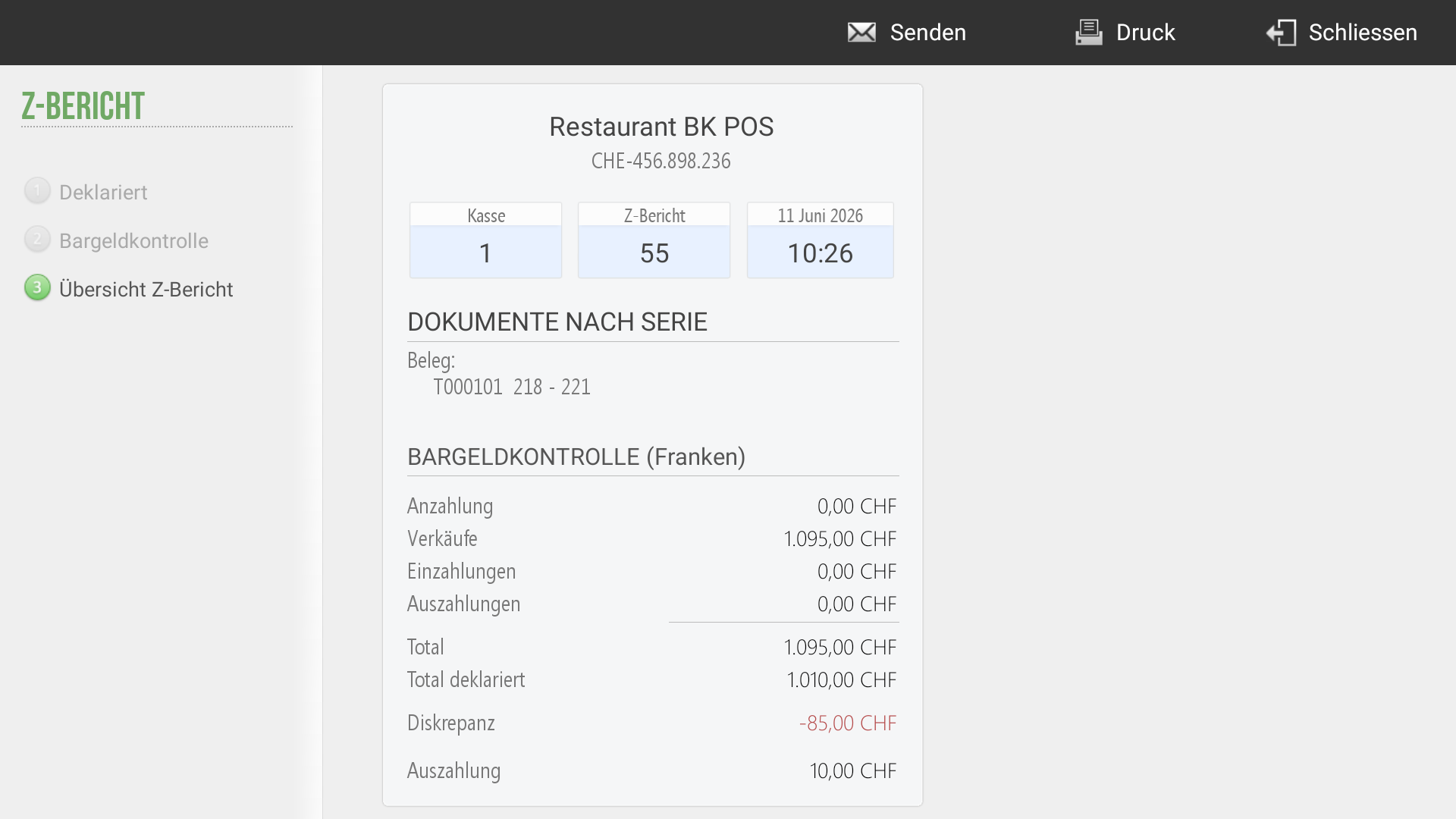
- Schritt 2: Übersicht Z-Bericht: Der Tagesabschluss wurde nun erfolgreich erstellt. Folgende Aktionen stehen Ihnen jetzt zur Verfügung:
- Druck: Druckt den Z-Bericht physisch auf dem Bondrucker aus.
- Senden: Verschickt den Tagesbericht direkt als PDF per E-Mail an die hinterlegte Buchhaltungsadresse.
- Schliessen: Beendet den Vorgang und führt Sie zurück zur leeren Kassenoberfläche.
Hinweis zu Kreditkartenterminals: Falls ein integriertes Kreditkartenterminal direkt mit der Kasse verbunden ist, wird mit dem Z-Bericht automatisch der Tagesabschluss (Kassenschnitt) des Terminals ausgelöst und die Umsätze werden an den Acquirer übermittelt.
1.3 Übersicht durchgeführter Tagesabschlüsse
Bereits abgeschlossene Berichte können jederzeit nachträglich eingesehen, analysiert oder erneut ausgedruckt werden.
Vergangene Z-Berichte aufrufen:
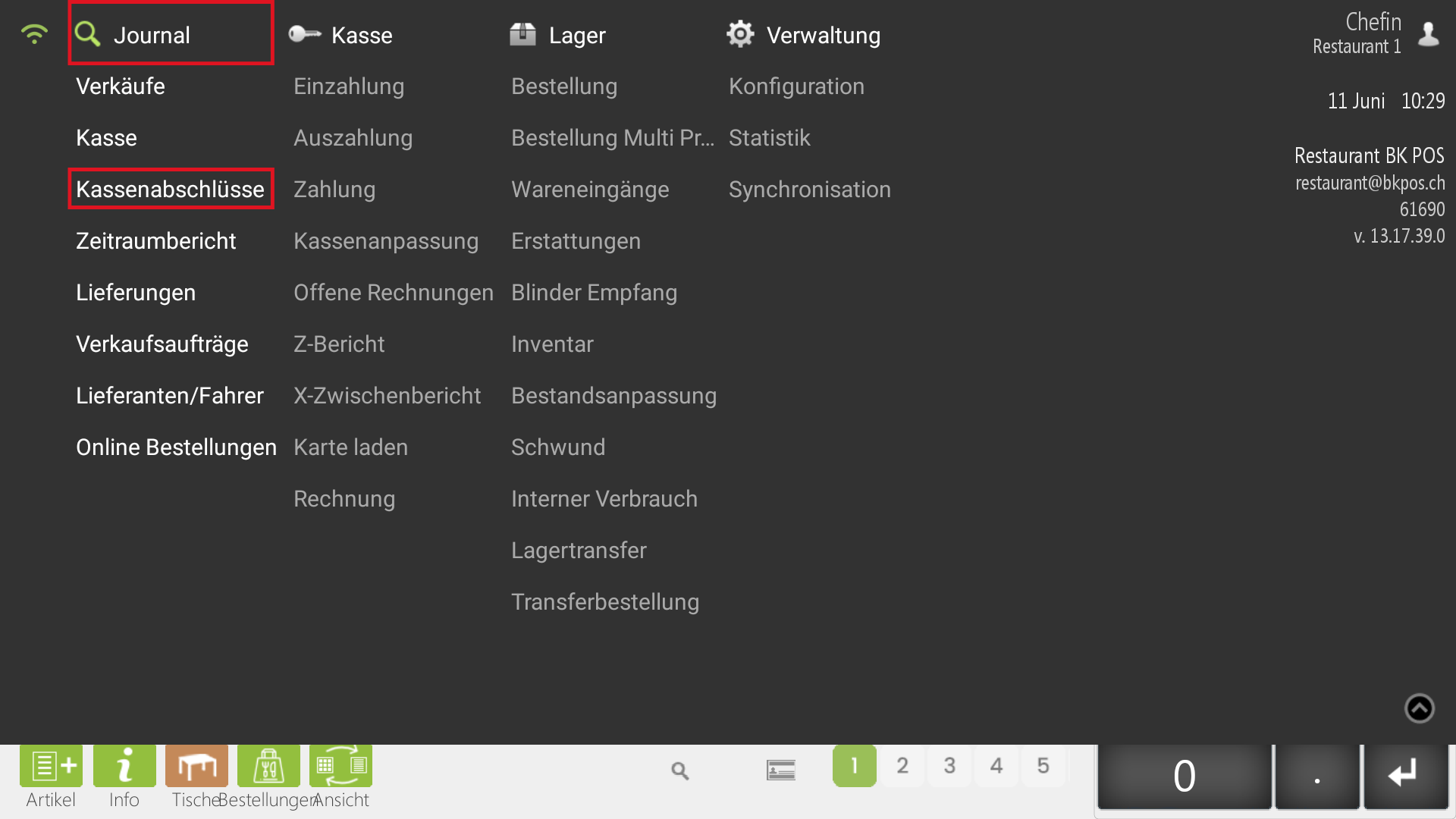
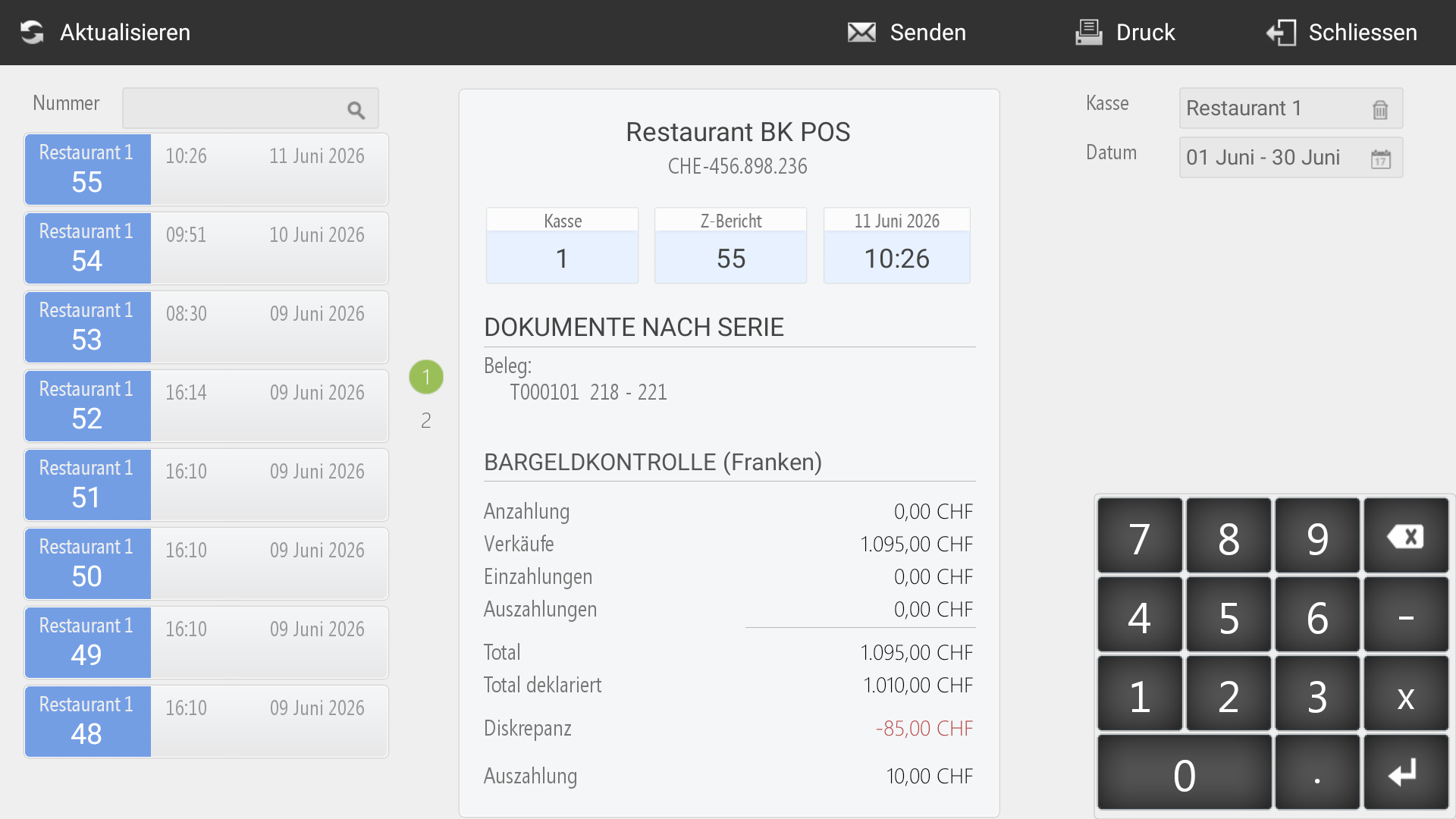
- Navigieren Sie zu Journal -> Kassenabschlüsse.
- Nutzen Sie den Datumsfilter, um den gewünschten Tag oder Zeitraum auszuwählen.
- Wählen Sie den spezifischen Tagesabschluss aus der Liste aus, um ihn erneut anzuzeigen oder auszudrucken.
Zeitraumberichte einsehen:
Wenn Sie die kumulierten Umsätze über mehrere Tage, Wochen oder Monate hinweg auswerten möchten:
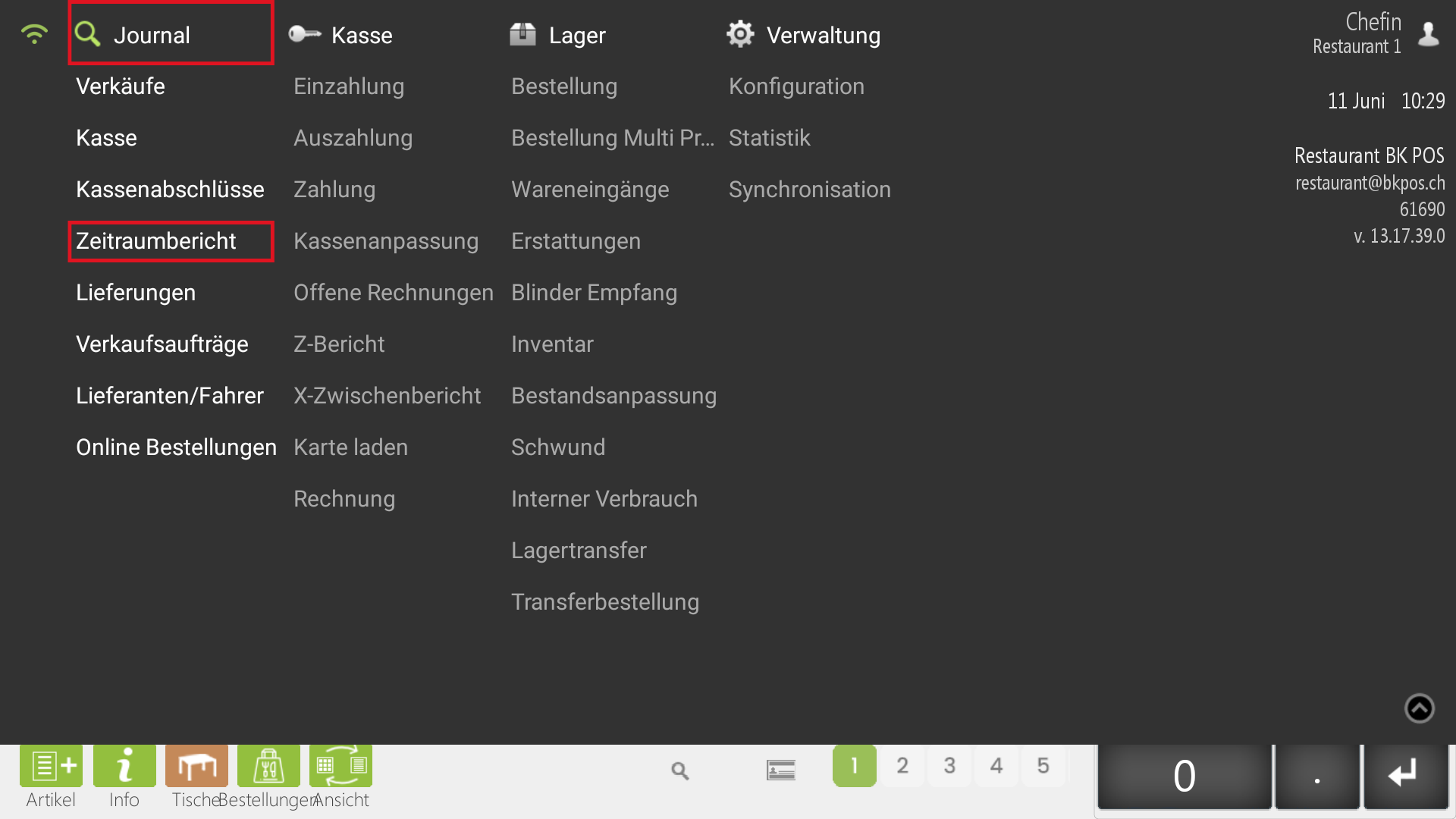
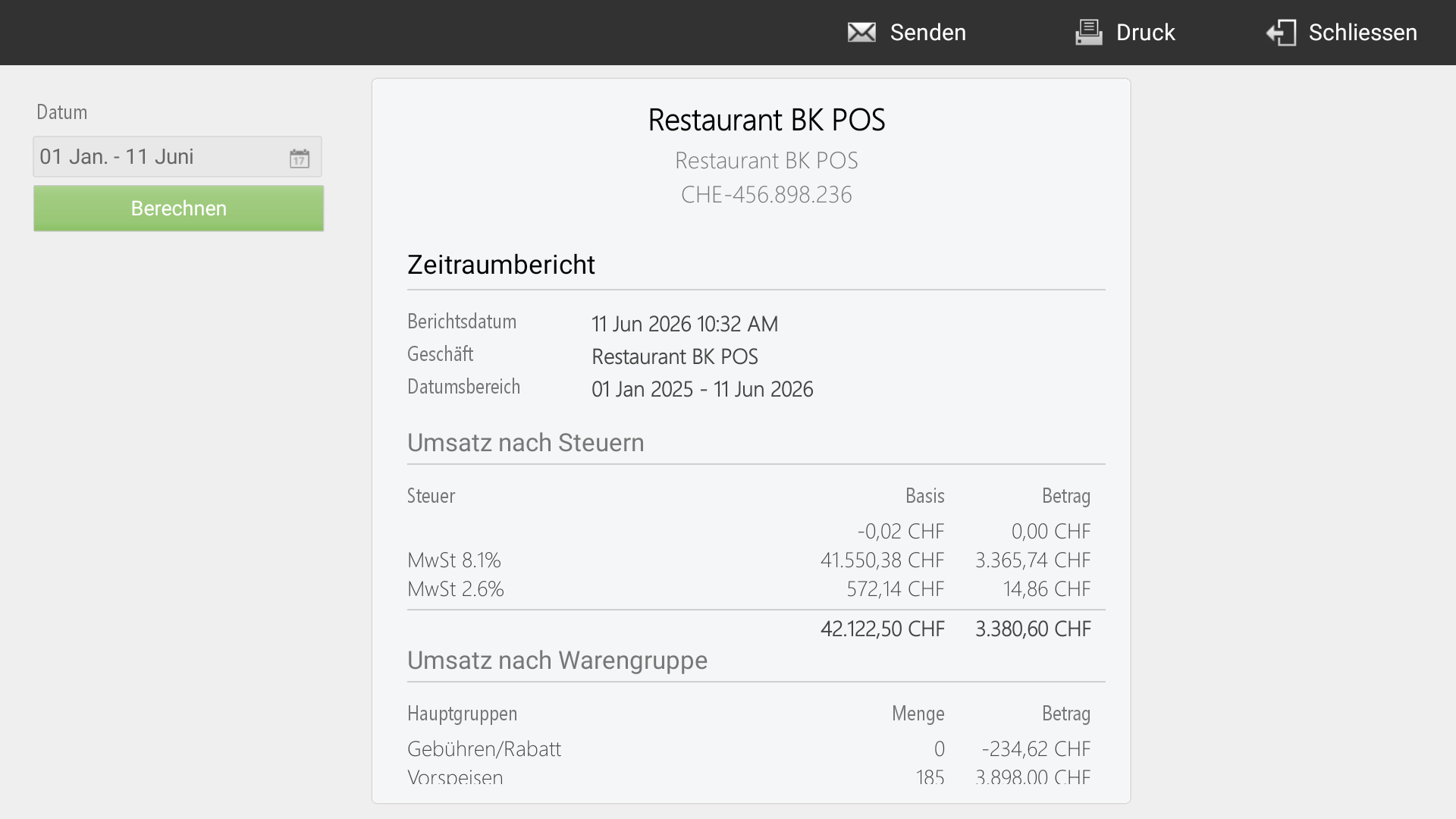
- Navigieren Sie zu Journal -> Zeitraumbericht.
- Wählen Sie den gewünschten Datumsbereich aus und tippen Sie auf Berechnen.
- Das System listet Ihnen die detaillierten Umsätze nach Steuersätzen, Warengruppen und Zahlungsarten für den gesamten gewählten Zeitraum auf.
1.4 Abgrenzung: X-Bericht vs. Z-Bericht
Um Fehler in der Buchhaltung zu vermeiden, beachten Sie bitte die strikte Trennung der beiden Funktionen:
| Funktion | X-Bericht (Zwischenbericht) | Z-Bericht (Tagesabschluss) |
| Zeitpunkt | Beliebig oft während des Tages | Einmalig bei Betriebsschluss |
| Auswirkung | Rein informativ, keine Nullstellung | Sperrt den Tag, setzt Zähler auf Null |
| Buchhaltung | Nicht relevant für den Steuerberater | Gesetzlich verpflichtend aufzubewahren |