Die übersichtliche Strukturierung Ihres Sortiments ist die Basis für schnelles Arbeiten im Service. In HIOPOS verwalten Sie Ihr Angebot mithilfe von Hauptgruppen, Untergruppen und den einzelnen Artikeln.
1.0 Haupt-, Untergruppen und Artikel
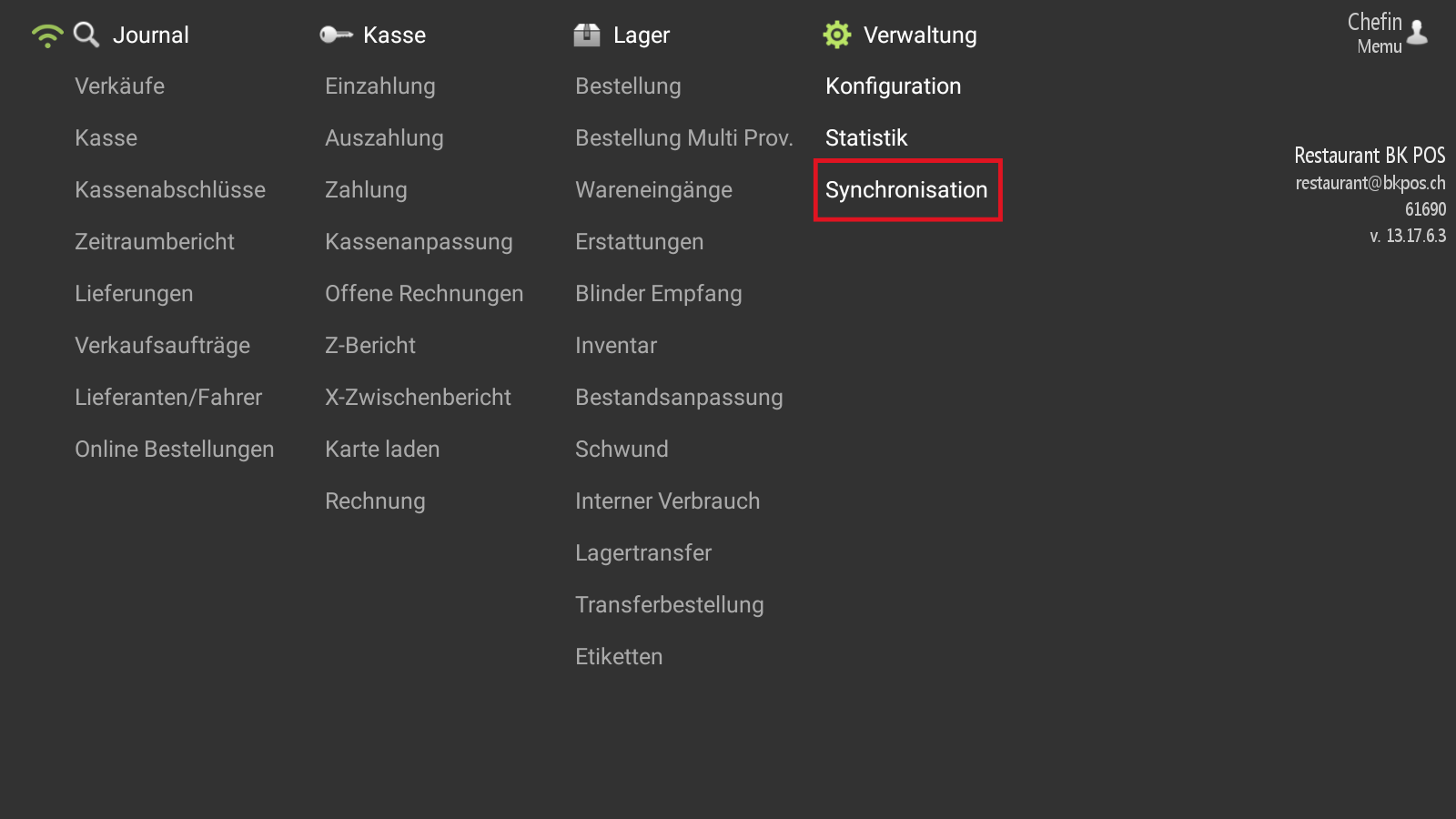
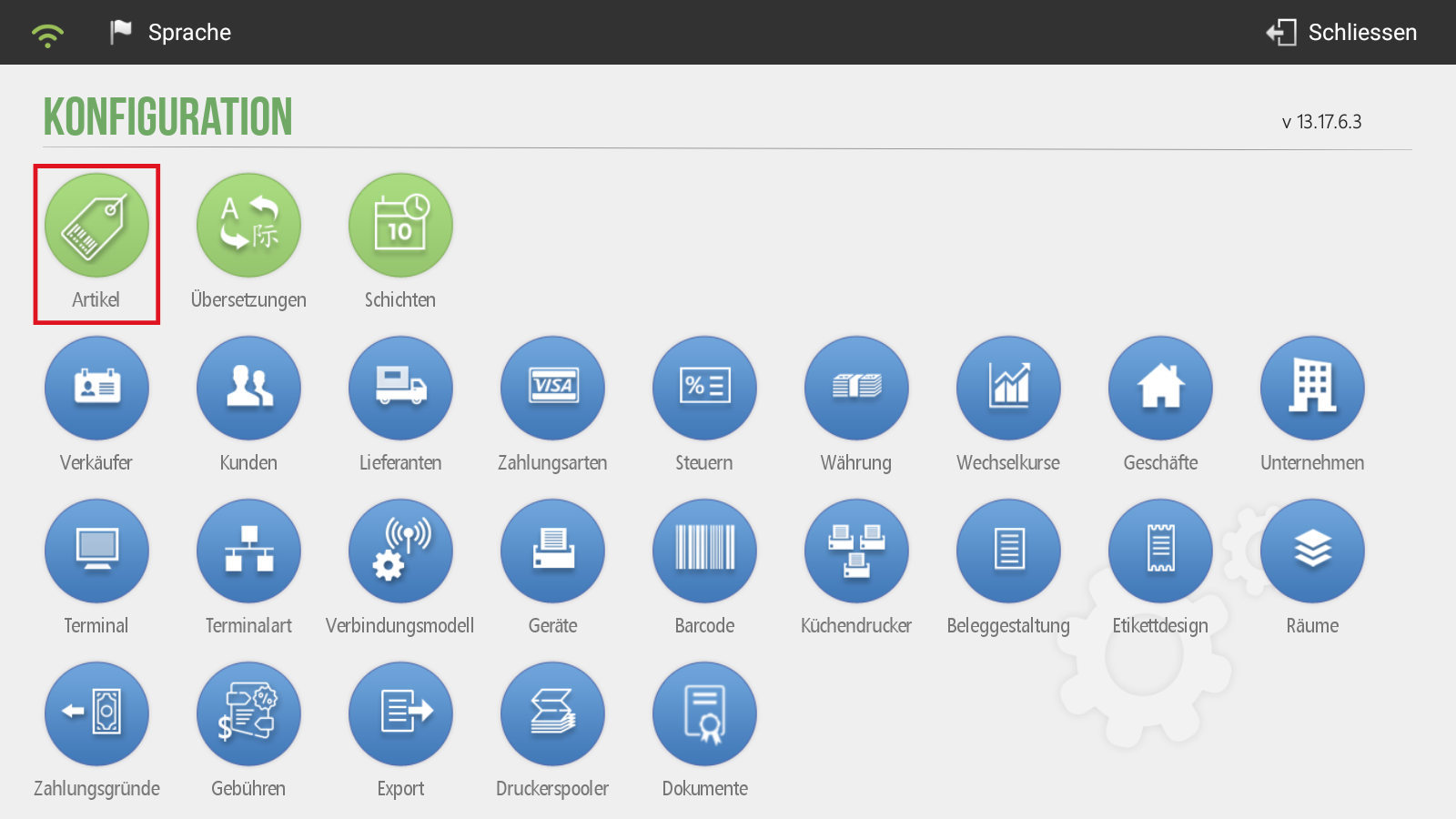
- Navigieren Sie im Hauptmenü zu Verwaltung -> Konfiguration -> Artikel.
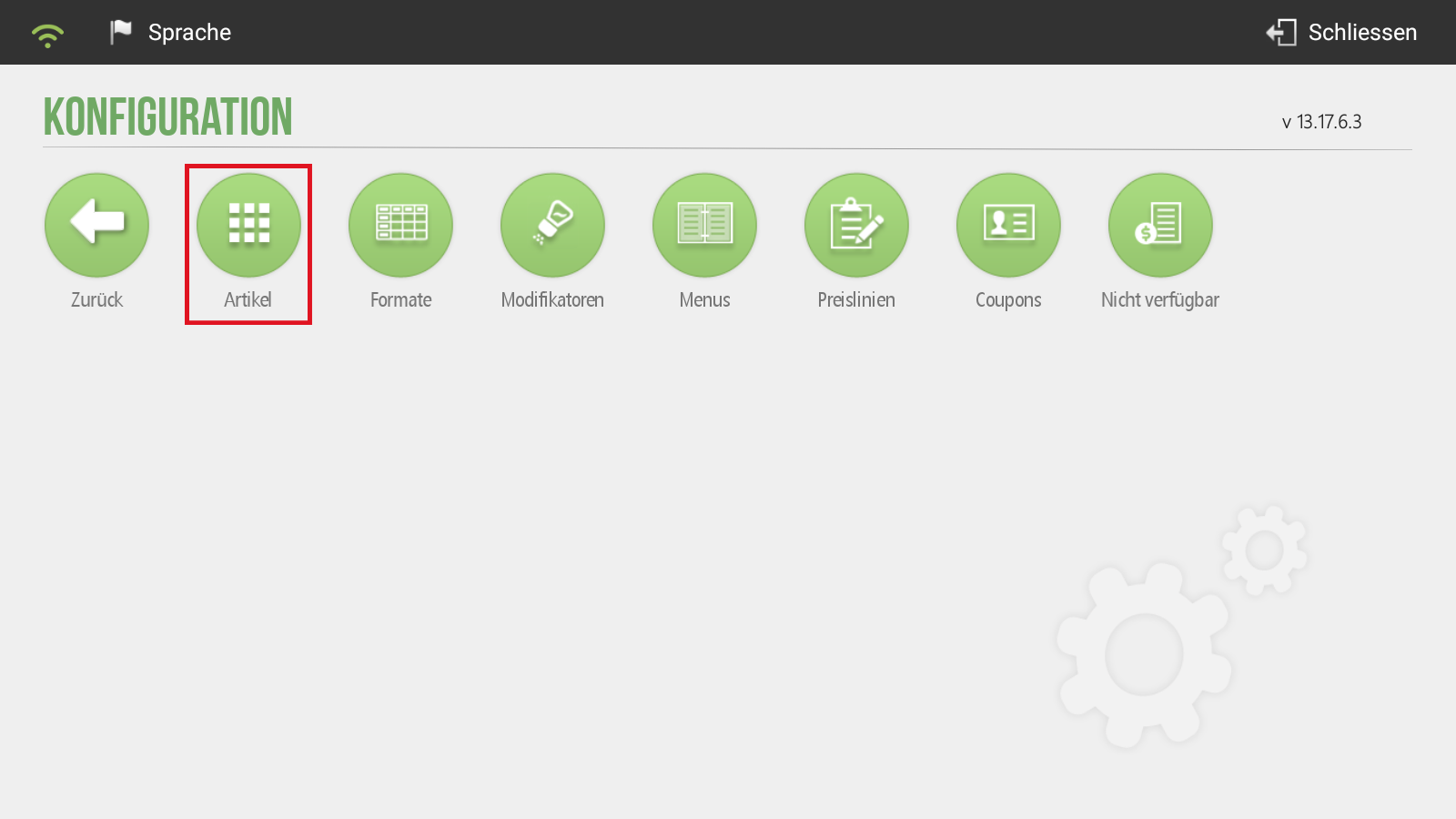
- Tippen Sie im nächsten Fenster erneut auf die Kachel Artikel, um in die Programmieroberfläche zu gelangen.
2.0 Haupt- und Untergruppen strukturieren
Die Programmieroberfläche ist intuitiv aufgebaut. In den meisten Teilen der Software können Sie Elemente ganz einfach per Drag-and-Drop verschieben, um die Reihenfolge auf dem Bildschirm anzupassen.
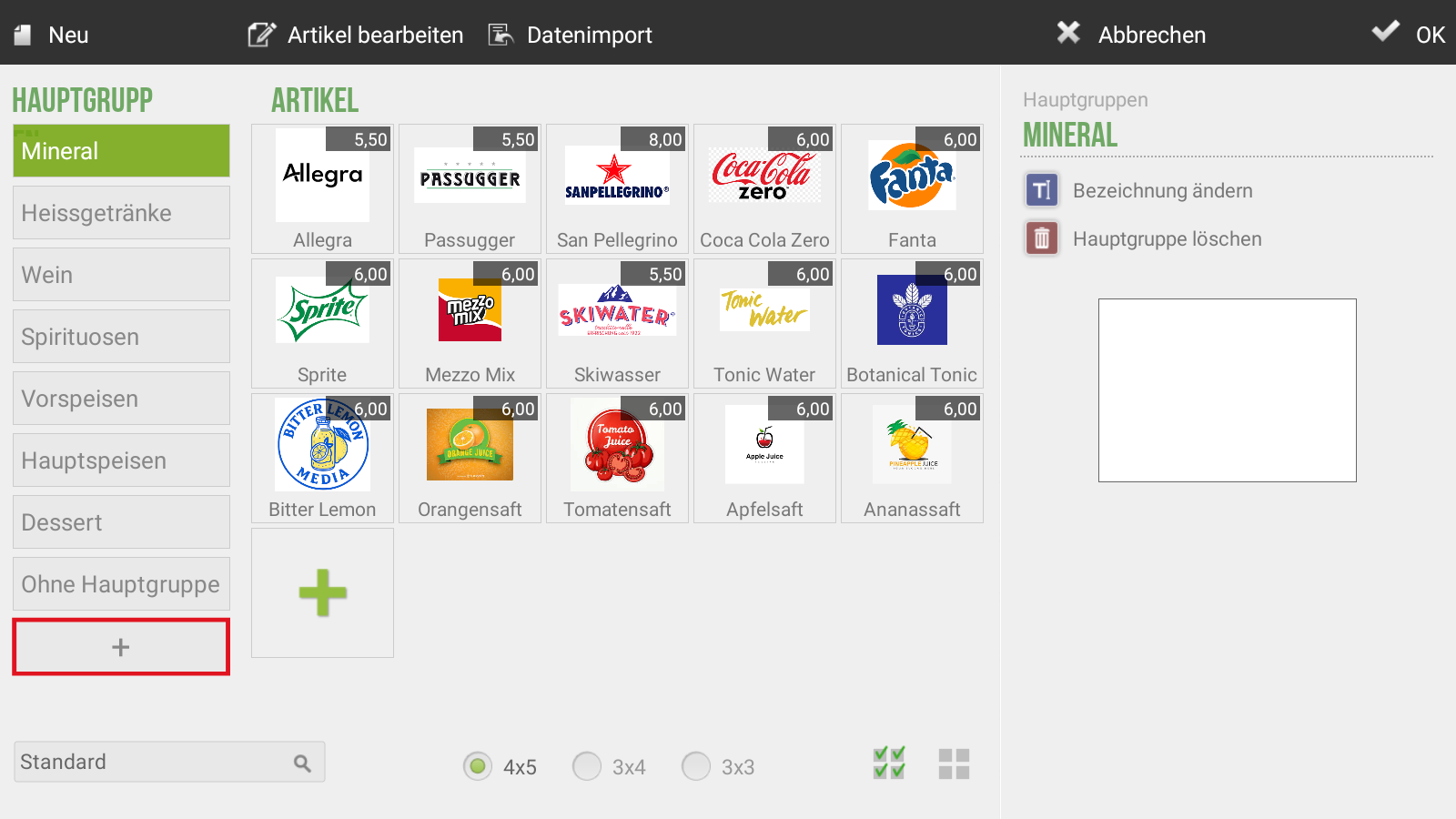
- Hauptgruppe erstellen: Klicken Sie ganz unten in der linken Spalte auf das [+]-Symbol, um eine neue Hauptgruppe (z. B. Getränke oder Mineral) anzulegen.
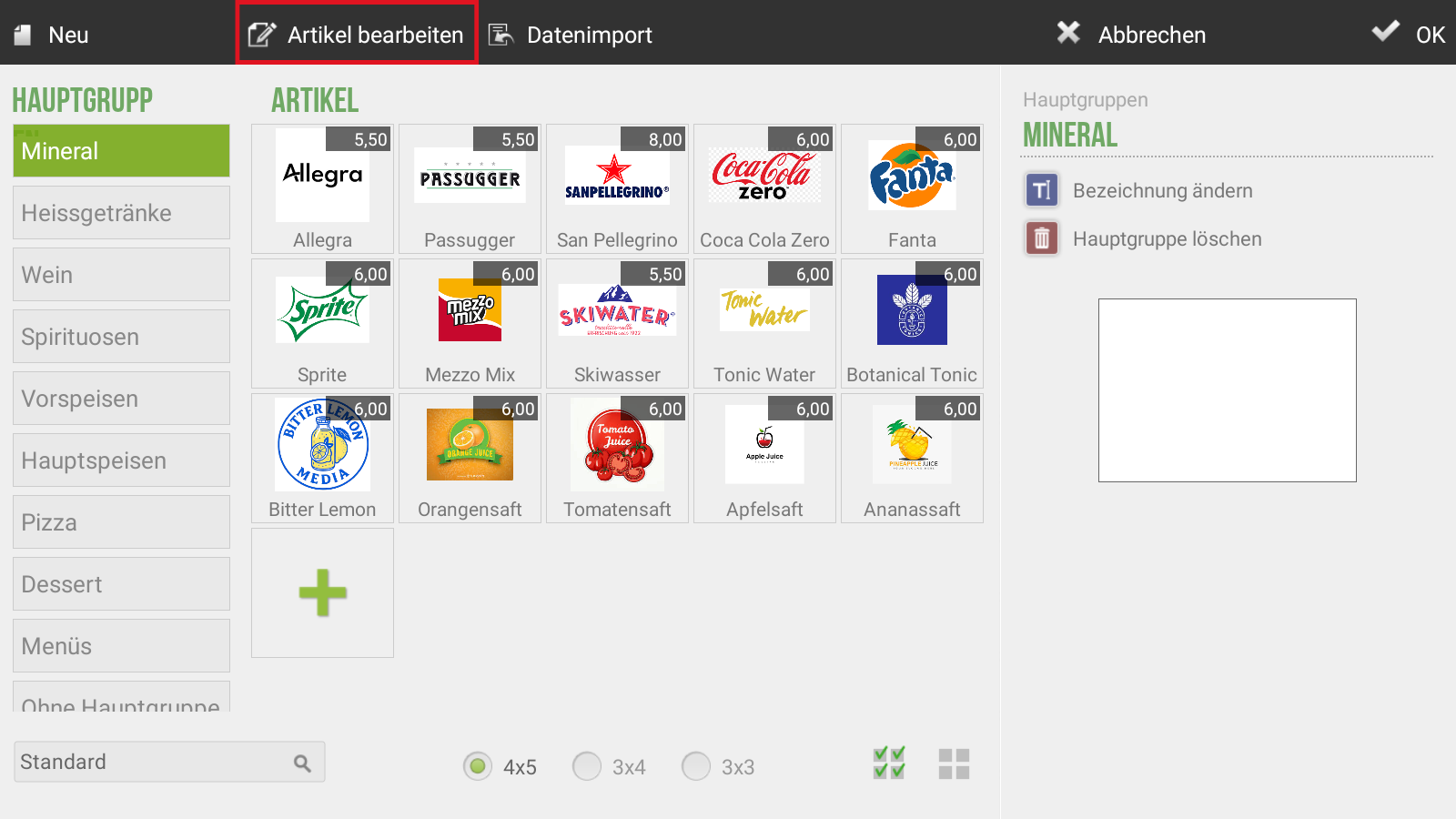
- Hauptgruppe bearbeiten: Wenn Sie eine Gruppe links anwählen, öffnet sich rechts ein kleines Fenster. Hier können Sie die Bezeichnung ändern oder die Hauptgruppe löschen.
- Untergruppen nutzen: Bei einem grossen Sortiment empfiehlt es sich, die Hauptgruppen weiter zu unterteilen (z. B. die Hauptgruppe Mineral in Untergruppen wie Heissgetränke, Wein oder Spirituosen), um die Übersicht an der Kasse zu wahren.
3.0 Artikel anlegen und optisch gestalten
Wenn Sie eine Gruppe ausgewählt haben, sehen Sie im mittleren Feld die dazugehörigen Artikel. Über das grüne [+]-Symbol im Artikelfeld fügen Sie ein neues Produkt hinzu.
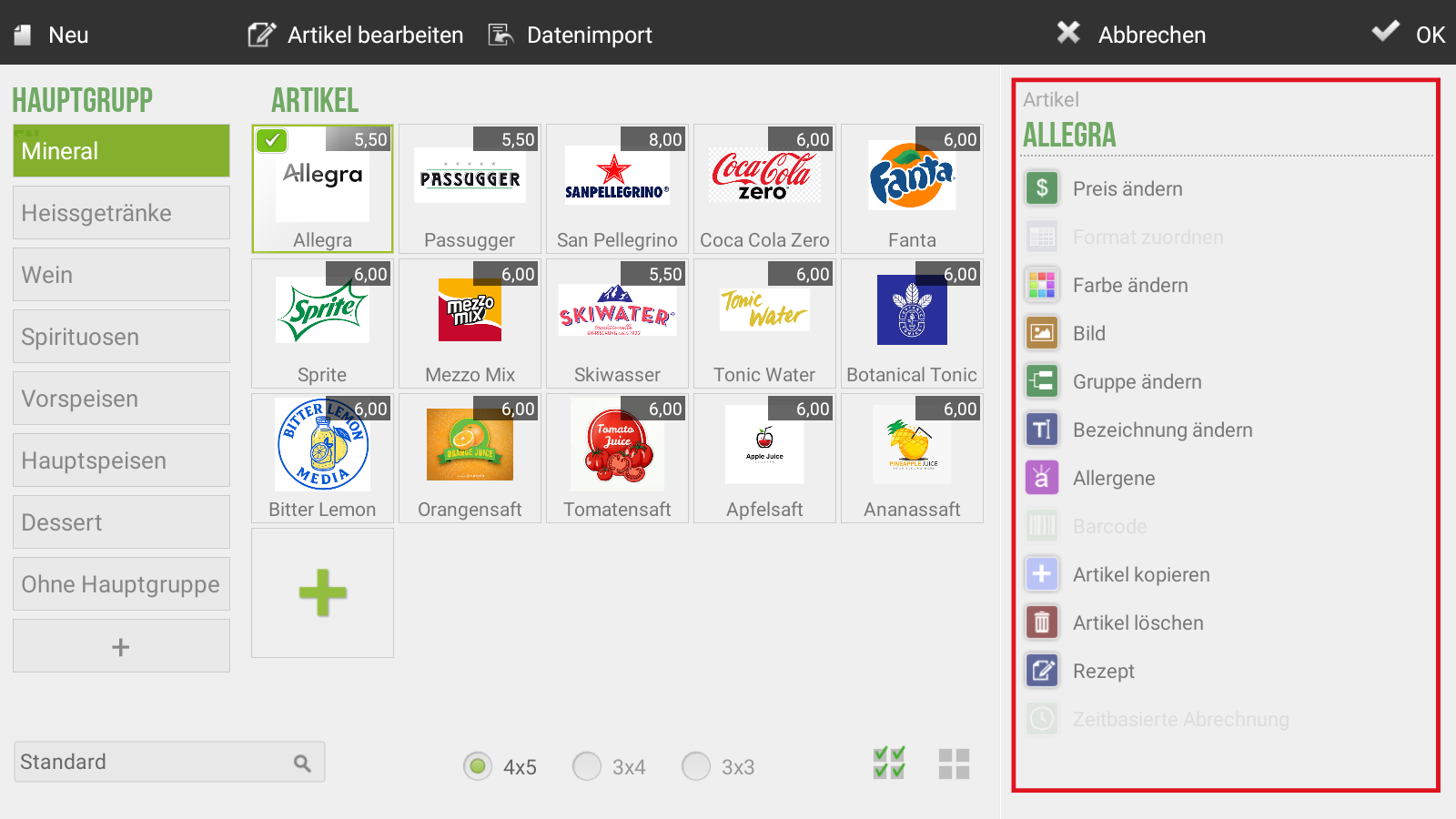
Sobald ein Artikel angelegt ist und Sie diesen anklicken, öffnet sich auf der rechten Seite das Bearbeitungsfenster für den Schnellzugriff:
- Preis ändern: Hinterlegen Sie hier den Standard-Verkaufspreis für das Produkt.
- Farbe ändern: Verpassen Sie der Kachel eine eigene Farbe zur schnelleren visuellen Erkennung für das Servicepersonal.
- Bild: Optional können Sie hier ein Produktbild hinterlegen.
- Weitere Schnellfunktionen: Artikel umbenennen (Bezeichnung ändern), die Gruppe ändern, Allergene hinterlegen, den Artikel kopieren/löschen oder ein Rezept hinterlegen.
4.0 Erweiterte Einstellungen (Ansicht «Artikel bearbeiten»)
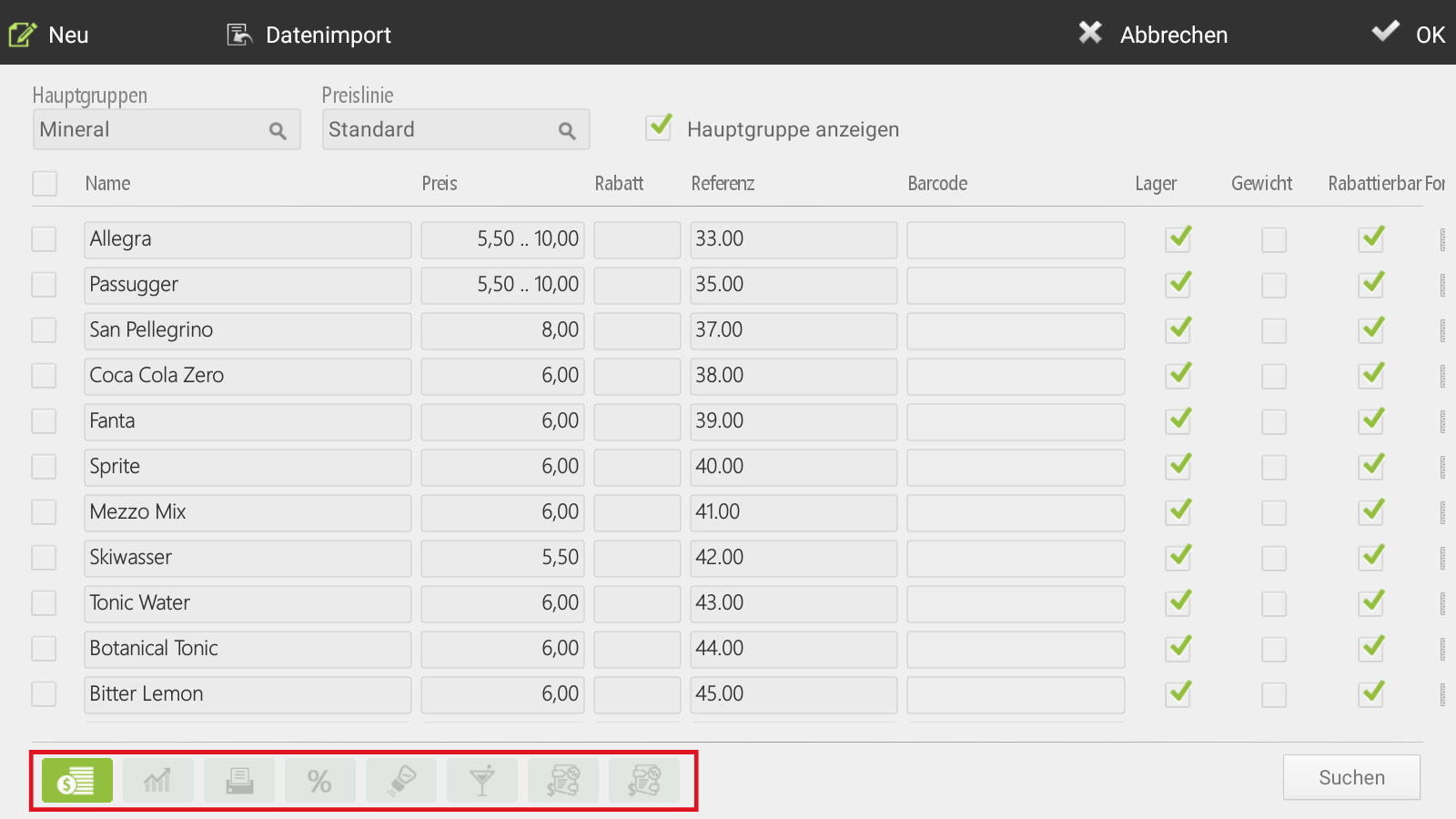
Für tiefergehende Einstellungen (wie Druckerzuweisungen oder Steuern) wechseln Sie in der oberen Leiste auf die Schaltfläche Artikel bearbeiten. Hier werden Ihre Artikel in einer übersichtlichen Tabellenform dargestellt.
Nutzen Sie die Icons in der unteren Funktionsleiste für den Feinschliff:
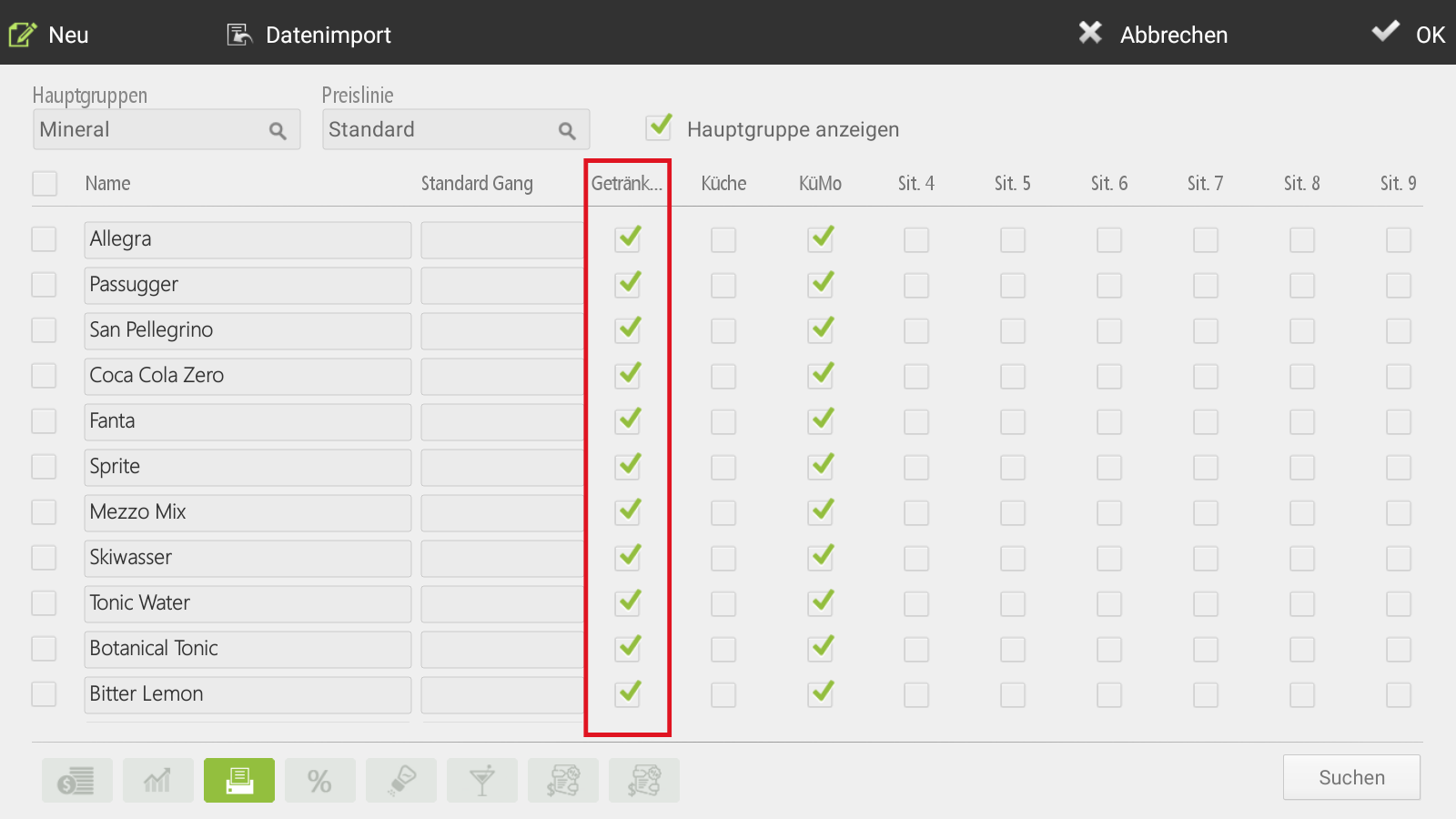
4.1 Drucker und Situationen zuweisen (Drucker-Symbol)
Jeder Artikel, der eine Bon-Ausgabe benötigt, muss zwingend einem Drucker zugewiesen werden.
- Tippen Sie unten auf das Drucker-Symbol.
- Setzen Sie in der Tabelle per einfachem Häkchen fest, an welche Station der Artikel gesendet werden soll (z. B. ein Häkchen bei Getränk für die Bar oder bei Küche).
- Tipp: Einem Artikel können je nach Betriebskonzept auch problemlos mehrere Situationen gleichzeitig zugewiesen werden.
4.2 Abweichende Steuersätze hinterlegen (%-Symbol)
- Tippen Sie auf das [%]-Symbol, um einzelnen Artikeln bei Bedarf einen abweichenden Steuersatz zuzuweisen.
- Hinweis: Wenn Sie hier nichts auswählen, greift das System automatisch auf den allgemeinen Standardsatz zurück, der für Ihr Geschäft hinterlegt ist.
4.3 Modifikatoren verknüpfen (Salzstreuer-Symbol)
- Über das Salzstreuer-Symbol können Sie den Artikeln bereits erstellte Modifikatoren zuweisen (z. B. Beilagenänderungen, Garstufen wie «Medium» oder Extras).
5.0 Wichtig: Speichern und Synchronisieren!
Damit die Änderungen im Live-Betrieb wirksam werden, sind zwei Schritte zwingend erforderlich:
- Speichern: Bestätigen Sie Ihre Änderungen in der Programmieroberfläche oben rechts mit OK.
- Manuelle Synchronisation: Wenn Sie die neuen Artikel an der Kasse oder auf anderen mobilen Geräten sehen möchten, müssen Sie die Geräte einmal manuell synchronisieren. Navigieren Sie dazu im Hauptmenü zu Verwaltung -> Kasse -> Synchronisation.
⚠️ Merksatz: Das manuelle Synchronisieren gilt für ausnahmslos alle Einstellungen, die Sie im HIOPOS-System vornehmen!