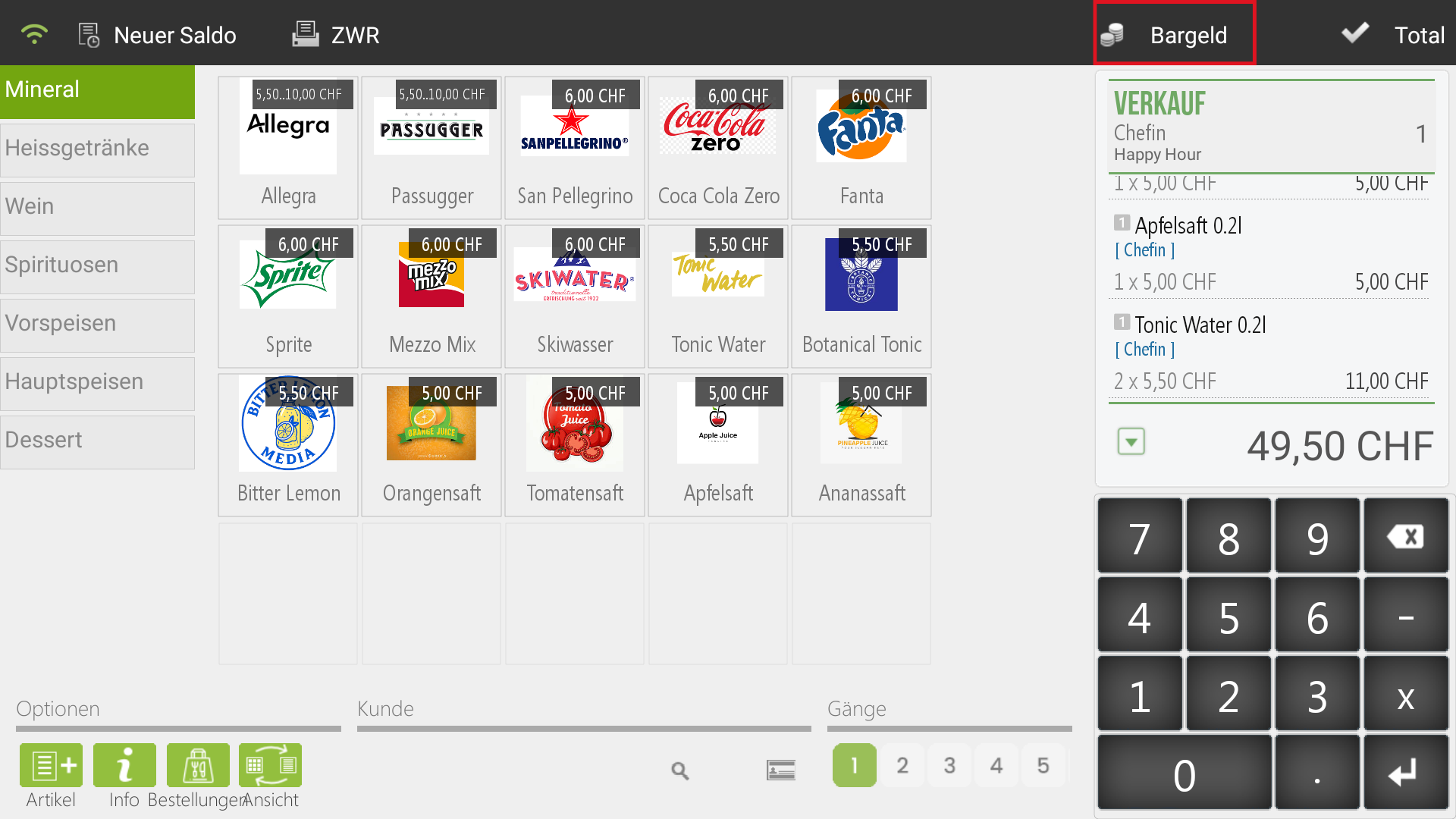
Die Arbeit im Direktverkaufsmodus ermöglicht eine schnelle und unkomplizierte Abwicklung von Verkäufen direkt über die Hauptoberfläche. Diese Funktion eignet sich optimal für das klassische Thekengeschäft, den Bareinkauf oder den schnellen Take-Away-Verkauf, bei dem keine feste Tischnummer im Restaurant zugewiesen werden muss.
1.0 Bestellungen aufnehmen
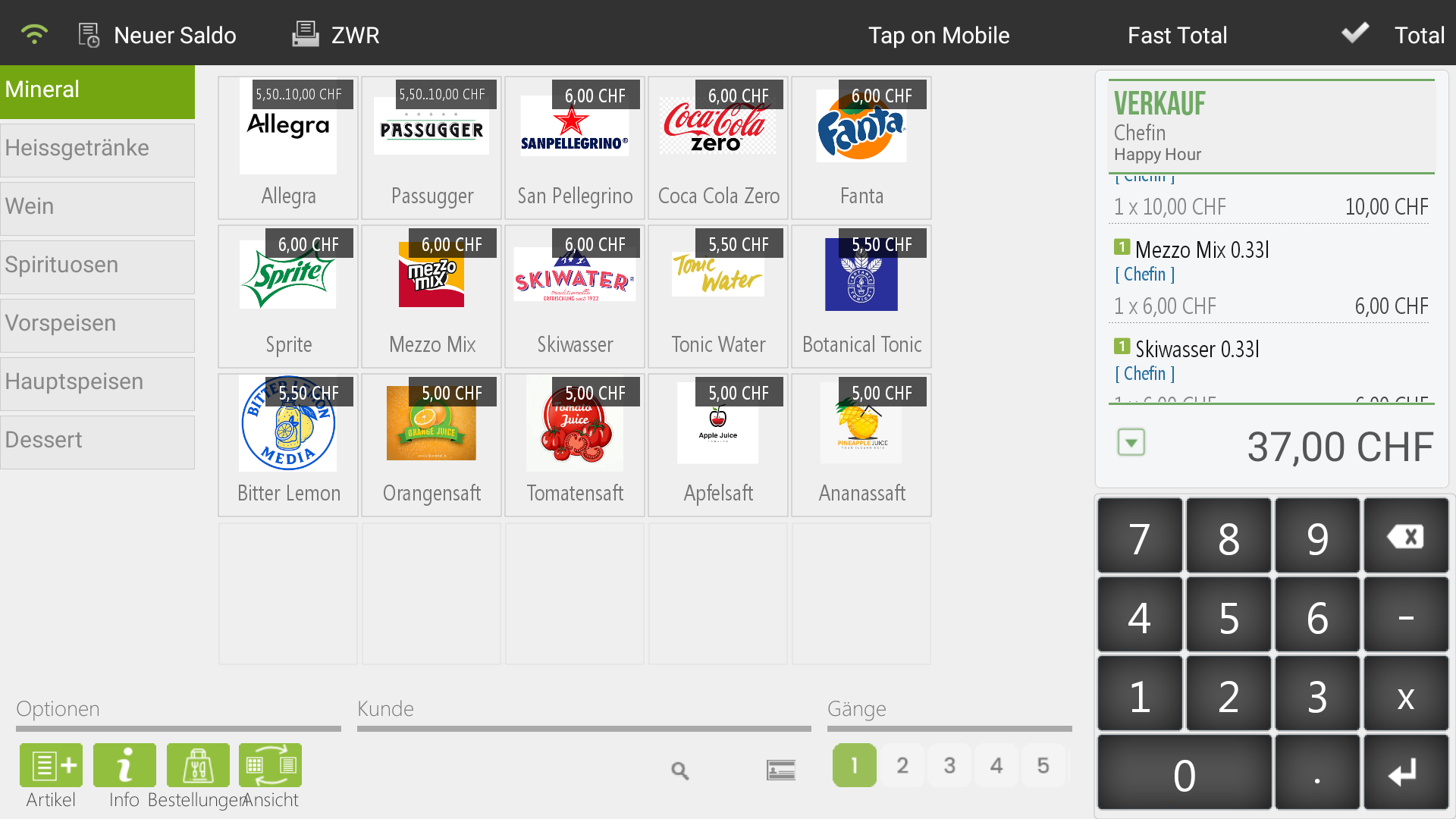
Nach der Anmeldung am Kassensystem gelangen Sie im Direktverkaufsmodus automatisch direkt auf die Verkaufsoberfläche.
- Wählen Sie auf der linken Seite die gewünschte Kategorie aus (zum Beispiel Getränke).
- Tippen Sie auf den gewünschten Artikel (zum Beispiel Coca Cola).
- Der ausgewählte Artikel erscheint sofort auf der rechten Seite in der Bestellübersicht.
1.1 Artikel einer Bestellung anpassen
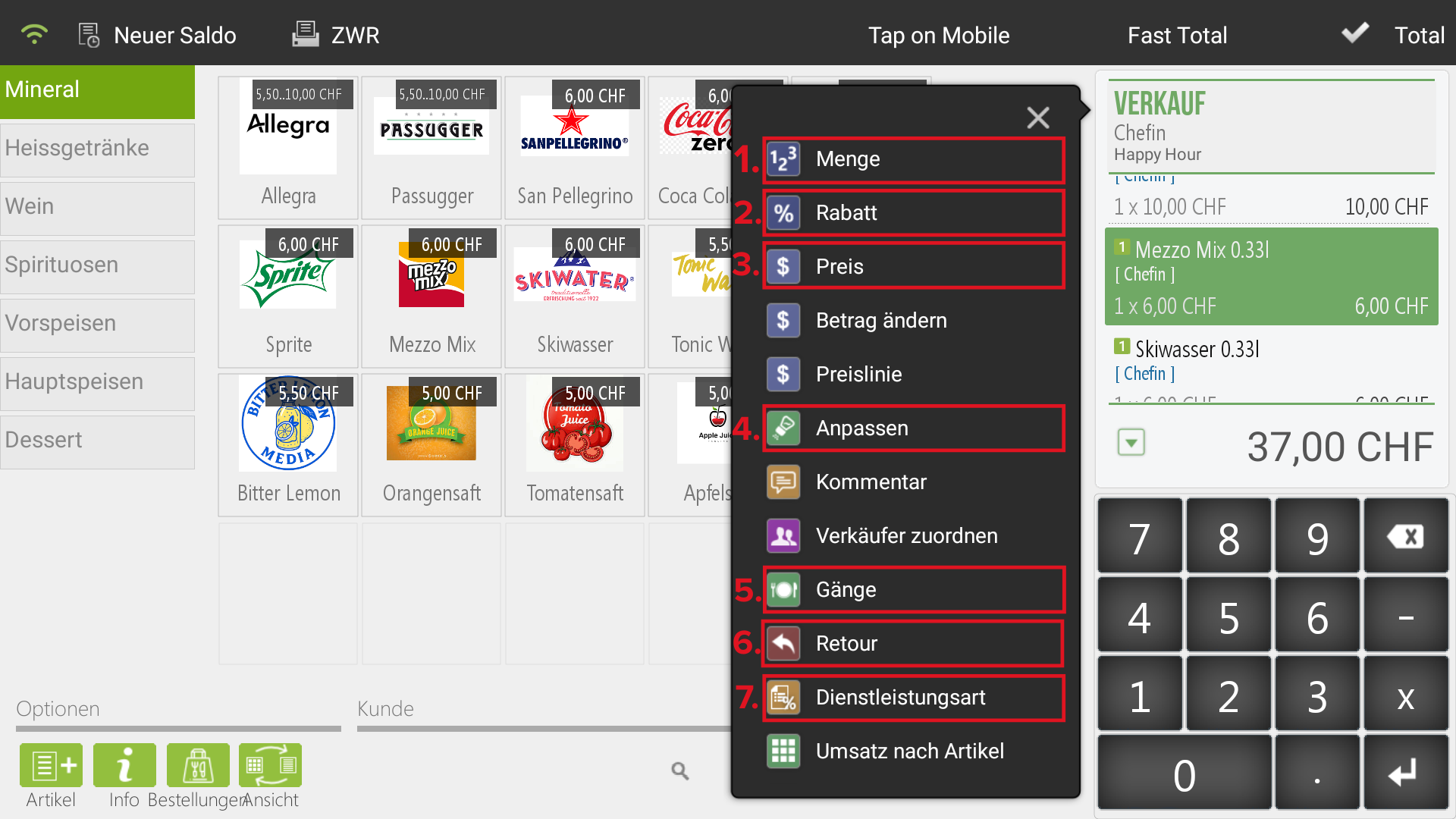
Wenn Sie einen oder mehrere Artikel in der bereits erfassten Bestellübersicht direkt bearbeiten möchten, tippen Sie den entsprechenden Artikel in der Liste an. Es öffnet sich ein Steuerungsfenster mit folgenden Optionen:
- Menge: Passt die Stückanzahl des ausgewählten Artikels an.
- % Rabatt: Gewährt einen prozentualen Nachlass auf diesen einzelnen Artikel.
- Preis: Ändert den Verkaufspreis des Artikels manuell.
- Anpassen: Ermöglicht es, dem Artikel vordefinierte Modifikatoren (Zusatzwünsche oder Optionen) anzuhängen.
- Gänge: Weist dem Artikel nachträglich eine bestimmte Gangfolge zu.
- Retour: Bucht den Artikel als regulären Storno. Diese Aktion wird permanent im Verkaufsjournal registriert.
- Dienstleistungsart: Ändert die Verkaufsart für diesen Artikel (zum Beispiel den Wechsel auf den reduzierten Steuersatz bei Take-Away).
- Löschen: Führt einen Sofort-Storno aus. Der Artikel verschwindet komplett aus der aktuellen Liste und erscheint nicht im Verkaufsjournal. Diese Funktion steht weiter bei runter scrollen zur Verfügung.
1.2 Gesamte Bestellung anpassen
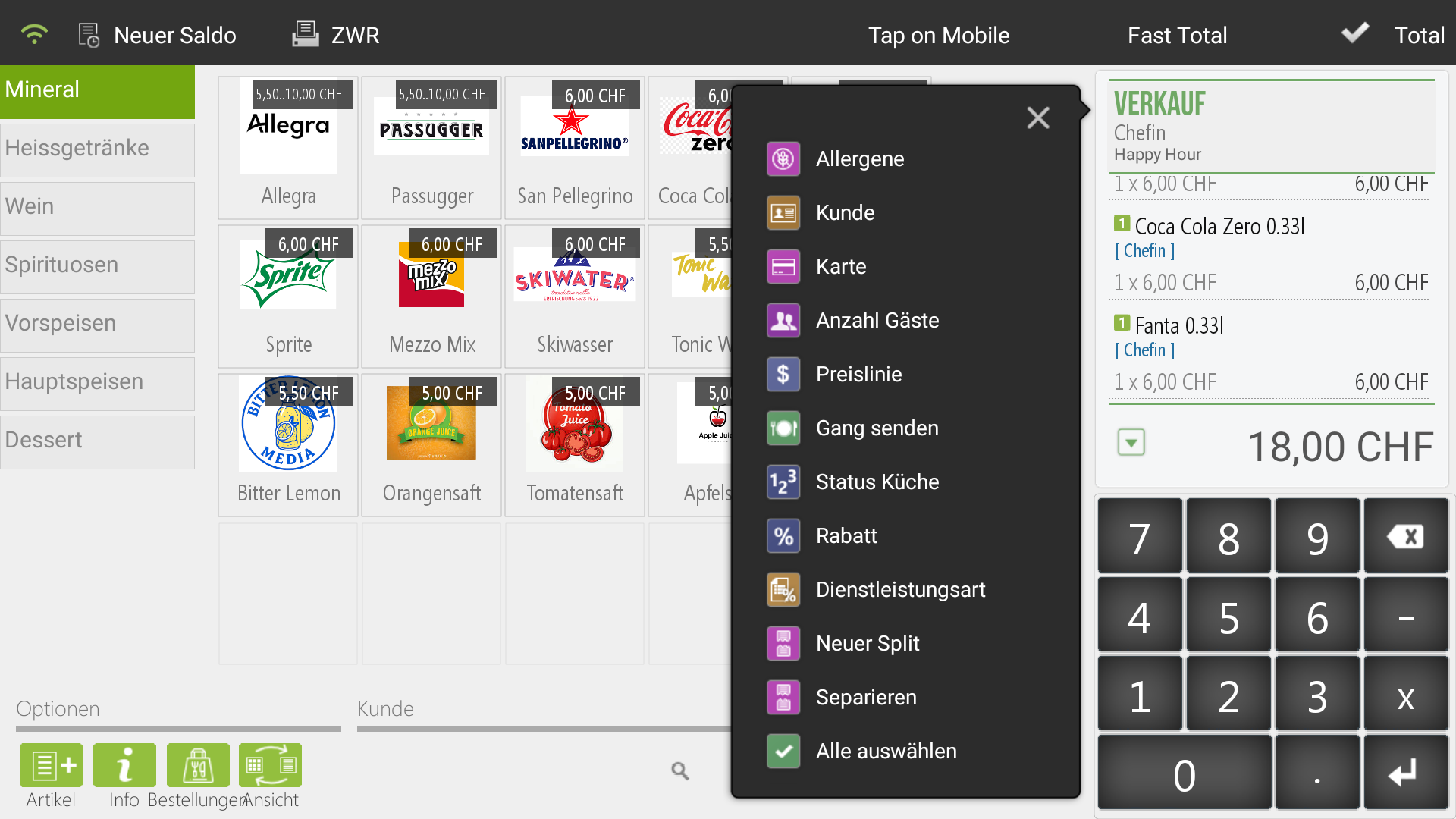
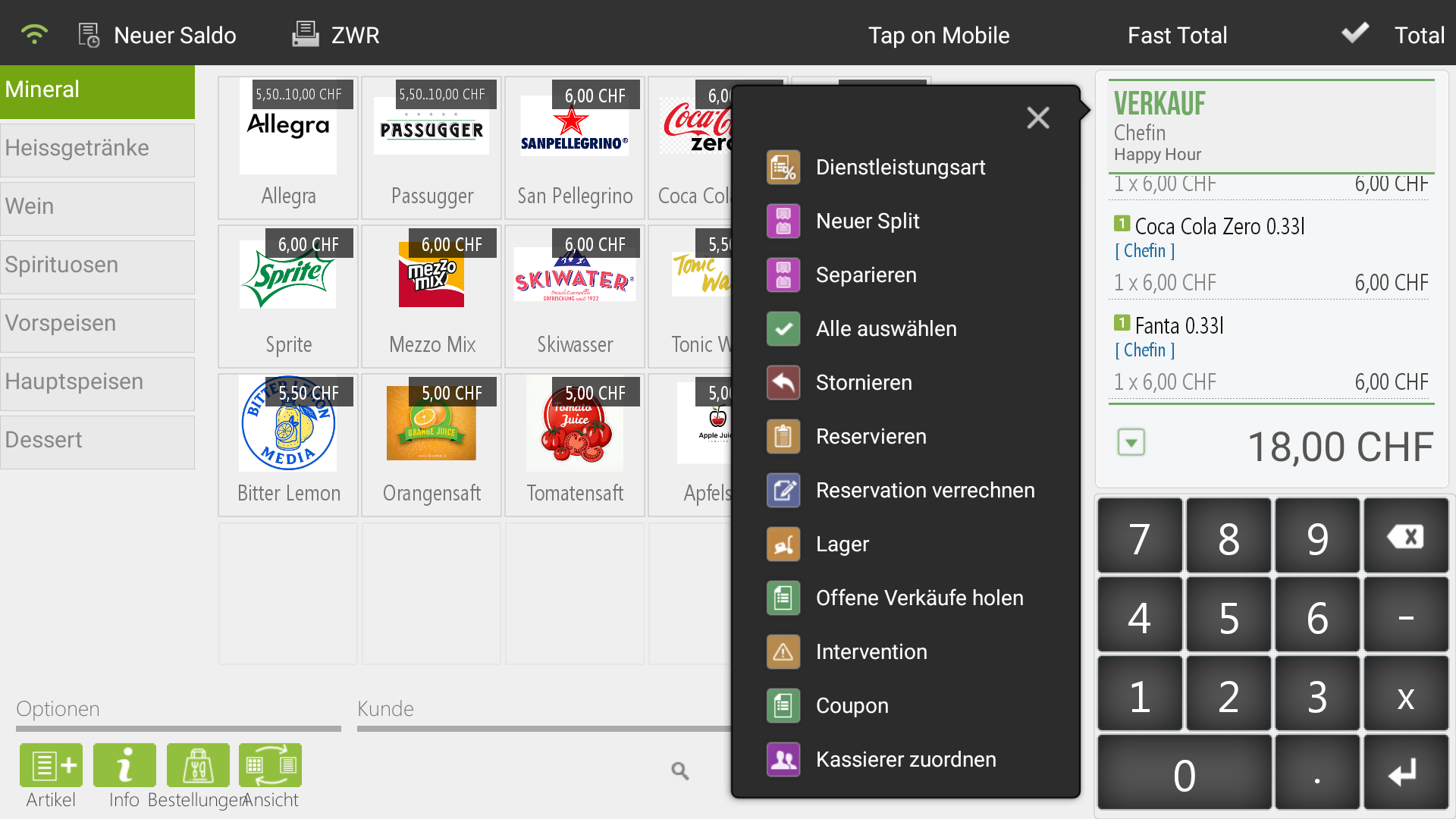
Um Änderungen vorzunehmen, die den gesamten aktuellen Beleg betreffen, tippen Sie oben rechts auf den Belegkopf (das Feld mit den Angaben zum Verkäufer und dem Standard-Tisch). Es öffnet sich ein Übersichtsfenster:
- Allergene: Filter aktivieren beziehungsweise deaktivieren
- Kunde: Verknüpft die gesamte Bestellung mit einem in HIOPOS hinterlegten Kunden.
- Karte: Scannt die Kundenkarte
- Anzahl Gäste: Erfasst die Personenanzahl für diesen Beleg.
- Preislinie: Ändert die Preislinie für den gesamten Verkauf.
- Gang senden: Ruft den nächsten Gang für die Küche ab.
- Status Küche: Zeigt den aktuellen Zubereitungsstatus der Artikel an.
- Rabatt: Zieht einen prozentualen Rabatt von der gesamten Gesamtsumme ab.
- Dienstleistungsart: Stellt den gesamten Beleg um (zum Beispiel auf Take-Away für alle Artikel).
- Neuer Split: Erstellt eine zusätzliche, separate Rechnung für denselben Vorgang.
- Separieren: Teilt die Artikel für getrennte Zahlungen auf.
- Alle auswählen: Markiert alle Artikel gleichzeitig, um sie gesammelt anzupassen oder zu entfernen.
- Stornieren: Setzt den gesamten Beleg zurück. Wichtig: Diese Funktion ist im Direktverkauf nur aktiv, wenn ein entsprechender QR-Code auf einem Bestell-Bon gescannt wird.
- Reservieren: Aus dem Verkauf eine Reservierung erstellen, damit diese dem Kunden hinterlegt ist
- Reservation verrechnen: Diese Reservation als Rechnung stellen
- Lager: Das Lager ändern
- Offene Verkäufe holen: Offenen Verkauf mit diesem zusammenfassen
- Intervention: Vorrübergehend die Berechtigung eines anderen Benutzer verwenden
- Coupon: Hinterlegten Coupon auswählen
- Kassierer zuordnen: Anderen Benutzer zuordnen
1.3 Bestellung parkieren (optional)
Wenn eine Bestellung aufgenommen wurde, der Kunde aber noch nicht sofort bezahlen kann, lässt sich der Beleg zwischenspeichern, um die Kasse für andere Kunden freizugeben.
Beleg parkieren:
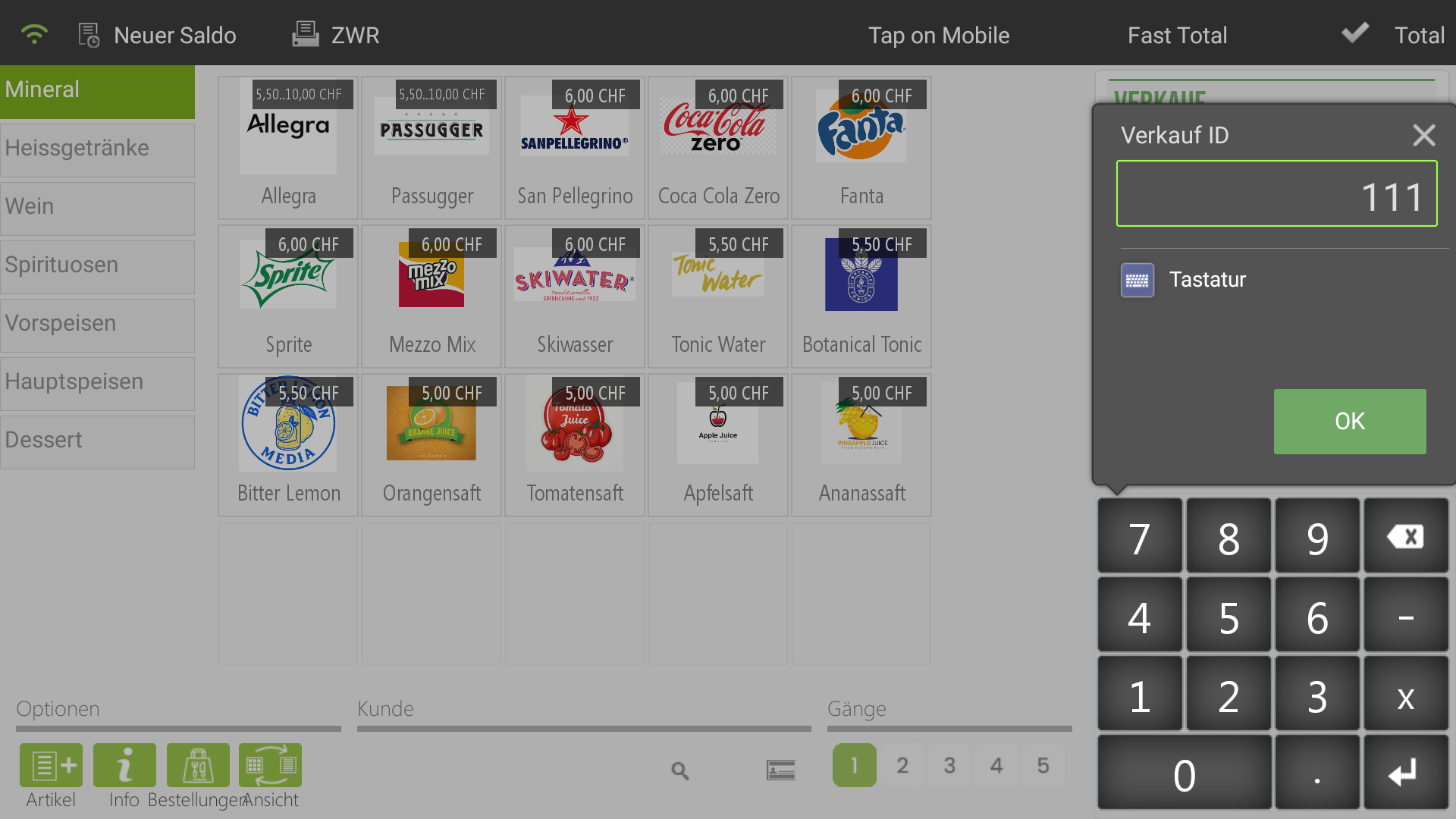
- Tippen Sie oben links auf den grünen Button Neuer Saldo.
- Geben Sie im Feld Verkauf ID eine beliebige Nummer ein (für den ersten parkierten Beleg zum Beispiel die 1).
- Bestätigen Sie das Fenster mit Ok. Die Oberfläche wird geleert und steht für den nächsten Verkauf bereit.
Parkierte Bestellung wiederherstellen:
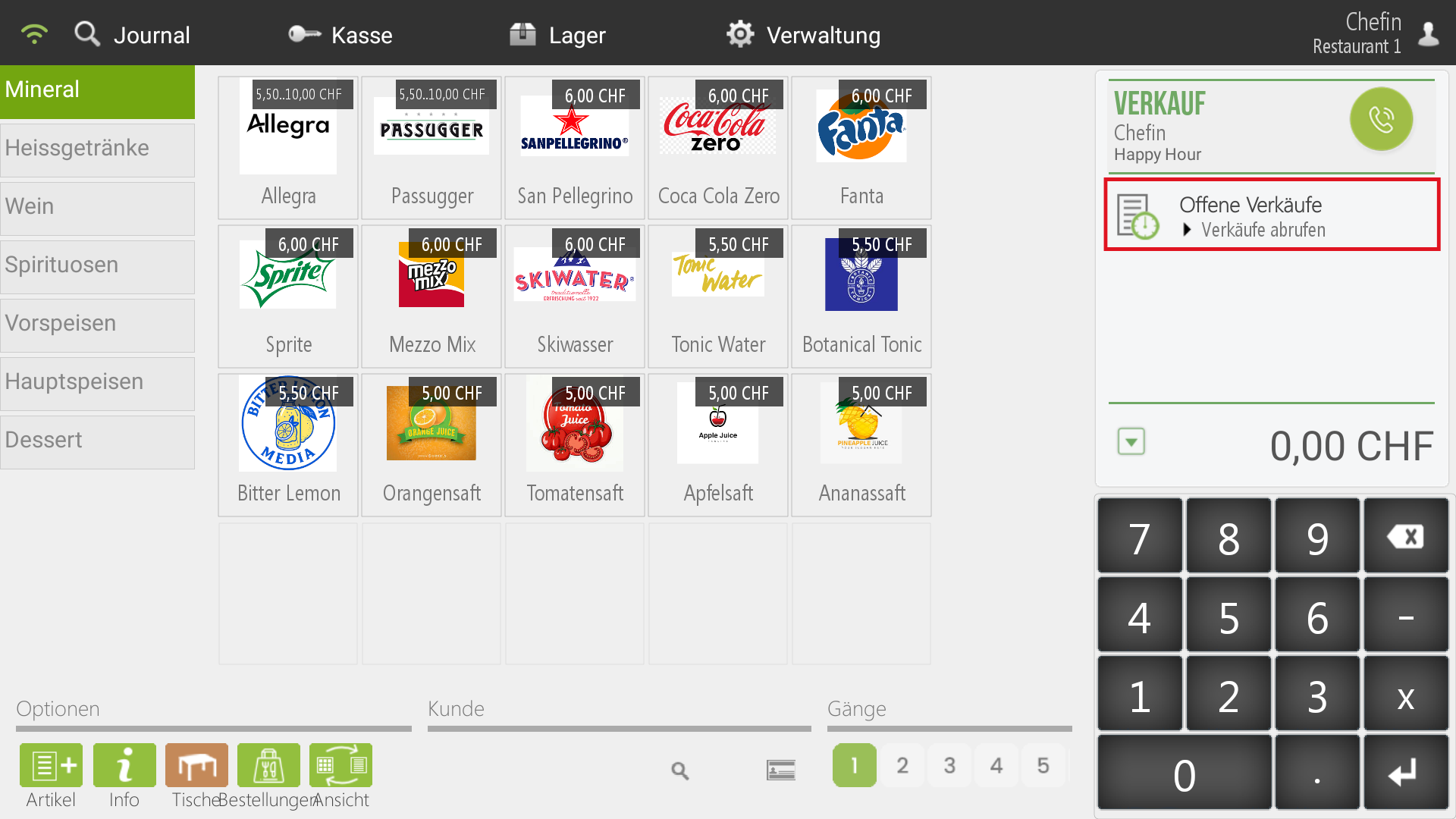
- Tippen Sie oben in der Menüleiste auf das Symbol Offene Verkäufe (Verkäufe abrufen).
- Eine Übersicht aller geparkten Belege wird angezeigt. Wählen Sie den gewünschten Beleg aus der Liste aus.
- Tippen Sie in der Mitte der Anzeige direkt auf das digitale Beleg-Vorschaubild. Der Beleg wird wieder in die aktive Verkaufsübersicht geladen und kann normal fertiggestellt werden.
1.4 Rechnung abschliessen – Normal
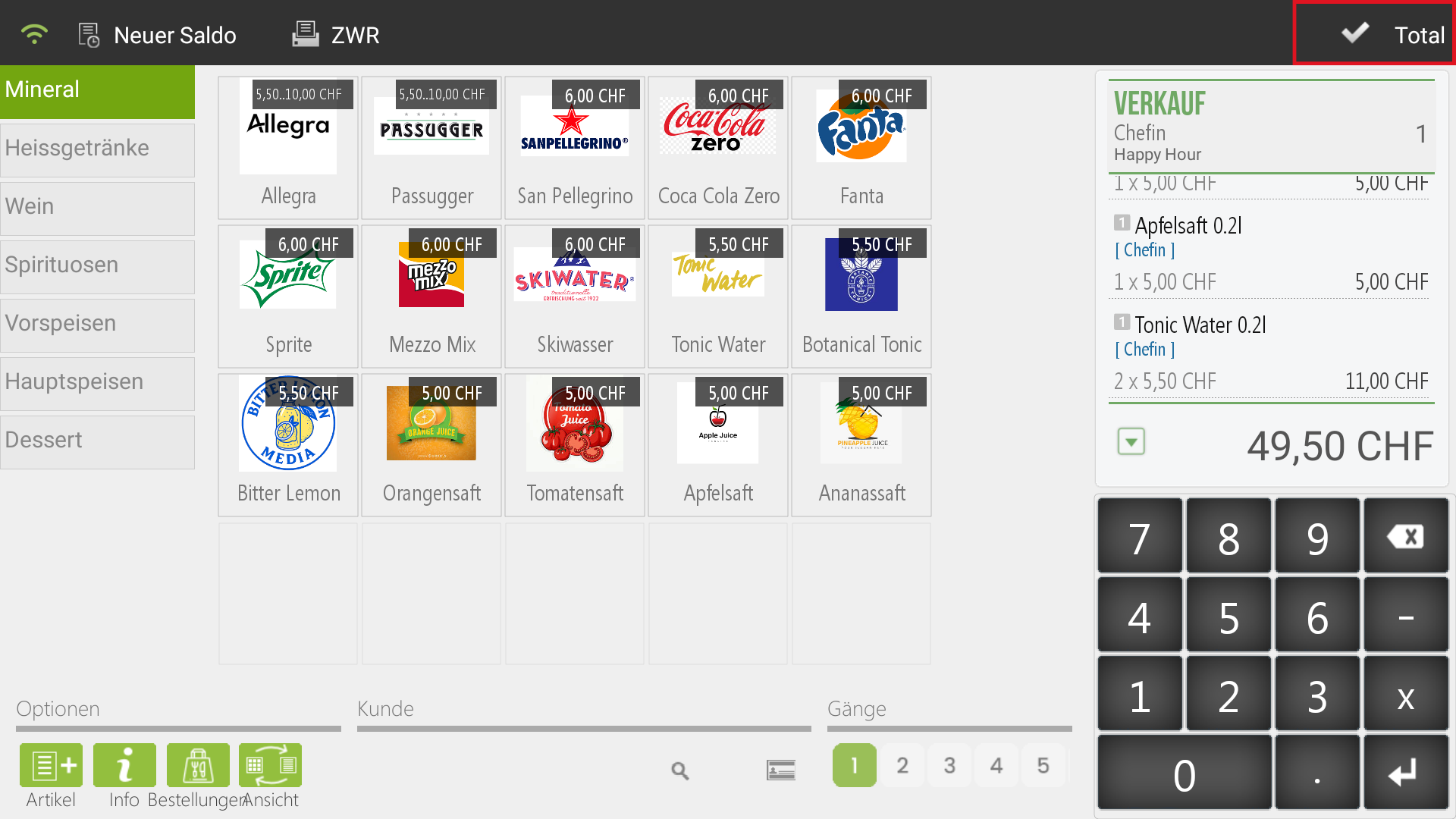
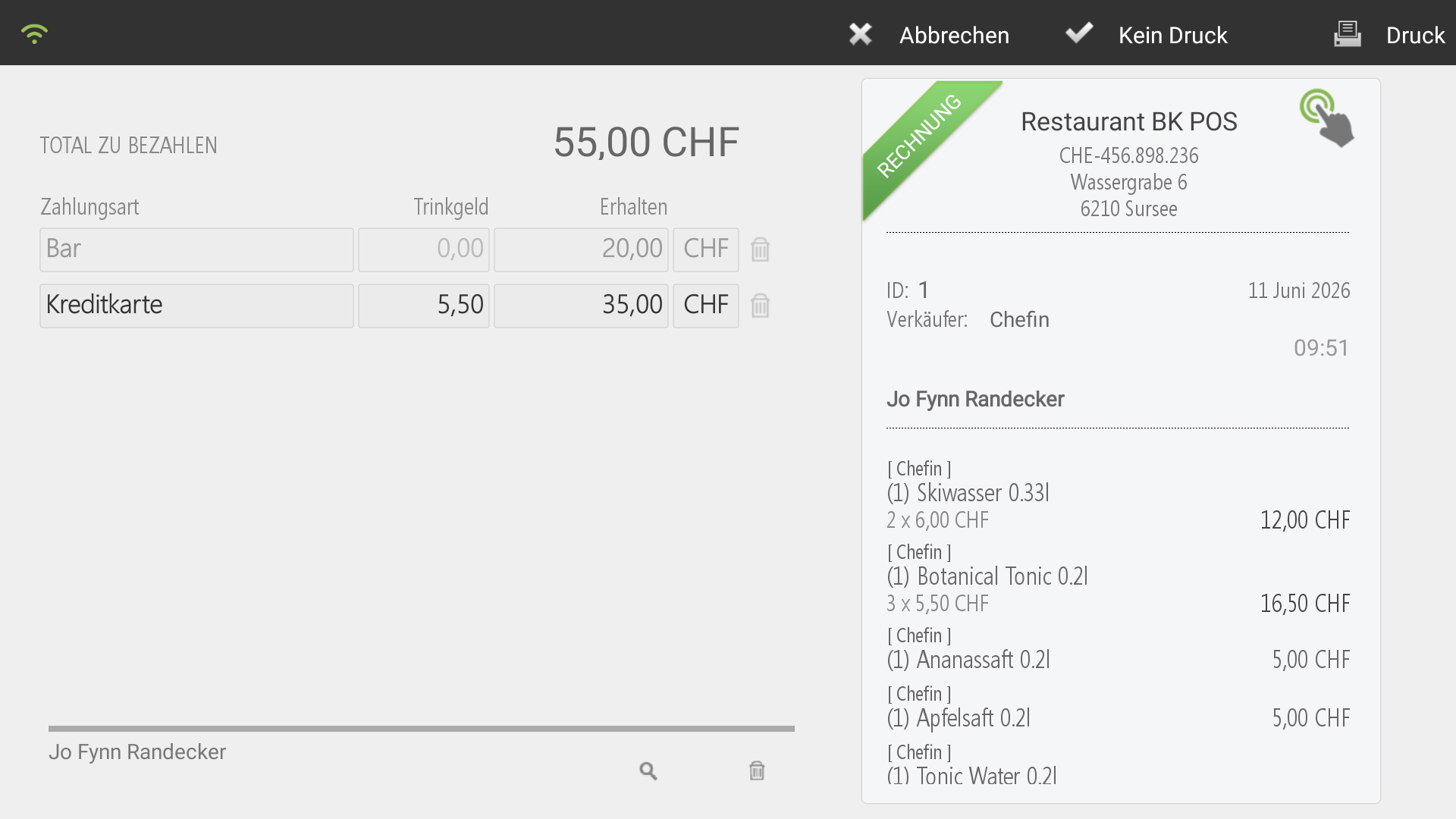
Tippen Sie oben rechts auf die grüne Schaltfläche Total. Die vollständige Rechnungsübersicht öffnet sich.
Wählen Sie die gewünschte Zahlart aus (zum Beispiel Bargeld).
Tragen Sie unter dem Feld Empfangen den Betrag ein, den der Kunde Ihnen übergibt. Die Kasse berechnet automatisch das korrekte Rückgeld oder erlaubt das Aufteilen auf verschiedene Zahlungsarten.
Tippen Sie auf Kein Druck oder Druck, um den Beleg final zu buchen und abzuschliessen.
1.5 Rechnung mit Fast-Check-Out abschliessen (Schnellabschluss)
Wenn der Kunde passend oder bar bezahlt und es schnell gehen muss, nutzen Sie den Schnellabschluss.
- Tippen Sie in der oberen Menüleiste direkt auf die Schaltfläche Bargeld (oder das Symbol für die hinterlegte Standard-Schnellzahlart).
- Der Verkauf wird nach der Eingabe des Bargelds sofort ohne den Zwischenschritt über das Total-Menü gebucht.
Hinweis: Eine finale Nachkontrolle oder nachträgliche Änderung des Belegs ist bei dieser Methode vor dem Druck nicht mehr möglich. Die zugewiesene Zahlungsart des Fast-Check-Out-Buttons kann in den Systemeinstellungen nach Wunsch angepasst werden.