In den Terminaleinstellungen konfigurieren Sie die grundlegenden technischen Parameter für jede einzelne Kasse in Ihrem Betrieb. Hierzu gehören die Zuweisung der Branchen-Software (Terminalart), die Definition von Belegnummern-Serien sowie die Verknüpfung mit Lagern und Restaurant-Räumen.
1.0 Terminal
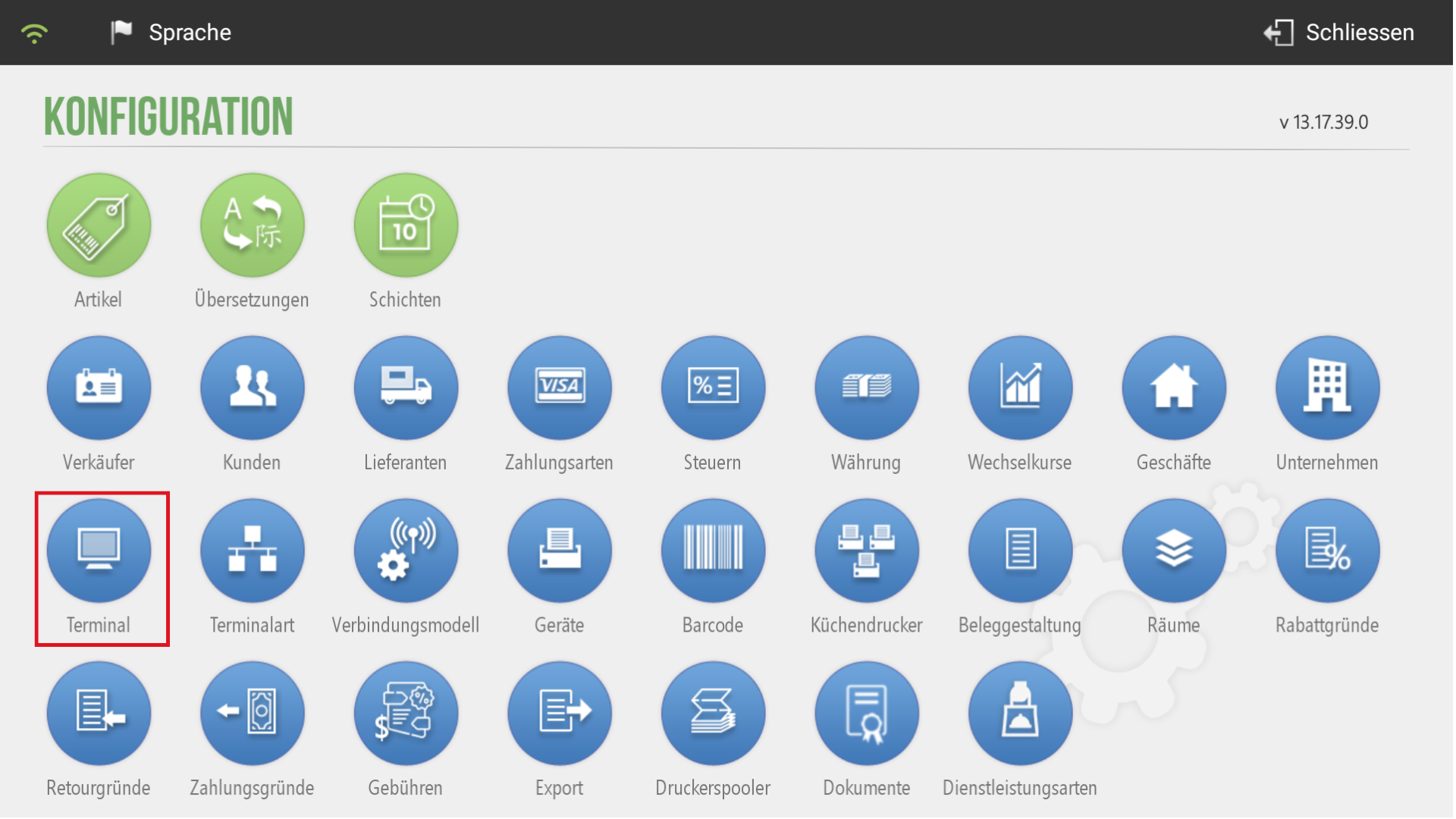
Navigieren Sie im Hauptmenü zu Verwaltung -> Konfiguration -> Terminal.
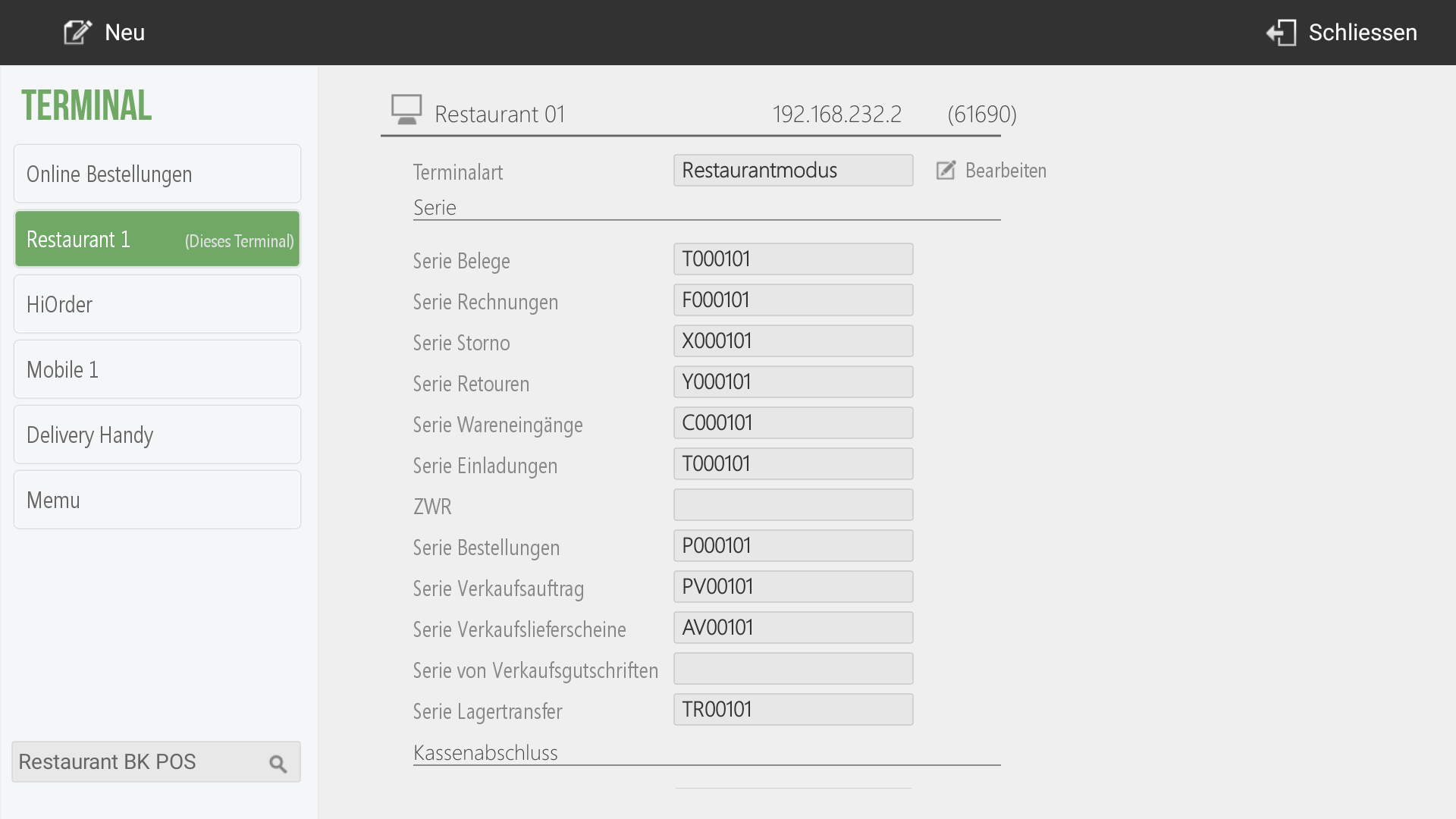
Auf der linken Bildschirmseite sehen Sie nun eine Liste aller Terminals (Kassen), die zu Ihrem Geschäft gehören.
Tippen Sie auf das gewünschte Terminal in der Liste, um dessen spezifische Einstellungen auf der rechten Seite zu öffnen.
1.1 Terminalart zuweisen
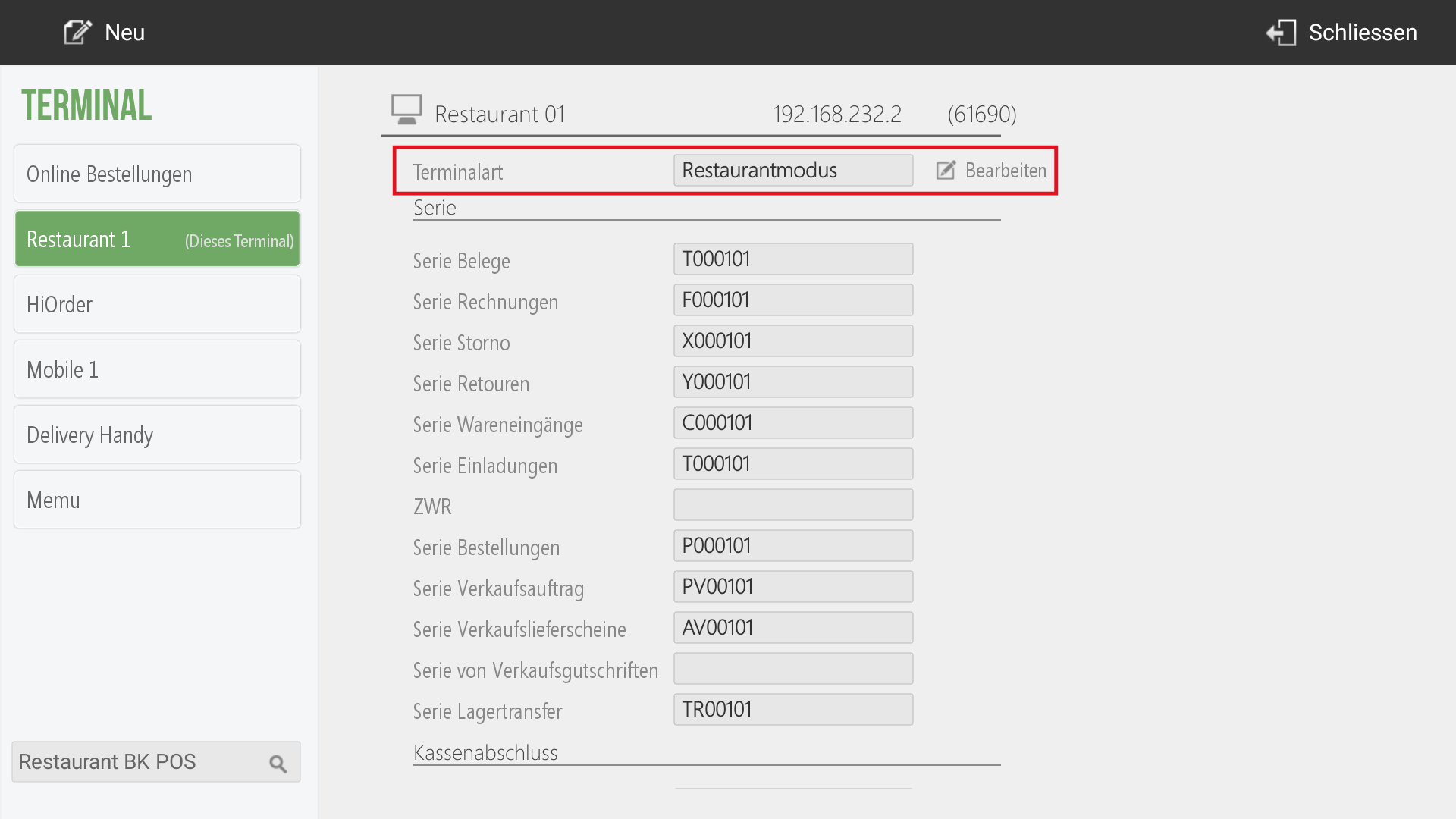
Die Terminalart bestimmt, welche Benutzeroberfläche und Funktionen auf der Kasse geladen werden (z. B. Gastro-Modul mit Tischplan vs. Retail-Modul).
- Tippen Sie im Bereich Terminalart auf die Schaltfläche Bearbeiten.
- Ein Auswahlfenster öffnet sich. Wählen Sie die gewünschte Branchenkonfiguration aus (für Gastro-Betriebe entsprechend Gastro oder Imbiss).
- Bestätigen Sie die Auswahl, um dem Terminal die Software-Umgebung zuzuweisen.
Hinweis: Die globalen Vorlagen für diese Terminalarten werden separat unter Verwaltung -> Konfiguration -> Terminalart verwaltet.
1.2 Beleg-Serien definieren (Serie)
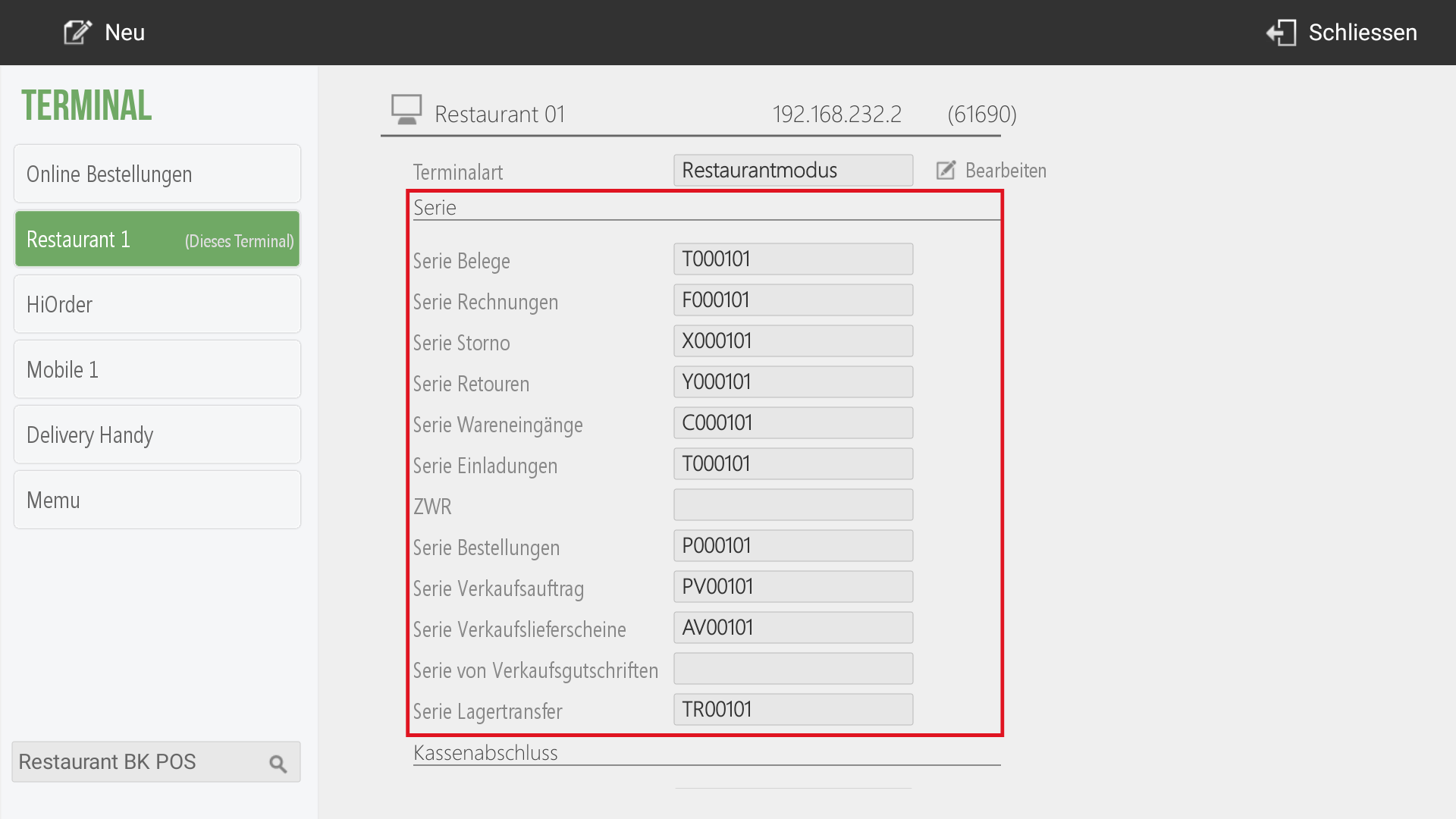
Für die lückenlose Dokumentation in der Buchhaltung benötigt jede Belegart einen eigenen, definierten Nummernkreis (Serie). Die Standard Einstellungen reichen jedoch in der Regel vollkommen aus.
- Scrollen Sie zum Bereich Serie.
- Tippen Sie auf das jeweilige Dokumentenfeld, um die gewünschte Belegserie zuzuordnen. Folgende Serien können unter anderem definiert werden:
- Serie Belege: Standard-Nummernkreis für reguläre Kassenbons.
- Serie Rechnungen: Nummernkreis für formelle Rechnungen.
- Serie Storno / Serie Retouren: Eigene Nummernkreise für Fehlbuchungen und Rückgaben.
- Serie Wareneingänge / Serie Lagertransfer: Dokumentenserie für Warenbewegungen.
- Serie Bestellungen: Für übermittelte Küchen- oder Thekenbestellungen.
1.3 Lager zuordnen
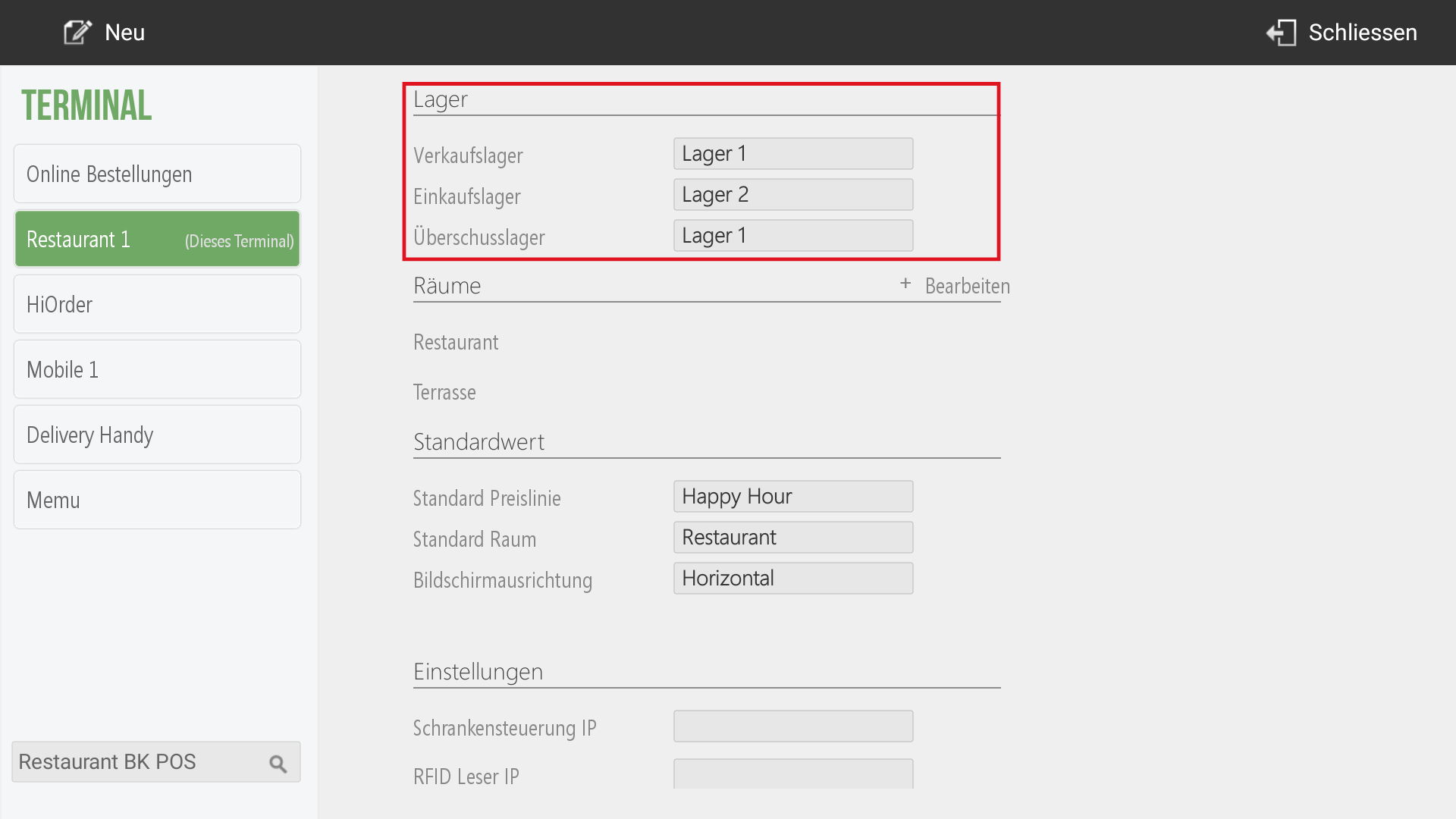
Wenn Sie mit der HIOPOS-Lagerverwaltung arbeiten und Bestände überwachen, muss jede Kasse den entsprechenden Lagern zugewiesen werden, damit Abgänge korrekt verbucht werden.
- Scrollen Sie zum Bereich Lager.
- Tippen Sie nacheinander auf die Felder, um über das Dropdown-Menü die passende Lagernummer auszuwählen:
- Verkaufslager: Das Lager, aus dem bei einem Verkauf die Artikelbestände abgebucht werden (z. B. Hauptbar, Weinkeller).
- Einkaufslager: Das Standardlager für neu angelieferte Ware.
- Überschusslager: Für Bestände, die über das normale Mass hinausgehen.
1.4 Räume zuweisen
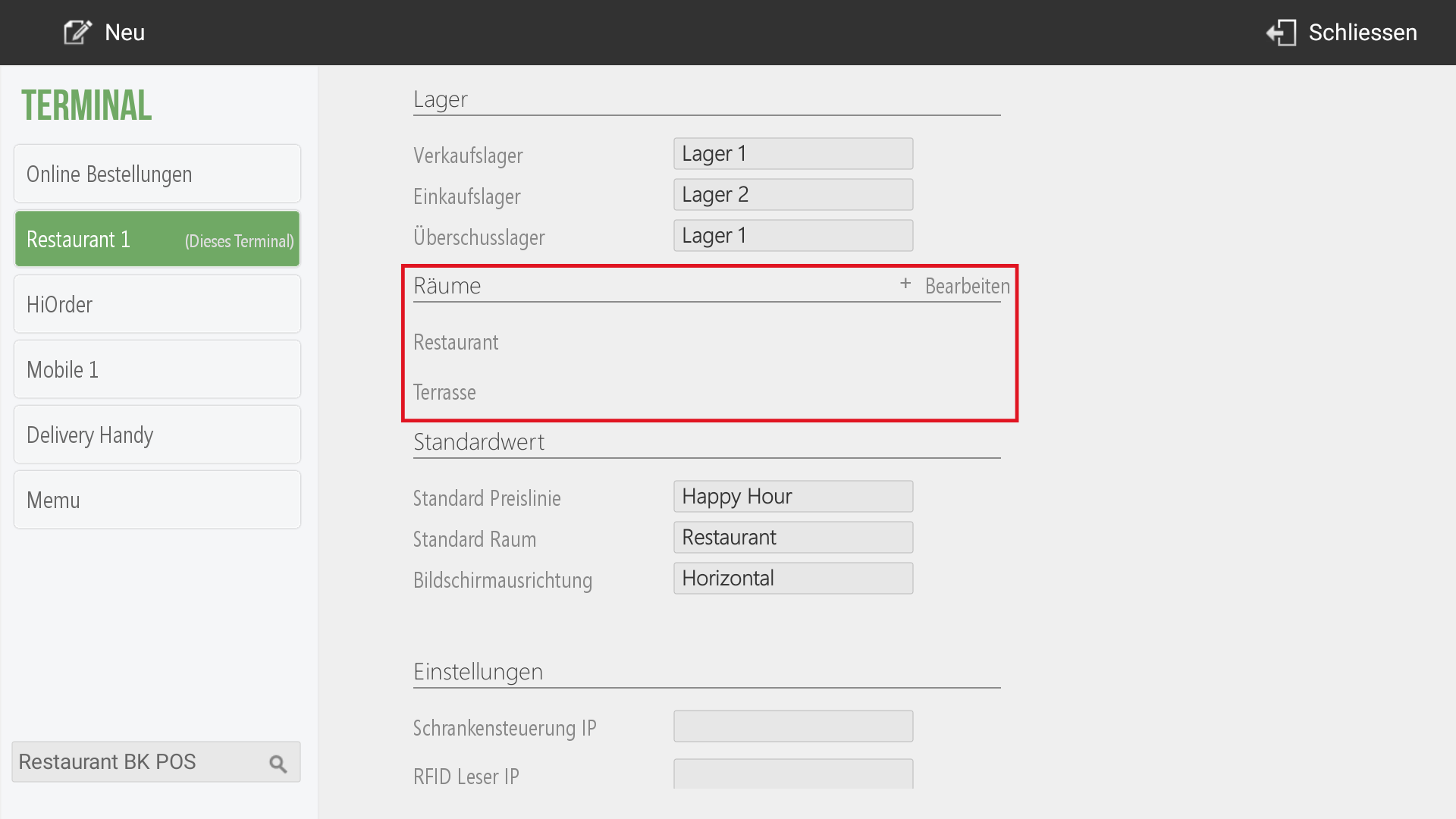
Hier legen Sie fest, welche der im System erstellten Räume (z. B. Saal, Terrasse, Bar) auf diesem spezifischen Terminal sichtbar sein sollen. So lässt sich verhindern, dass ein Kellner an der Gartenbar versehentlich Tische aus dem Obergeschoss einsehen oder bebuchen kann.
- Tippen Sie auf den Bereich Räume.
- Es öffnet sich eine Liste aller im System hinterlegten Räume mit Checkboxen.
- Aktivieren Sie die Checkboxen für die Räume, die auf dieser Kasse bedienbar sein sollen.
- Tippen Sie anschliessend auf die Schaltfläche Abschliessen, um die Auswahl zu speichern
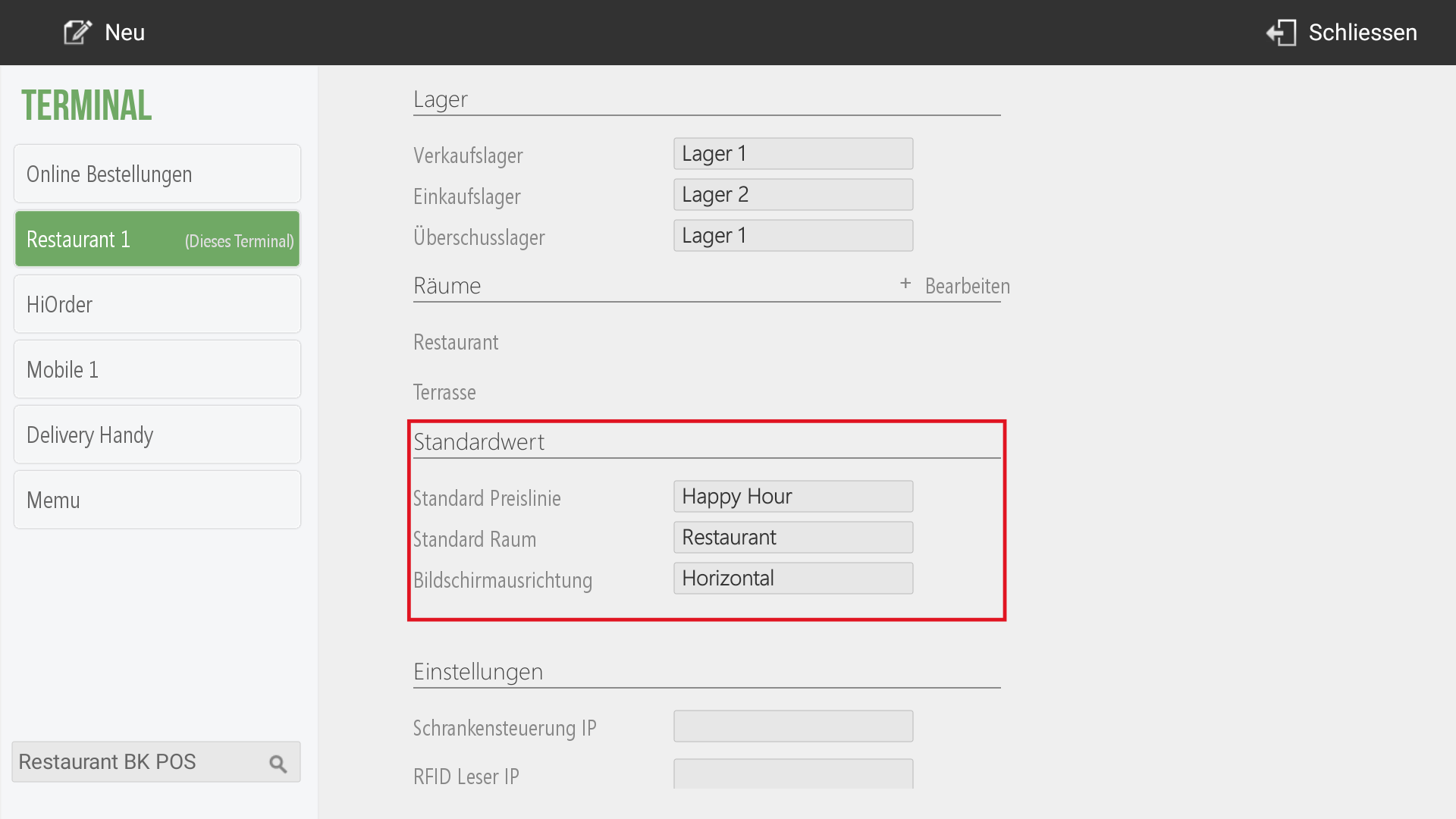
1.5 Standardwerte und Bildschirmausrichtung festlegen
Um den Arbeitsablauf für das Personal zu beschleunigen, können Sie für jedes Terminal feste Standardwerte hinterlegen, die beim Öffnen der Oberfläche automatisch aktiv sind.
- Scrollen Sie zum Bereich Standardwert.
- Konfigurieren Sie die folgenden Optionen:
- Standard Preislinie: Wählen Sie die Preisstufe aus, die standardmässig für Verkäufe an diesem Terminal gilt (z. B. Standard-Preise oder Event-Preise).
- Standard Raum: Legen Sie fest, welcher Raum (Tischplan) nach dem Login des Mitarbeiters als Erstes auf dem Bildschirm angezeigt wird.
- Bildschirmausrichtung: Wechseln Sie per Fingertipp zwischen Horizontal (Querformat, empfohlen für stationäre Kassen) und Vertikal (Hochformat, ideal für mobile Handhelds/Tablets).