
Ein sauber gestalteter Kassenbon ist wichtig für einen professionellen Eindruck beim Gast und muss gleichzeitig alle gesetzlichen Vorgaben erfüllen. In den Einstellungen der Beleggestaltung legen Sie flexibel fest, welche Logos, Standortdaten, Steuerdetails und Zusatztexte (wie ein Dankeschön in der Fusszeile) auf Ihren Rechnungen ausgedruckt werden.
1.0 Navigation zum Beleg-Designer
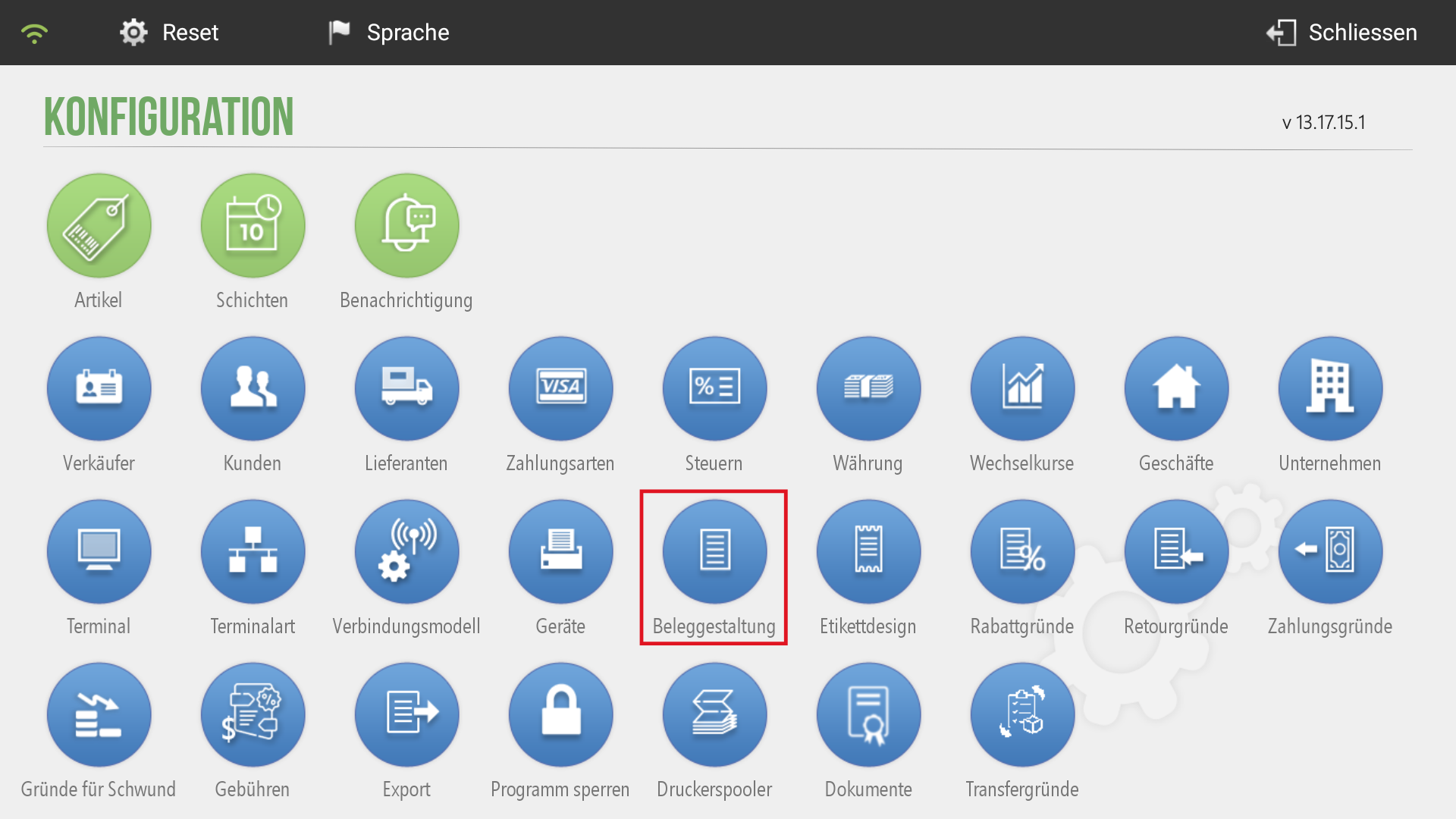
Navigieren Sie im Hauptmenü zu Verwaltung -> Konfiguration -> Beleggestaltung.
Auf der linken Seite sehen Sie die Konfigurations-Optionen, während auf der rechten Seite eine dynamische Vorschau des Belegs angezeigt wird.
2.0 Beleg-Optionen konfigurieren
Die Steuerung des Layouts ist in drei übersichtliche Bereiche unterteilt. Aktivieren oder deaktivieren Sie die Optionen ganz einfach über die grünen Häkchen.
2.1 Geschäftsinfos (Ihre Stammdaten)
Hier legen Sie fest, welche Daten Ihres eigenen Standorts im oberen Bereich des Bons (Kopfzeile) gedruckt werden:
- Logo Geschäft: Druckt Ihr hinterlegtes Firmenlogo ganz oben auf den Beleg.
- Bezeichnung Geschäft & Adresse: Blendet den Restaurantnamen sowie Strasse und Hausnummer ein.
- Steuername & Steuernummer: Gibt die gesetzliche Steuerbezeichnung und Ihre UID-Nummer für das Finanzamt aus.
- Ort – Postleitzahl: Druckt die Postleitzahl und den Standort Ihres Betriebs.
- E-Mail & Telefon: Zeigt Ihre Kontaktdaten für Kundenrückfragen an.
2.2 Für den Kunden sichtbare Felder (Kundendaten)
Wenn Sie Belege für registrierte Stammkunden oder auf Rechnung ausdrucken, steuern Sie hier, welche spezifischen Daten des Gastes auf dem Bon erscheinen:
- Name & Adresse: Druckt den Vor- und Nachnamen sowie die Anschrift des Kunden.
- Steuernummer: Gibt die UID-Nummer des Kunden aus (wichtig bei Firmenrechnungen).
- Telefon & Postleitzahl / Land: Zeigt die Telefonnummer und die Adressdetails des Gasts.
- Anmerkung zur Adresse: Druckt im System hinterlegte Zusatzinfos aus (z. B. «Lieferung über Hinterhof»).
2.3 Erweiterte Einstellungen (Steuerung des Bondrucks)
Scrollen Sie weiter nach unten, um das Verhalten der Kasse beim Drucken zu optimieren:
- Bestellnummer drucken: Vergibt eine fortlaufende, grosse Nummer auf dem Beleg zur schnelleren Zuordnung an der Theke oder Ausgabe.
- Zeilen / Beleg in anderer Sprache drucken: Ermöglicht die Ausgabe von Belegzeilen in einer im System hinterlegten Alternativsprache.
- Druck mit Doppelzeile: Erhöht den Zeilenabstand des Ausdrucks für eine bessere Lesbarkeit.
- Kundendaten nicht drucken: Blendet sämtliche Käuferdaten auf dem Bon aus, selbst wenn ein Kunde dem Verkauf zugewiesen ist.
- Name vom Verkäufer nicht drucken: Verbirgt den Namen des Kellners oder der Servicekraft auf dem Ausdruck.
- Modifikatoren mit 0-Preis nicht drucken: Verhindert, dass kostenlose Zusatzwünsche (z. B. «Beilage separat») mit 0.00 CHF den Bon unnötig in die Länge ziehen.
- Kundenkartennummer drucken: Druckt die Kartennummer des Kunden aus (für Treue- oder Clubsysteme).
- Zeit nicht drucken / Erstellzeit drucken: Regelt, ob die exakte Uhrzeit des Verkaufs auf dem Bon ausgegeben wird.
- Drucke Gebühr pro Artikel: Weist extra erhobene Servicegebühren pro Zeile separat aus.
- Gesammelte Punkte drucken: Druckt bei aktiven Kundenbindungsprogrammen den aktuellen Punktestand des Gasts auf.
- Kundenangaben drucken: Aktiviert gesammelt die erweiterten Infoblöcke des Kunden.
3.0 Dropdown-Menüs für erweiterte Formatierung
Am Ende der Einstellungsmaske finden Sie zwei Dropdown-Auswahlfelder für spezifische Gastro-Szenarien:
- Drucke Modifikatoren: Bestimmen Sie über die Auswahlliste, wie Sonderwünsche auf dem Bon dargestellt werden (z. B. Menü- und Modifikatorkonfiguration).
- Artikel mit Nullpreis drucken: Stellen Sie dieses Feld standardmässig auf Nein, wenn Artikel, die in einer Aktion oder im Menübezug 0.00 CHF kosten, nicht auf dem physischen Kundenbeleg aufgedruckt werden sollen.
4.0 Kopf- und Fusszeilen (Individuelle Texte)
Unabhängig von den Checkboxen können Sie ganz unten in den Feldern Kopfzeile und Fusszeile persönliche Texte erfassen (z. B. «Vielen Dank für Ihren Besuch!» oder Ihre Webadresse).
- Tippen Sie den gewünschten Text in das jeweilige Feld ein.
- Nutzen Sie den seitlichen Bearbeiten-Button neben dem Feld, um das Zeilenformat (Textgrösse, Fettgedruckt, Zentriert) anzupassen.
- Bestätigen Sie das Zeilenformat mit OK und tippen Sie ganz oben rechts auf das grüne Häkchen (Speichern), um das gesamte Layout zu aktivieren.