Mit Preislinien können Sie für dieselben Artikel unterschiedliche Preise hinterlegen, je nach Situation. Typische Anwendungsfälle:
- Happy Hour mit reduzierten Getränkepreisen
- Take-Away zu einem anderen Preis als im Restaurant
- Lieferung mit einem Zuschlag
- Weihnachts- oder Feiertags-Menü
- Spezielle Preise für Stammkunden oder Personal
Eine Preislinie kann anschliessend einem Terminal, einer Schicht, einem Raum, einem Tisch oder einem Kunden zugewiesen werden.
1.0 Preislinien
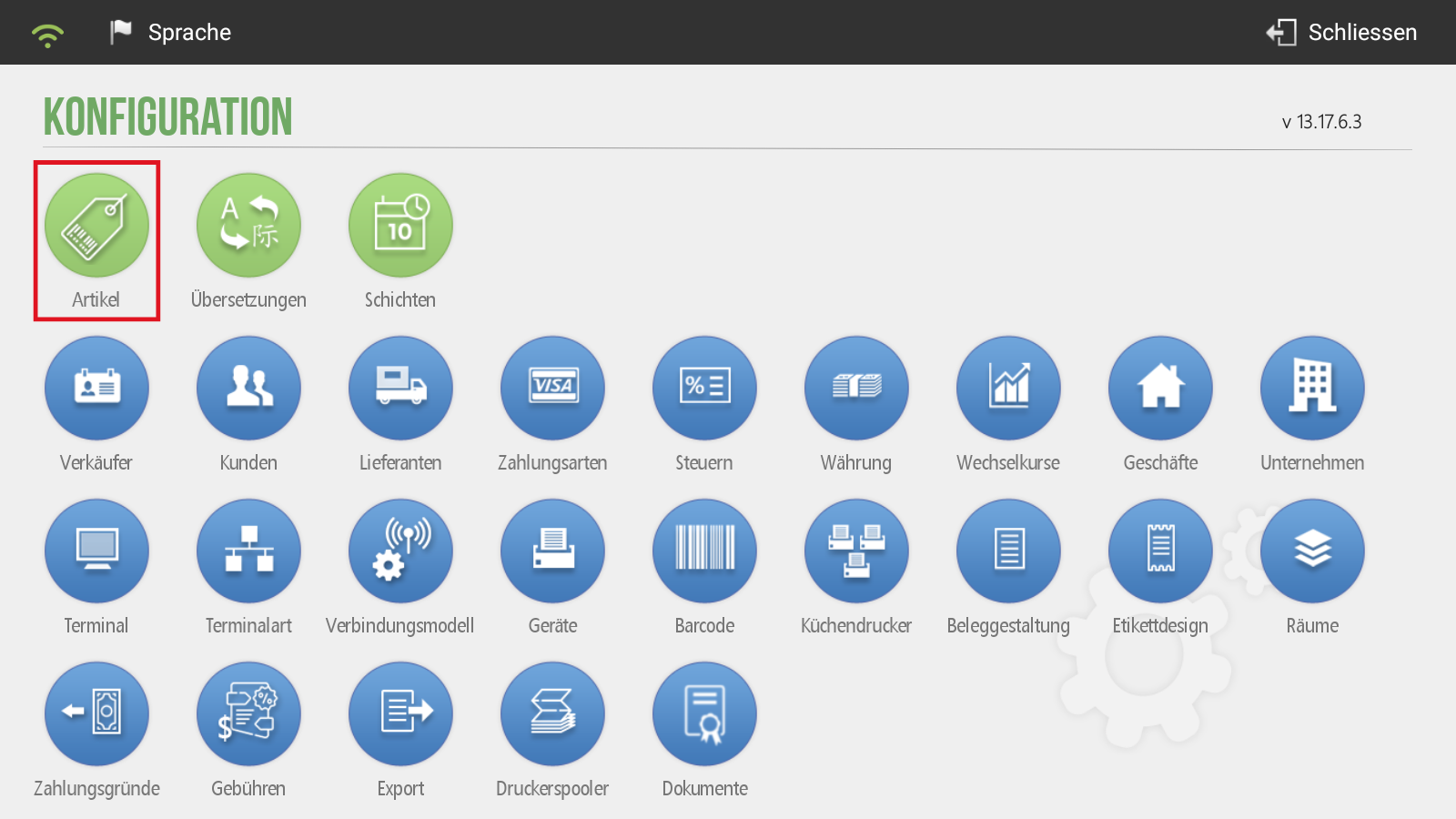
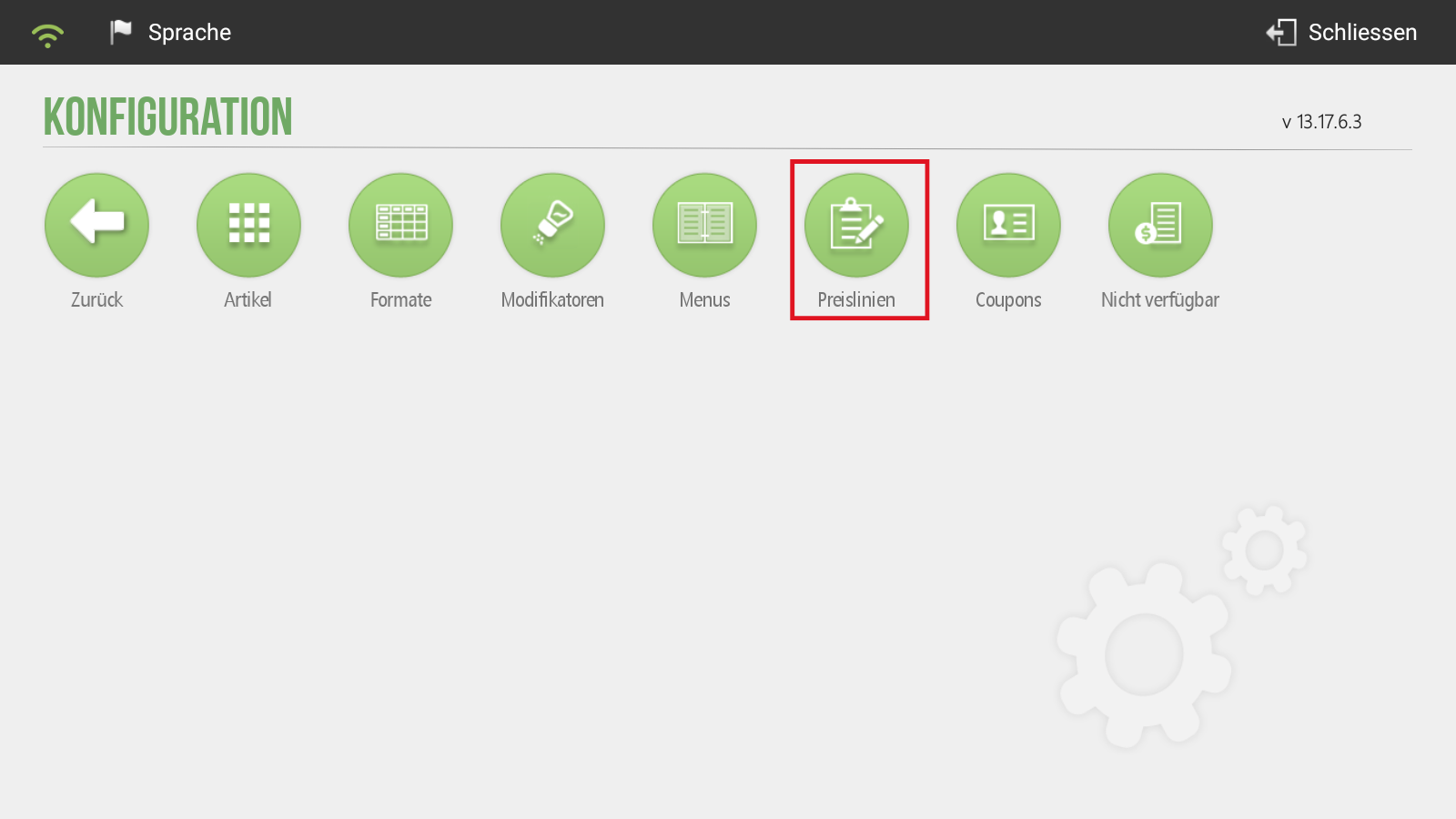
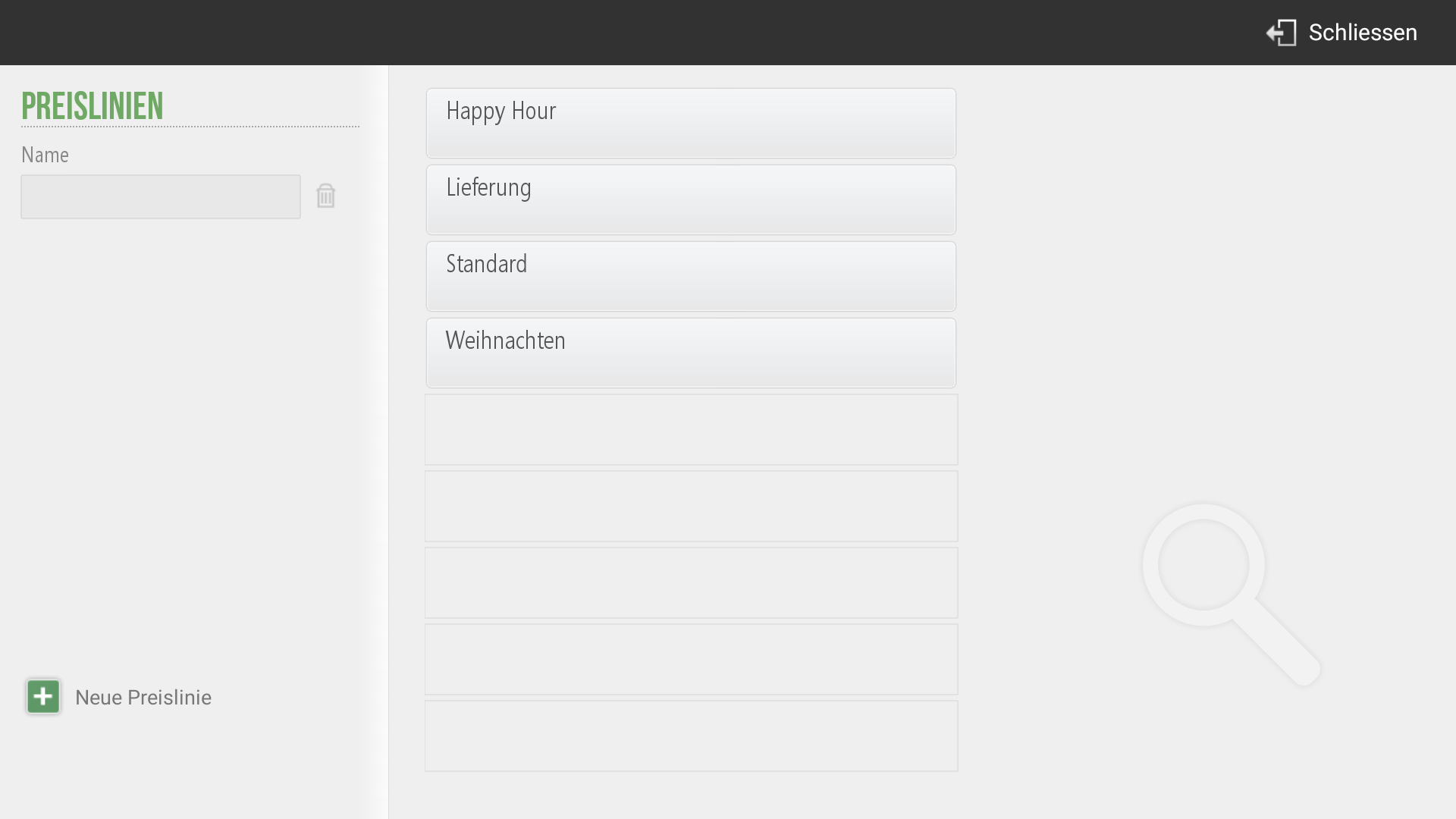
Unter Verwaltung -> Konfiguration -> Artikel -> Preislinien sehen Sie alle angelegten Preislinien und können diese bearbeiten oder neue erstellen.
So legen Sie eine neue Preislinie an:
- Klicken Sie unten auf + Neue Preislinie.
- Vergeben Sie einen Namen (z.B. „Happy Hour», „Take-Away», „Weihnachten»).
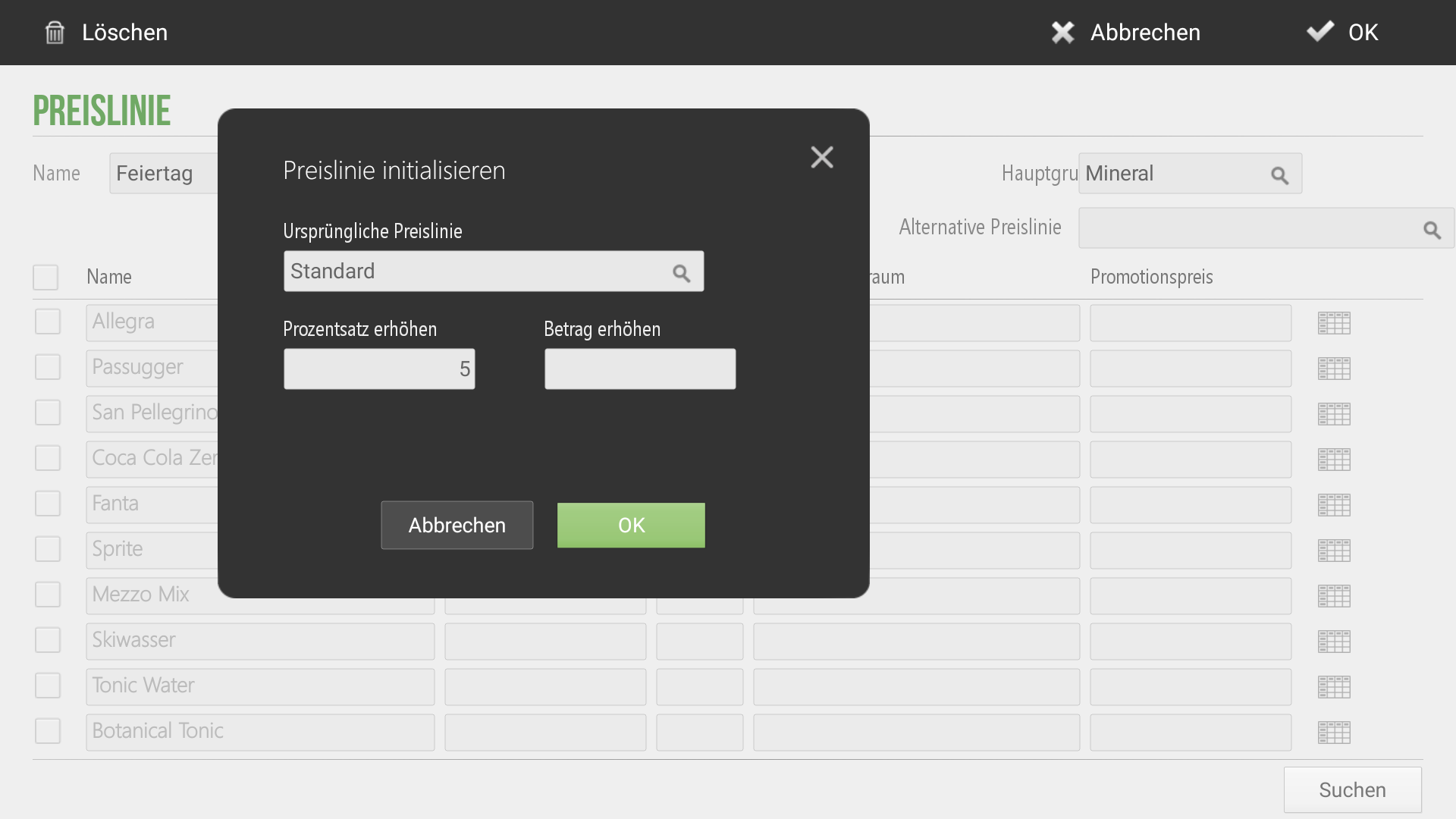
- Im Dialog Preislinie initialisieren wählen Sie eine Ursprüngliche Preislinie als Basis aus (meist „Standard»).
- Optional: Geben Sie einen Prozentsatz oder einen festen Betrag ein, um alle Preise gegenüber der Basis automatisch zu erhöhen.
- Bestätigen Sie mit OK.
Tipp: Wenn Sie alle Preise manuell pflegen möchten, lassen Sie Prozentsatz und Betrag einfach leer.
1.1 Preislinie bearbeiten
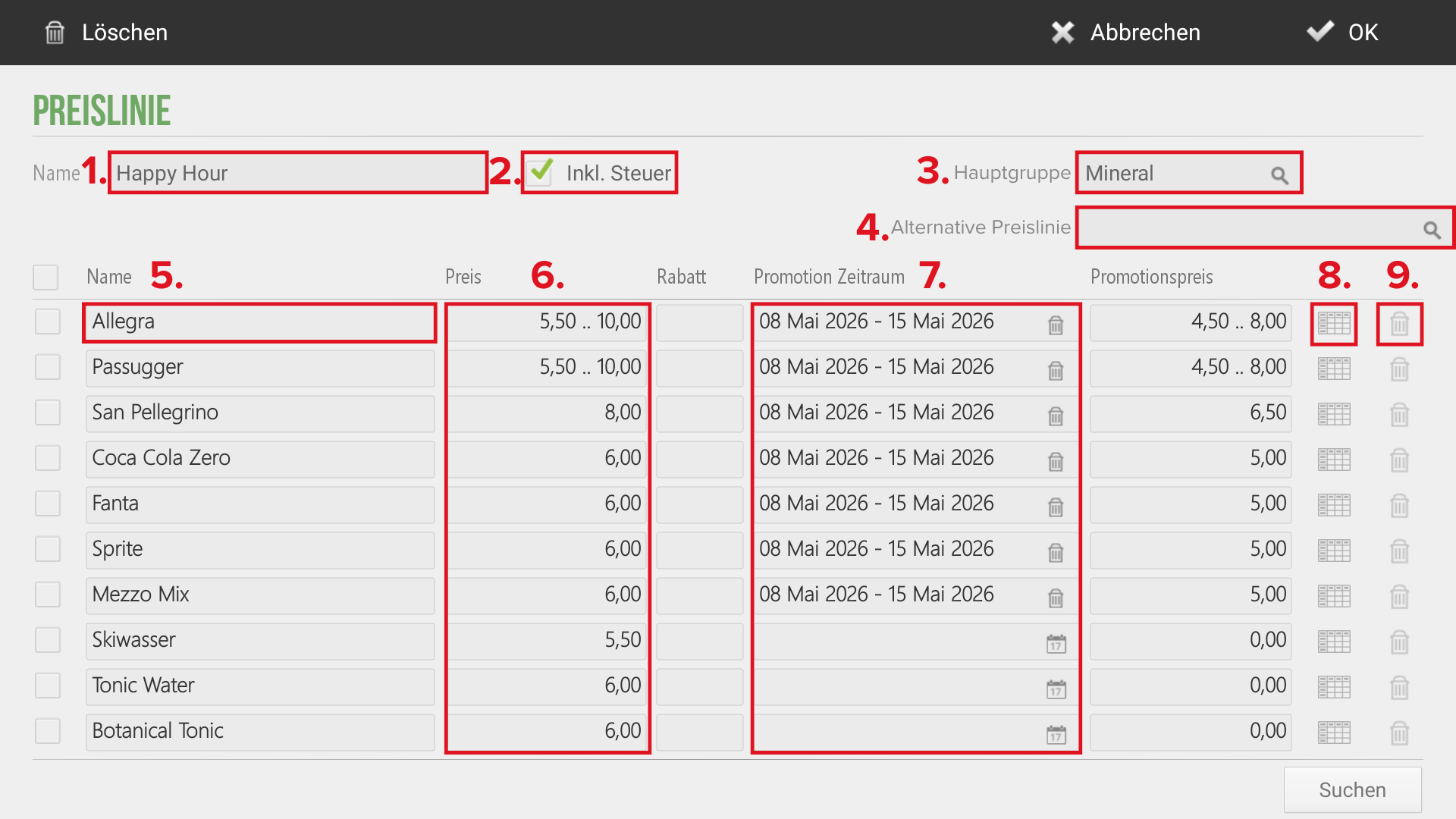
Nach dem Anlegen öffnet sich die Bearbeitungsmaske mit allen Artikeln der Preislinie. Hier passen Sie die Preise individuell an.
- Name der Preislinie. Kann bei Bedarf jederzeit geändert werden.
- Steuer inklusiv: Ist der Haken gesetzt, sind die Preise bereits inklusive Steuern. Ohne Haken wird der hinterlegte Steuersatz auf den eingegebenen Preis zusätzlich aufgeschlagen.
- Hauptgruppe auswählen, deren Artikel angezeigt und bearbeitet werden sollen (z.B. „Mineral»).
- Alternative Preislinie: Wird hier eine Preislinie hinterlegt, greift sie für alle Artikel, bei denen in der aktuellen Preislinie kein eigener Preis definiert ist. Praktisch als Fallback.
- Artikelname: Dies ist der hinterlegte Standardname. Ändern Sie ihn nicht grundlegend. Brauchen Sie einen anderen Artikel, legen Sie einen neuen an. Kleine Zusätze wie „TA» für Take-Away sind in Ordnung, ein anderer Artikelname ist aber nicht zu empfehlen.
- Preis: Hier sehen Sie den hinterlegten Standardpreis und können ihn für diese Preislinie überschreiben.
- Promotionszeitraum: Legt fest, in welchem Zeitraum dieser Preis aktiv ist (z.B. nur an Feiertagen oder während einer Aktion).
- Tabellen-Symbol: Öffnet die Preisbearbeitung für Artikel mit hinterlegten Formaten (z.B. 3dl / 5dl / 1l).
- Mülleimer-Symbol: Entfernt den Artikel aus dieser Preislinie. Der Artikel wird in der Preislinie ausgegraut und ist im Verkaufsfenster nicht mehr sichtbar. Der Name bleibt erhalten, alle anderen Angaben werden gelöscht.
Speichern Sie die Änderungen abschliessend mit OK oben rechts.
1.2 Preislinie anwenden
Eine Preislinie ist erst dann wirksam, wenn sie irgendwo zugewiesen wird. Wo, hängt vom gewünschten Zweck ab:
Einem Terminal zuweisen (z.B. Lieferhandy nutzt nur „Lieferung»):
- Öffnen Sie Verwaltung -> Konfiguration -> Terminal.
- Wählen Sie links das gewünschte Terminal aus (Kasse, Handy, Tablet).
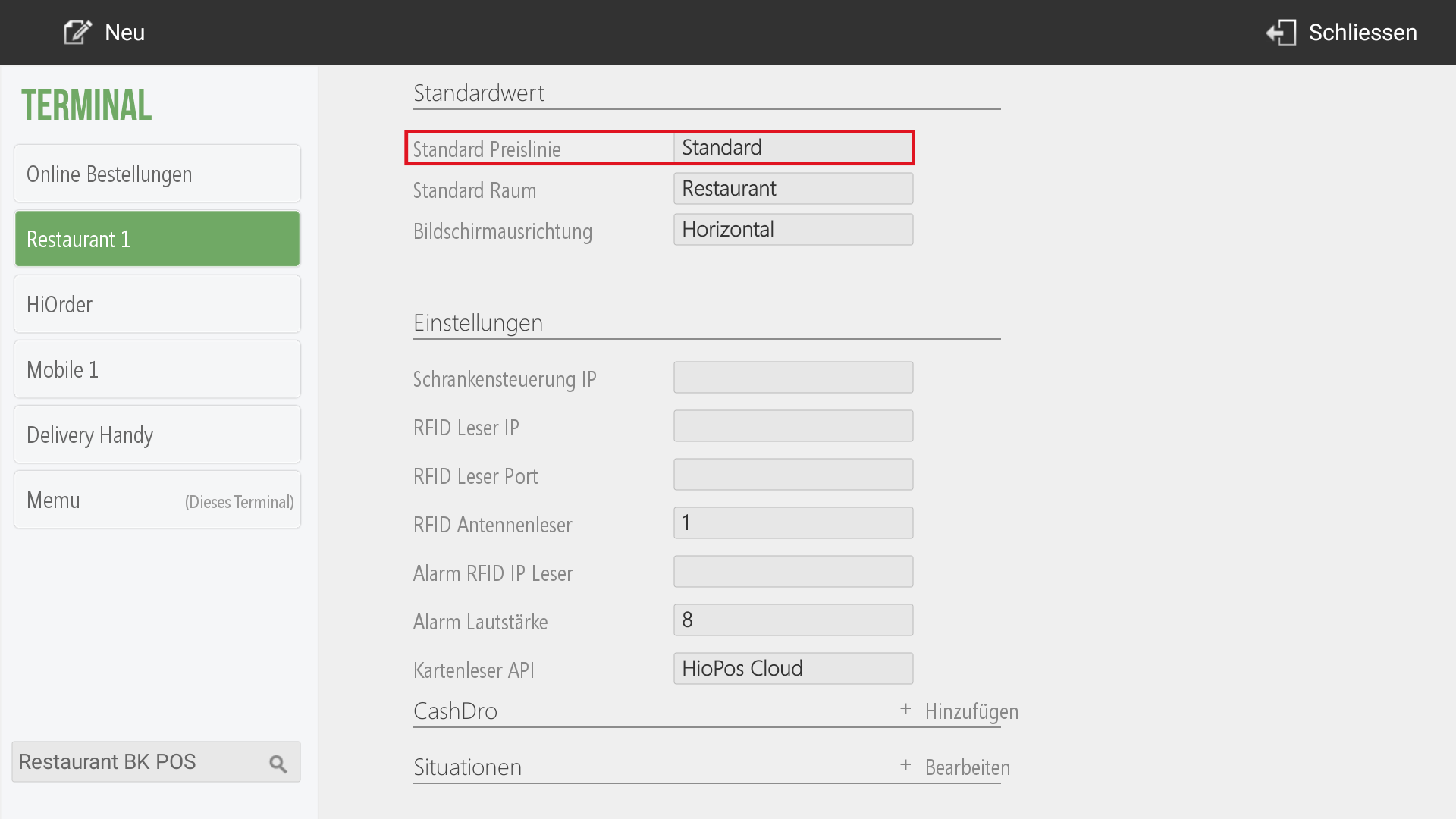
- Scrollen Sie zum Bereich Standardwert -> Standard Preislinie.
- Wählen Sie die gewünschte Preislinie aus.
- Starten Sie HIOPOS auf dem betroffenen Gerät neu.
Einer Schicht zuweisen (z.B. „Happy Hour» oder „Weihnachten»): Details siehe Artikel Erstellen von Schichten.
Einem Raum oder Tisch zuweisen (z.B. Terrasse mit Aufschlag): Details siehe Artikel Räume erstellen.
Einem Kunden zuweisen (z.B. fester Stammkunden-Preis): Details siehe Artikel Kunden & Lieferanten erstellen.