
Standardmässig sind in HIOPOS die gängigsten Zahlungsarten wie Bar, Kreditkarte und Rechnung (Anstehend) bereits vorprogrammiert. Um den Anforderungen Ihres Betriebs gerecht zu werden – zum Beispiel für die Integration von Twint, Gutscheinen oder spezifischen Kartenzahlungen –, können Sie bestehende Zahlungsarten jederzeit anpassen oder neue hinzufügen.
1.0 Navigation zu den Zahlungsarten
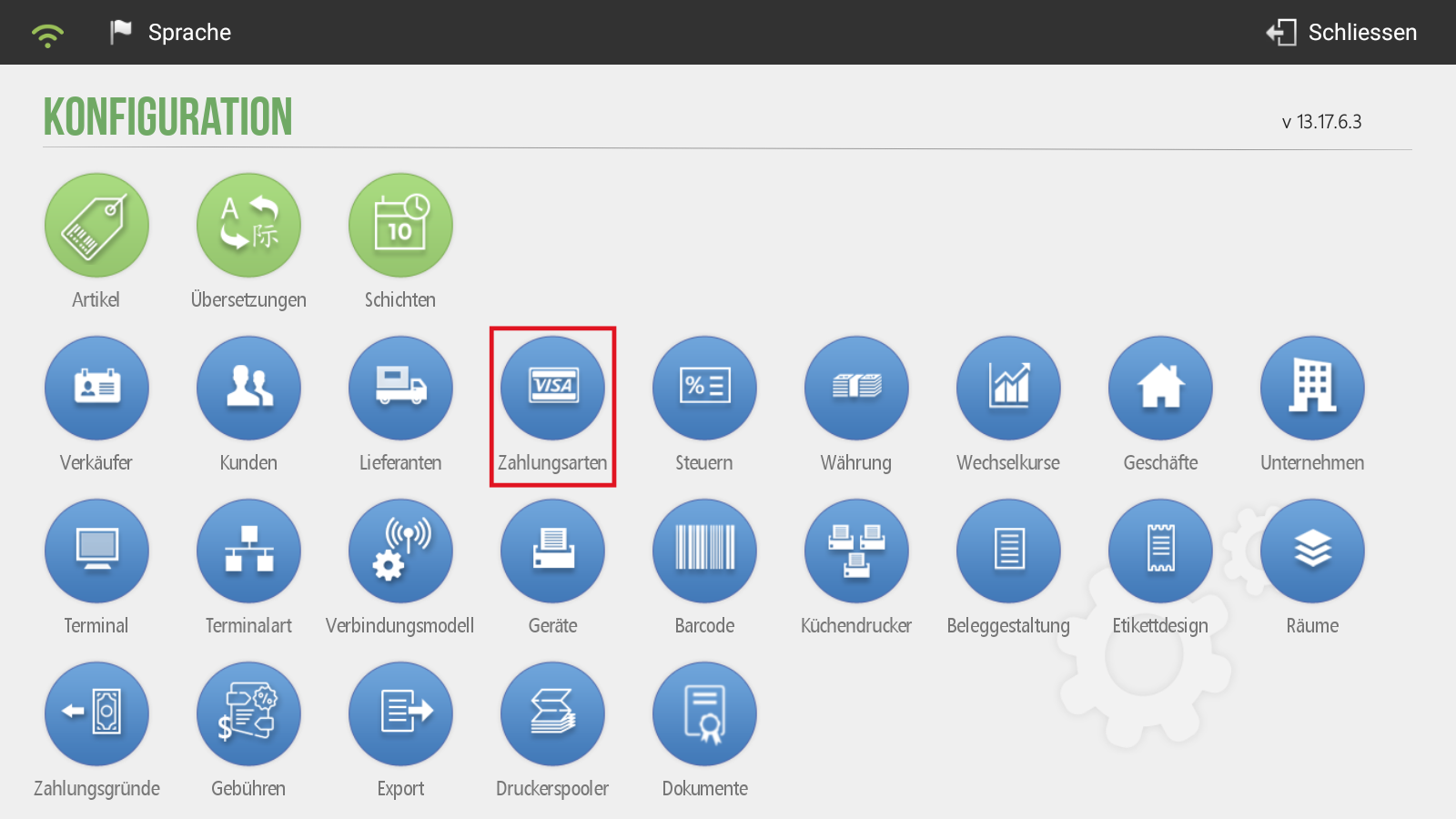
- Navigieren Sie im Hauptmenü zu Verwaltung -> Konfiguration -> Zahlungsarten.
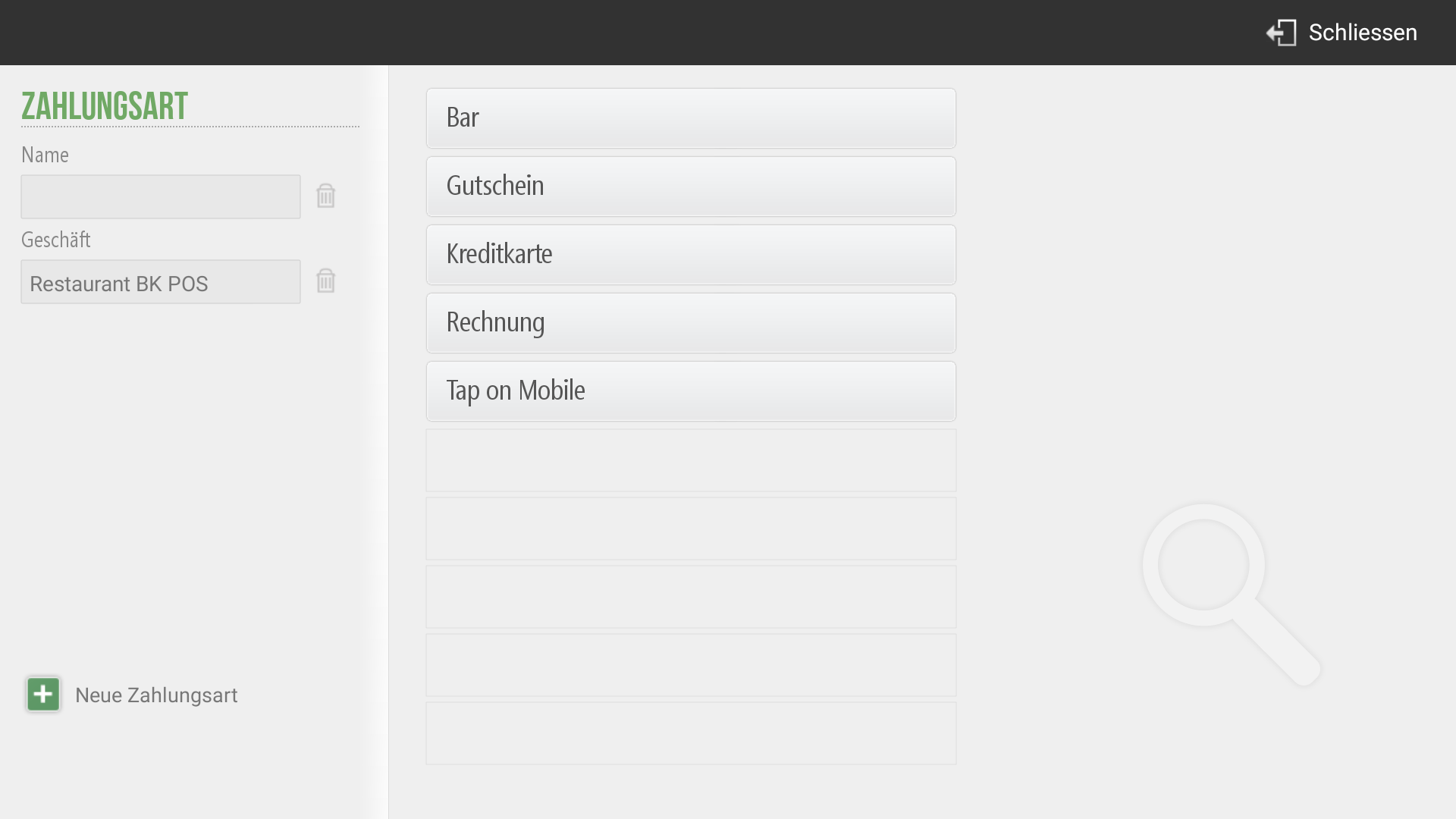
- Die Maske ist zweigeteilt: Auf der linken Seite befindet sich die Eingabemaske, auf der rechten Seite sehen Sie die Liste der aktiven Zahlungsarten (z. B. Bar, Gutschein, Kreditkarte, Rechnung, Tap on Mobile).
- Um eine bestehende Zahlungsart zu bearbeiten, tippen Sie diese rechts in der Liste an. Für eine neue Zahlungsart klicken Sie unten links auf + Neue Zahlungsart.
2.0 Parameter und Einstellungen konfigurieren
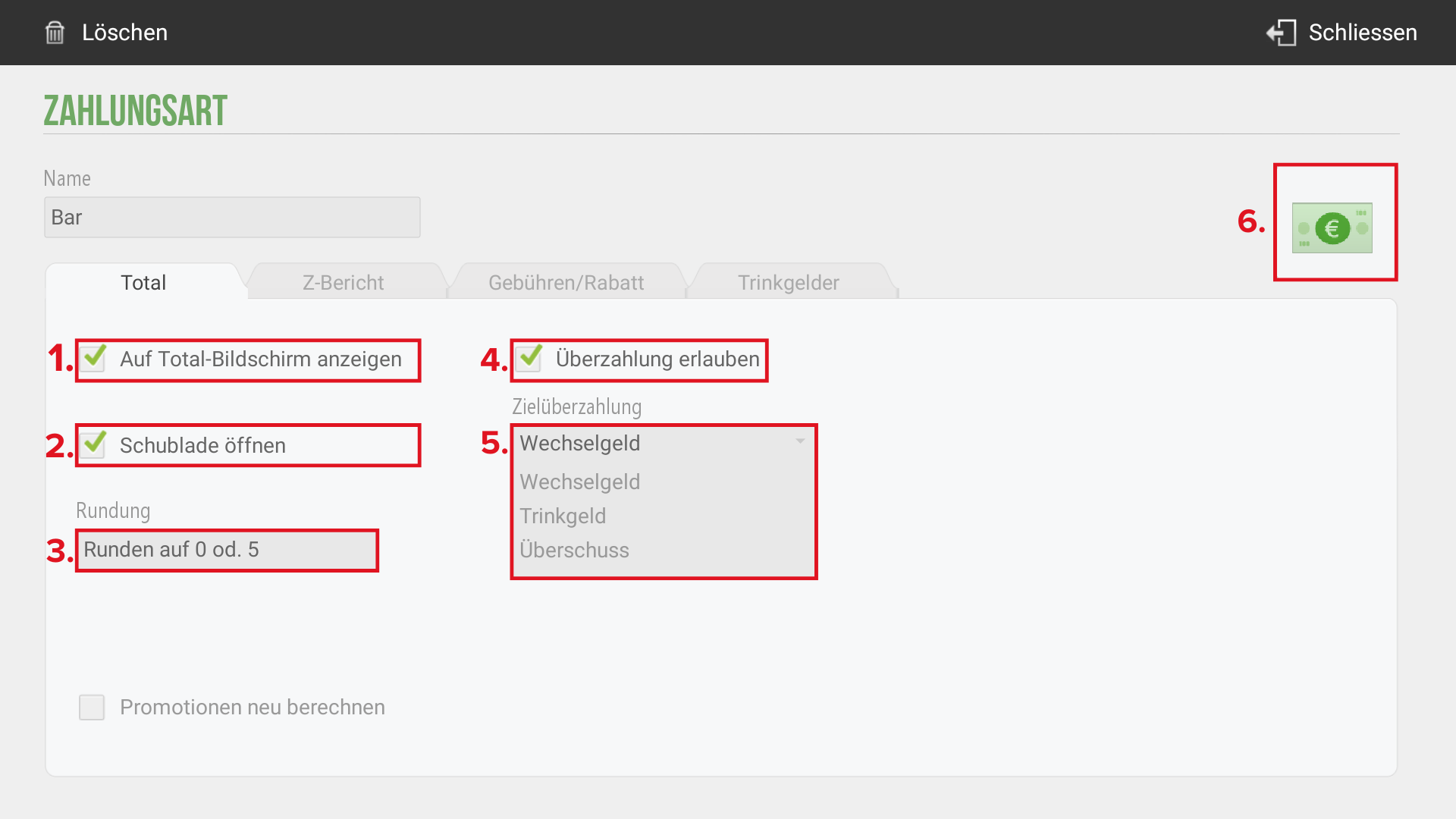
Jede Zahlungsart kann unabhängig von den anderen angepasst werden. Öffnen Sie die gewünschte Zahlart und konfigurieren Sie die Einstellungen im Reiter Total anhand der roten Nummern auf dem Screenshot:
- 1. [Auf Total-Bildschirm anzeigen]: Durch das Setzen dieses Häkchens wird die Zahlungsart aktiviert, sodass sie beim Abschluss eines Verkaufs im Total-Bildschirm für das Personal zur Auswahl erscheint.
- 2. [Schublade öffnen]: Aktivieren Sie diese Option, wenn beim Abschluss mit dieser Zahlungsart die Geldschublade automatisch aufspringen soll. Dies ist normalerweise nur bei Bargeld erforderlich.
- 3. [Runden auf 0 od. 5]: Extrem wichtig für die Schweiz! Wenn es einen ungeraden Betrag gibt, wird dieser hierdurch automatisch auf 0 oder 5 Rappen gerundet.
- 4. [Überzahlung erlauben]: Für eine Zahlungsart kann eine Überbezahlung erlaubt werden. In der Auswahl wird festgelegt, als was die Überbezahlung im System verbucht werden soll.
- 5. [Zielüberzahlung / Wechselgeld]: Wählen Sie hier aus diesem Dropdown-Menü aus, was bei einer Überzahlung passieren soll (z. B. Auszahlung als Wechselgeld, Verbuchung als Trinkgeld oder als Überschuss).
- 6. [Bild-Icon]: In jeder Zahlungsart kann hier ein Bild oder Logo hinterlegt werden, um dem Servicepersonal eine bessere visuelle Orientierung auf dem Bildschirm zu bieten.
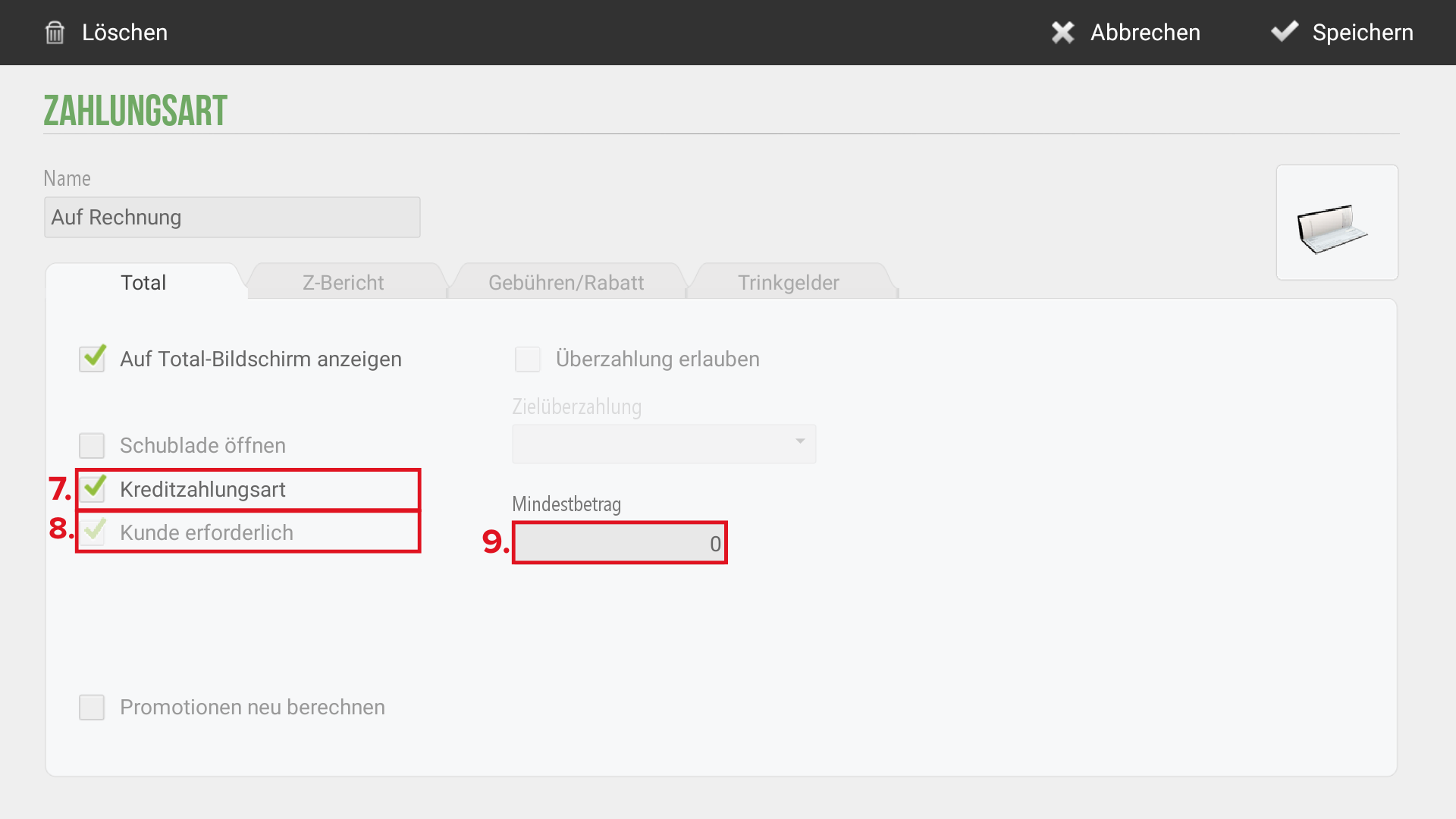
- 7. [Kreditzahlungsart]: Diese Option ist ein spezieller Sonderfall für die Gastronomie (z. B. für die Zahlungsart Rechnung). Durch das Aktivieren dieser Option weisen Sie das System an, den Betrag nicht als direkt eingenommenes Geld zu betrachten, sondern als offenen Posten auf ein Debitorenkonto zu buchen.
- 8. [Kunde erforderlich]: Sobald Sie das Häkchen bei Kreditzahlungsart (Punkt 7) setzen, aktiviert das System diese Option automatisch. Dies zwingt das Servicepersonal beim Abschluss dazu, zwingend einen hinterlegten Kunden auszuwählen. Ohne zugewiesenen Gast kann die Kasse die Rechnung nicht abschliessen, da der offene Betrag personifiziert verbucht werden muss.
- 9. [Mindestbetrag]: Hier können Sie einen Franken-Betrag eintragen (z. B.
50.00). Die Zahlungsart wird auf dem Total-Bildschirm erst dann für das Personal auswählbar, wenn dieser Mindestwert beim Verkauf erreicht oder überschritten ist. Bei einem Wert von0ist die Zahlart immer verfügbar.
3.0 Einstellungen im Reiter «Z-Bericht»
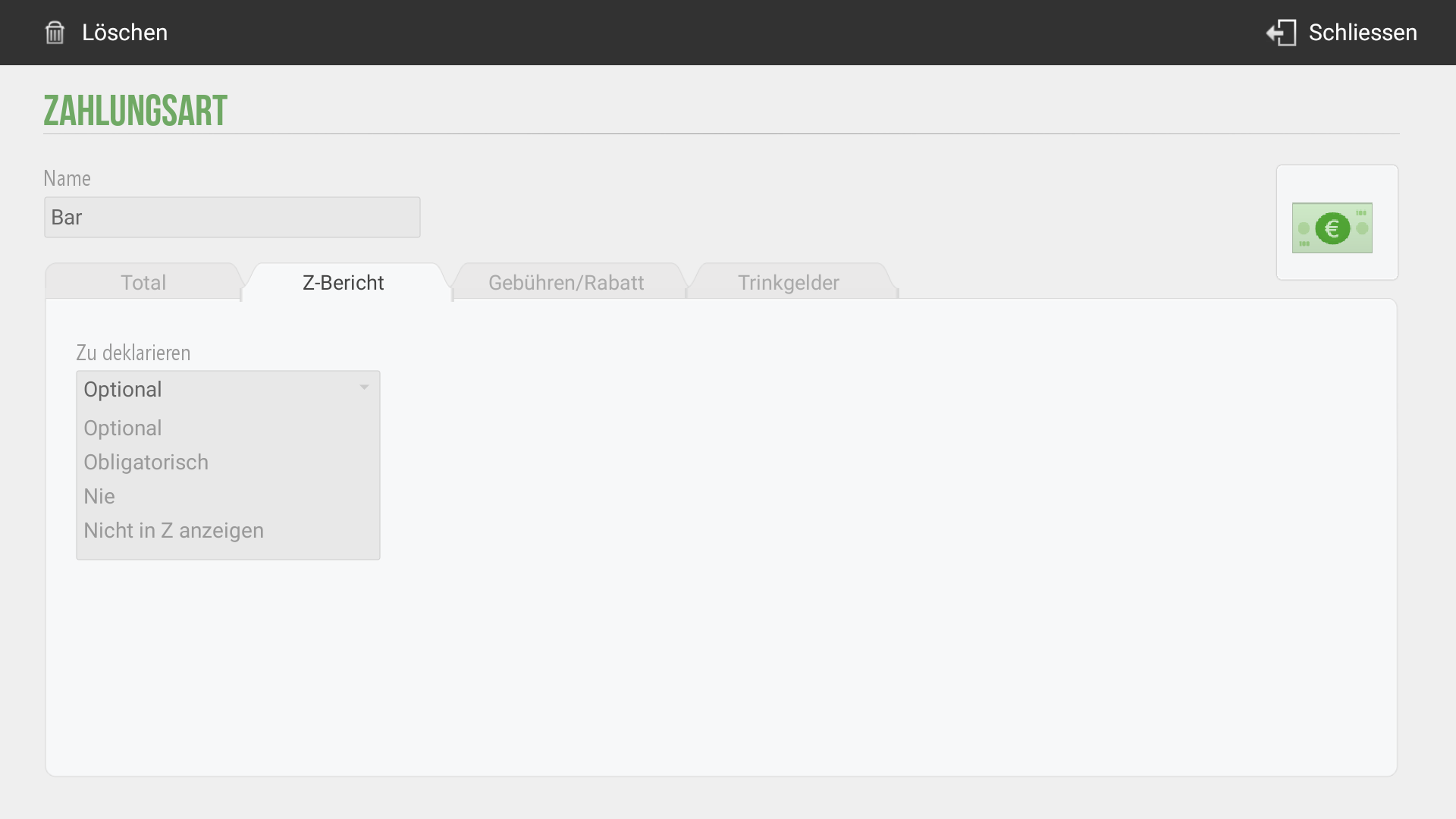
Wenn Sie oben auf den zweiten Reiter Z-Bericht tippen, legen Sie fest, wie die jeweilige Zahlungsart beim täglichen Kassenabschluss deklariert werden muss:
- Zu deklarieren: Bestimmen Sie im Dropdown-Menü die steuerliche und buchhalterische Relevanz:
- Optional: Die Zahlungsart wird aufgeführt, muss aber beim Abschluss nicht zwingend manuell nachgezählt eingegeben werden.
- Obligatorisch: Das Servicepersonal muss beim Z-Bericht den exakten Ist-Bestand dieser Zahlart eingeben (wichtig für Bargeld).
- Nie / Nicht in Z anzeigen: Die Zahlart taucht im regulären Abschlussbericht für das Personal nicht auf.
4.0 Gebühren und Rabatte hinterlegen (Reiter «Gebühren/Rabatt»)
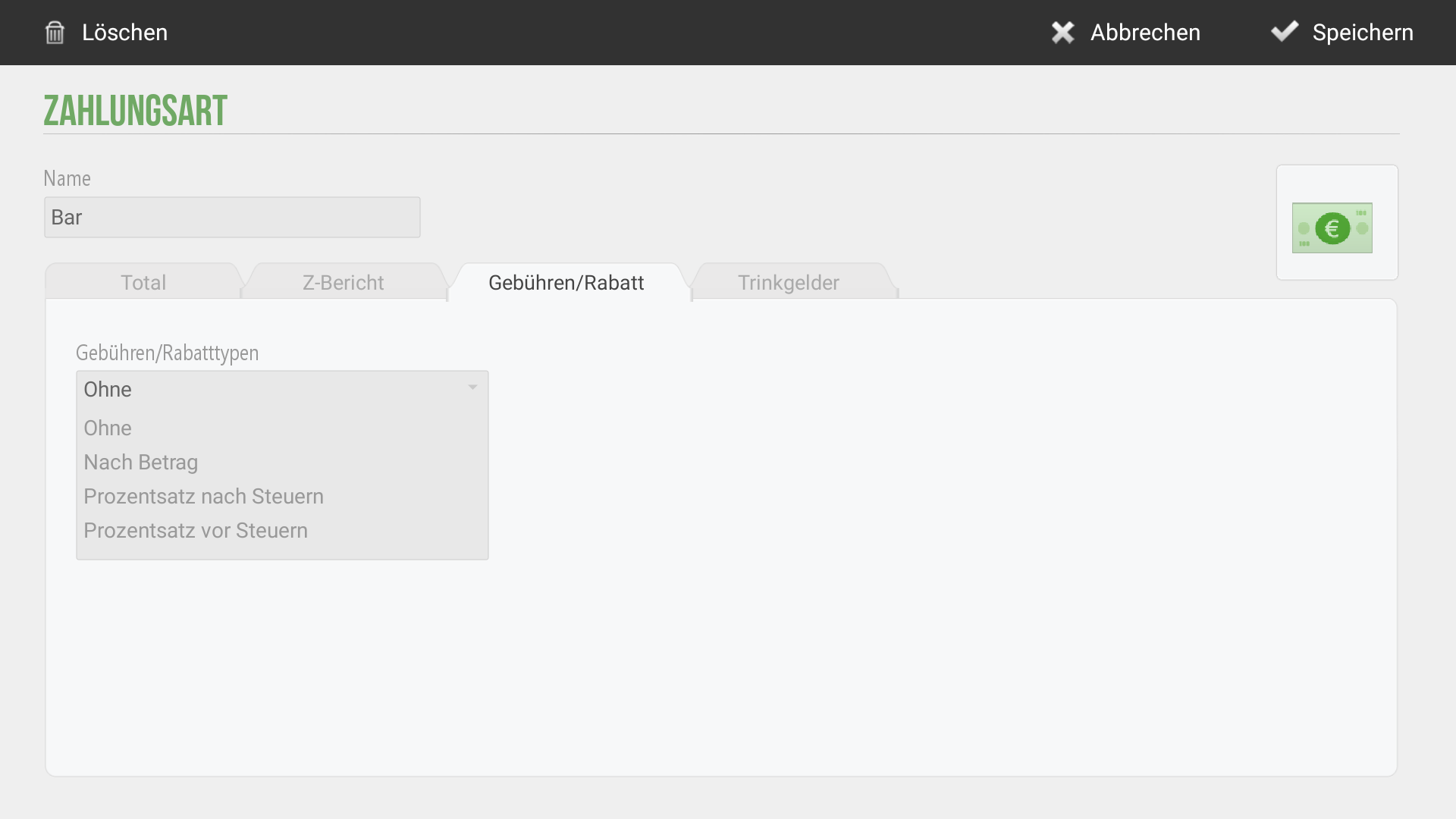
Sie können an jede Zahlungsart automatisch eine Gebühr oder einen Rabatt koppeln. Wählen Sie dazu im Dropdown-Menü den gewünschten Gebühren-/Rabatttyp aus:
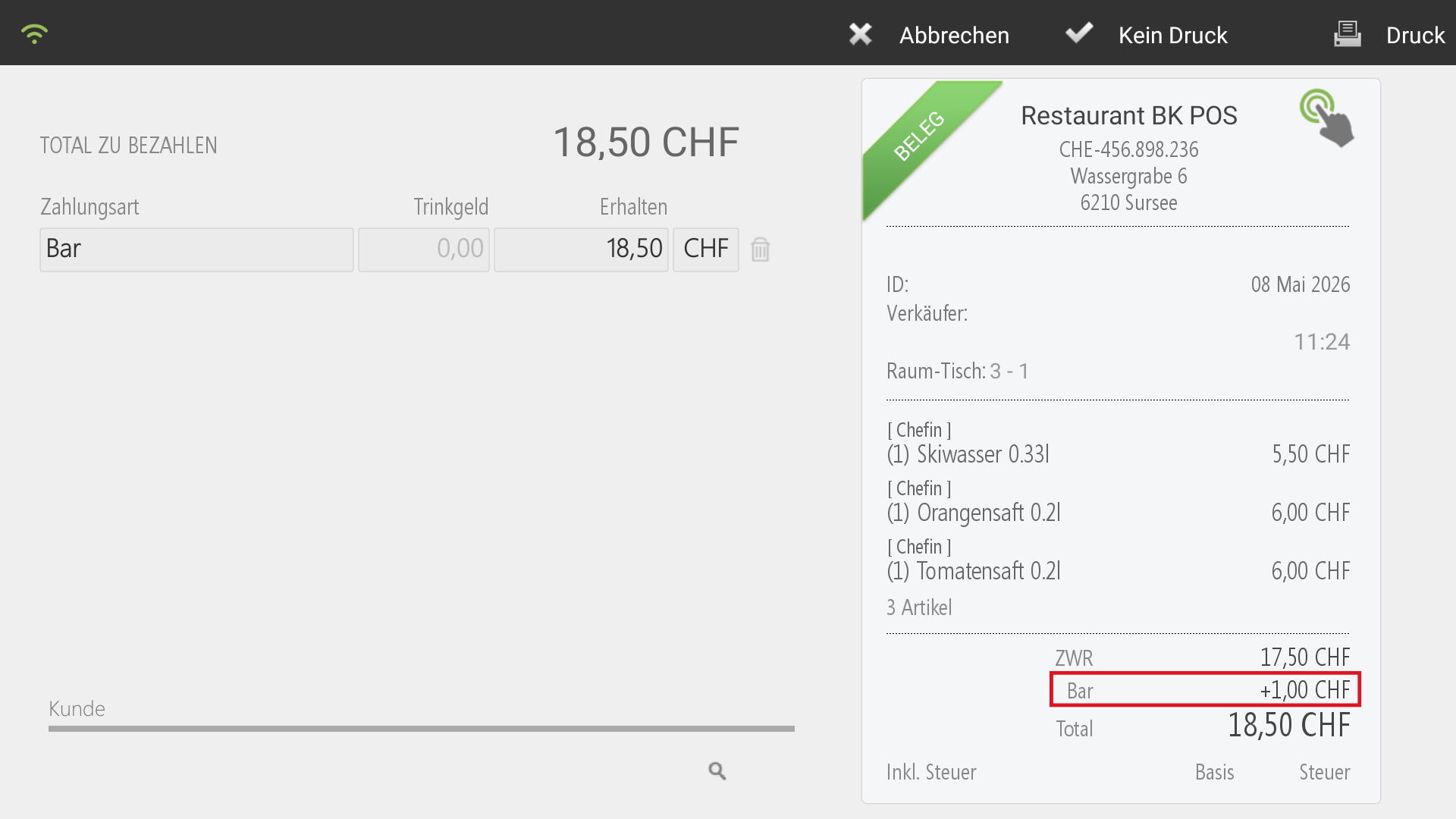
- Gebühr hinzufügen (z. B. Nach Betrag): Tragen Sie den gewünschten Wert ein (z. B.
1für 1 CHF Gebühr). Wenn nun ein Verkauf auf diese Zahlungsart abgeschlossen wird, fügt das System die Gebühr automatisch dem Gesamtbetrag hinzu. - Rabatt hinzufügen: Wenn Sie dem Kunden bei einer bestimmten Zahlungsart (z. B. bei Barzahlung) einen Rabatt gewähren möchten, setzen Sie einfach ein Minuszeichen vor den Betrag oder Prozentsatz (z. B.
-5für 5% Abzug).
5.0 Sichern und Aktivieren
- Wenn Sie alle Parameter in den verschiedenen Reitern eingestellt haben, tippen Sie oben rechts auf die Schaltfläche Speichern (Häkchen-Symbol).
- Die Zahlungsart ist ab sofort auf der Kassenoberfläche aktiv.
- Möchten Sie eine Zahlungsart komplett aus dem System entfernen, können Sie diese jederzeit über die rote Schaltfläche Löschen oben links entfernen.