1.0 Artikel Einstellungen aufrufen
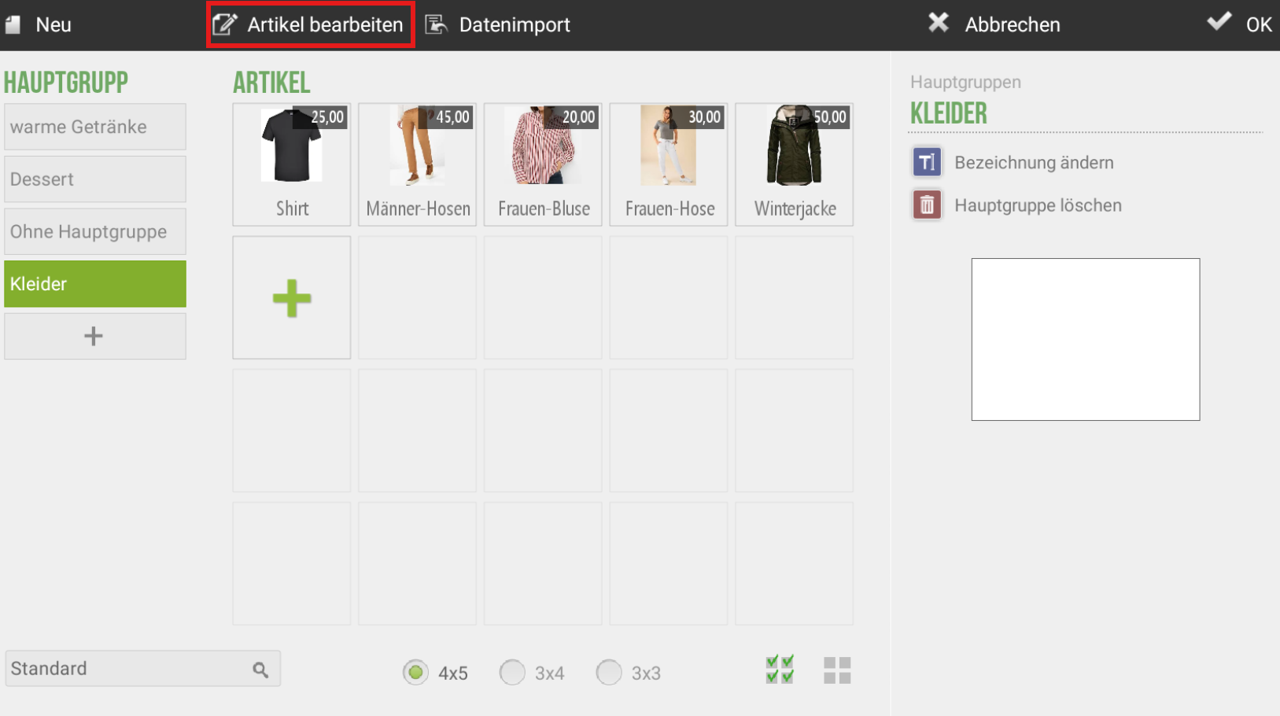
Über Verwaltung -> Konfiguration -> Artikel -> Artikel gelangen Sie in die Programmieroberfläche. Je nach Geschäft sehen Sie hier andere Oberflächen. Der Bereich «Artikel» ist jedoch immer gleich aufgebaut.
Wenn Sie in dieser Oberfläche angelangt sind, klicken Sie anschliessend auf «Artikel bearbeiten», in der oberen linke Leiste.
1.1 Marge berechnen
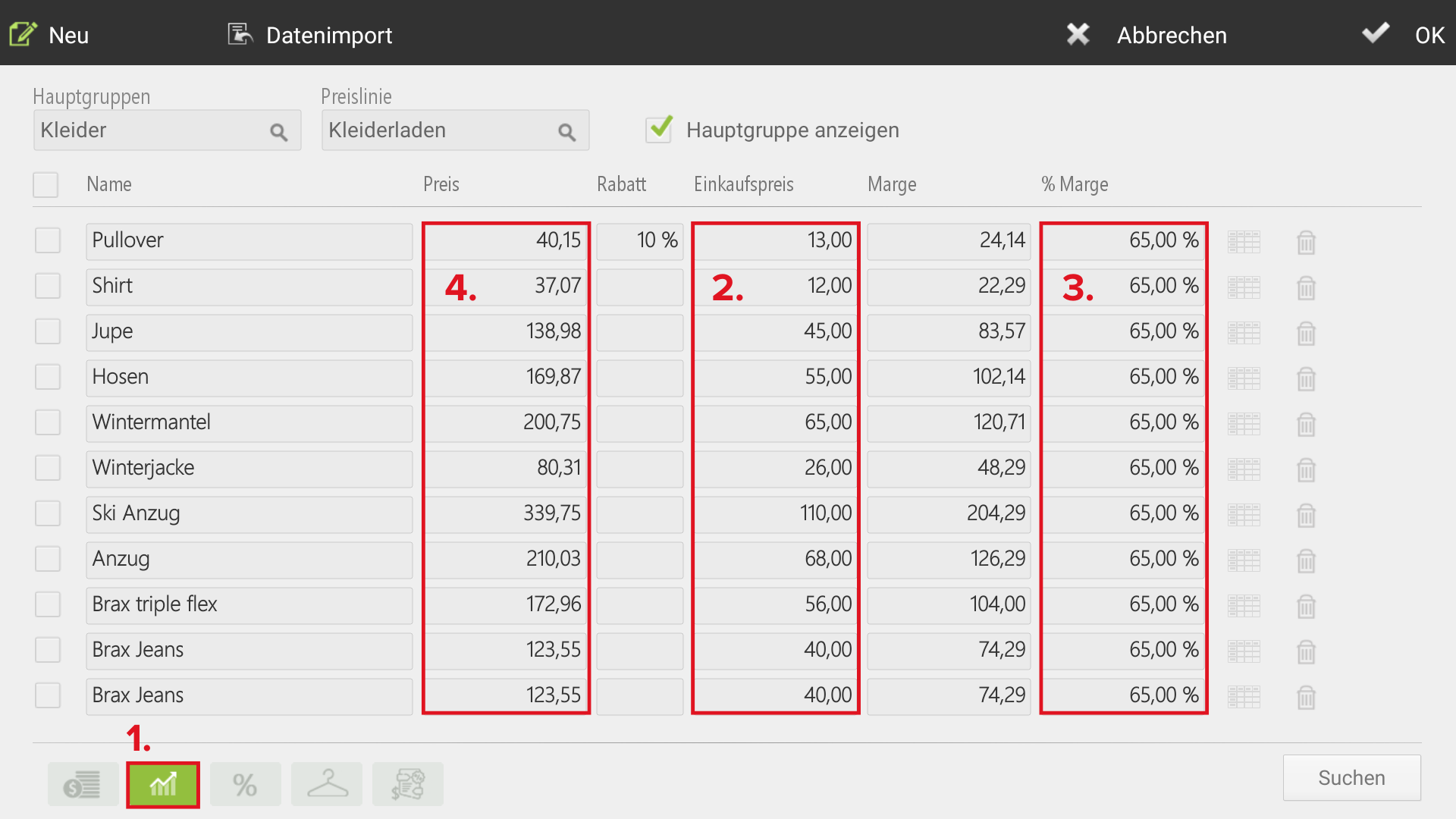
Beim Diagramm-Symbol (1) können den Artikeln Einkaufspreise (2) hinterlegt werden. Durch Eintragen der gewünschten Gewinn-Marge (3) wird automatisch der Verkaufspreis (4) berechnet. Der Verkaufspreis lässt sich jedoch auch noch individuell anpassen.
1.2 Steuer an Artikel anpassen
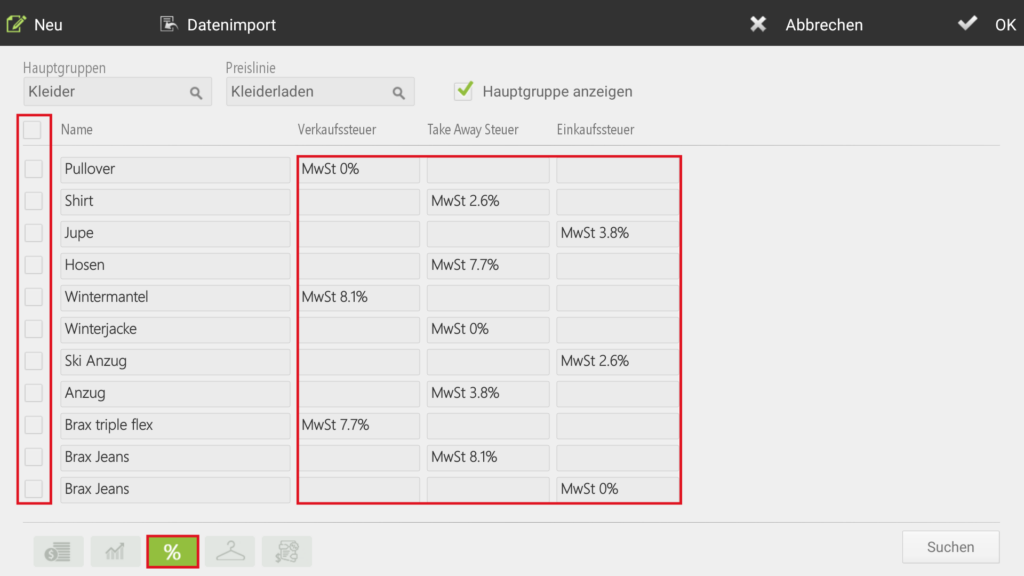
Beim Prozent-Symbol können den Artikeln Mehrwertsteuersätze zugeordnet werden.
Wenn keine Steuer zugeordnet wird, gilt für den Artikel die Standardsteuer, welche im Konfigurationsmenü «Geschäfte» (unter Verwaltung -> Konfiguration -> Geschäfte) hinterlegt wird. Zusätzlich kann auch eine Take-Away Steuer hinterlegt werden.
Mit den Pfeilen ganz links können mehrere Artikel gleichzeitig markiert werden. Wenn nun bei einem dieser Artikel die Steuer geändert wird, gilt diese Änderung für alle markierten Artikel.
1.3 Hinterlegen von Abfragen und Modifikatoren
Bevor Sie Abfragen den Artikeln zuordnen, sollten Sie zuerst die entsprechenden Modifikatoren-Gruppen unter Verwaltung -> Konfiguration -> Artikel -> Modifikatoren erstellen.
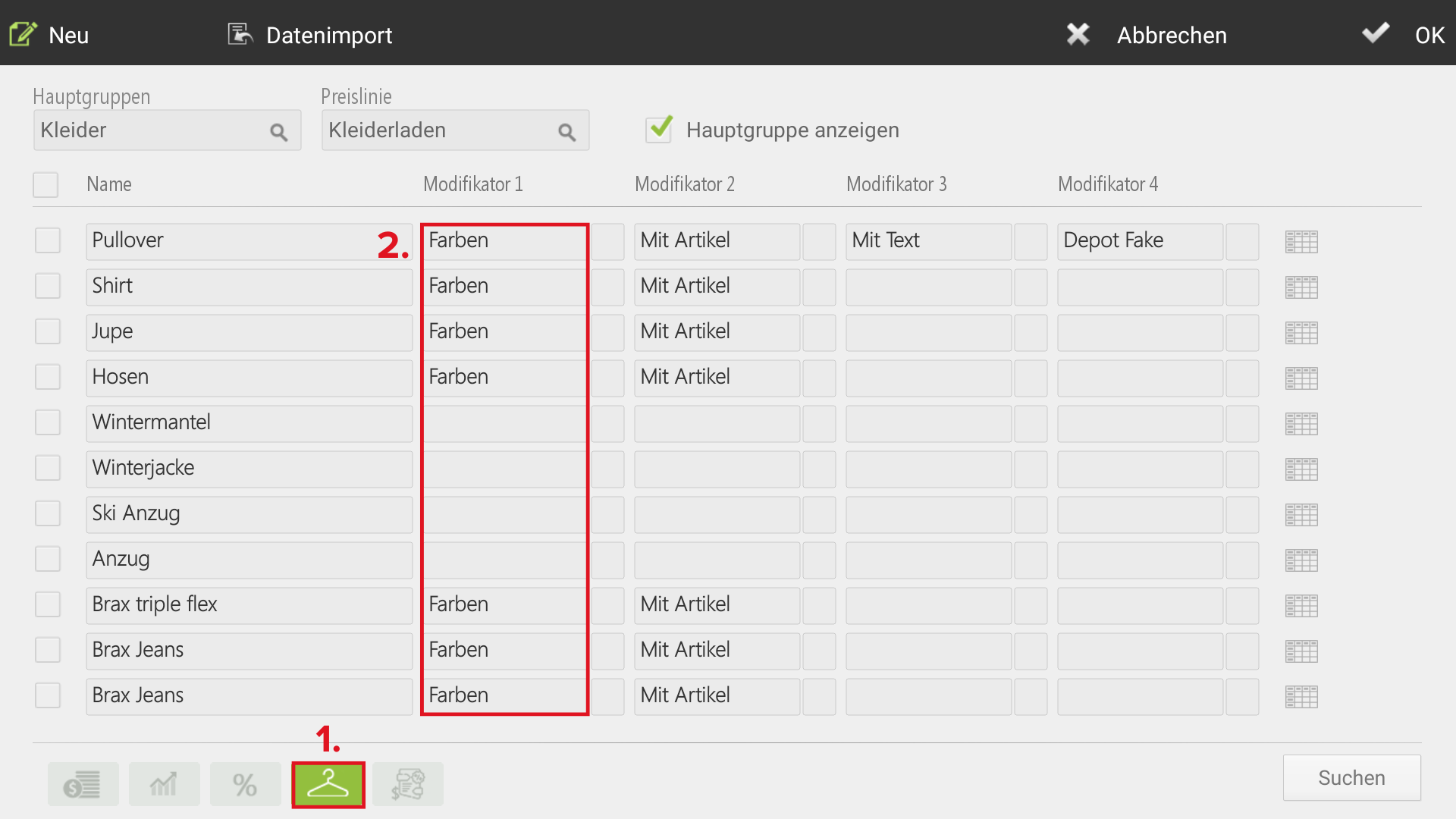
In der unteren Leiste wählen Sie hier das Symbol mit dem Kleiderbügel (1) aus. Somit gelangen Sie zu der Bearbeitungsmaske für die Modifikatoren und Abfragen. Nun können Sie diese ganz einfach hinterlegen, indem Sie auf das Feld neben den Artikel drücken (2).
1.4 Barcode hinzufügen
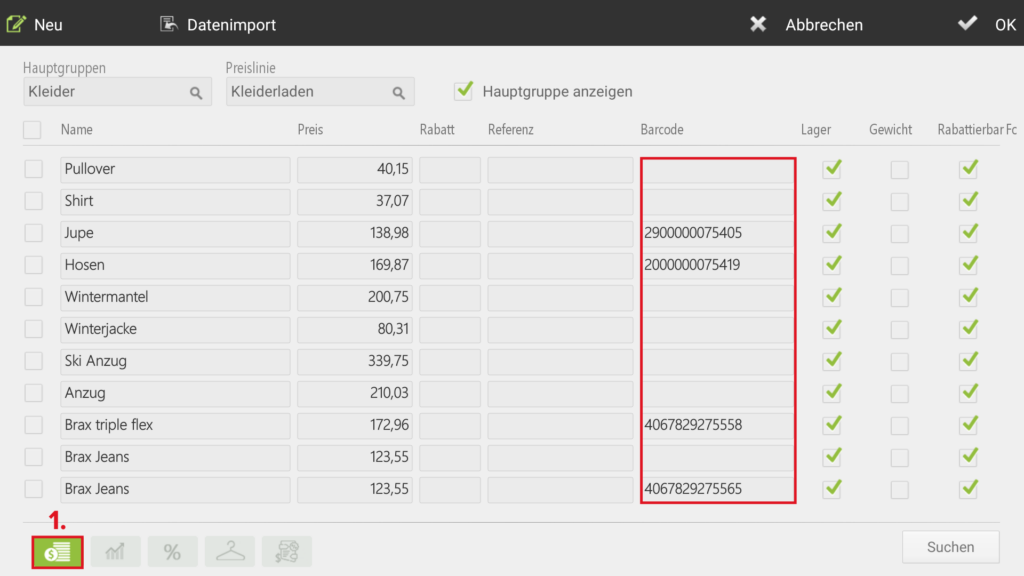
Drücken Sie auf das Geldsymbol (1) und anschliessend auf das Feld unter dem Barcode. Fügen Sie hier den gewünschten Code manuell ein oder scannen Sie das Produkt, damit der Barcode automatisch hinzugefügt wird. Wenn alle Änderungen vorgenommen wurden, bestätigen Sie diese rechts oben mit OK.
1.5 Zusammenstellen von Paketen/Sets
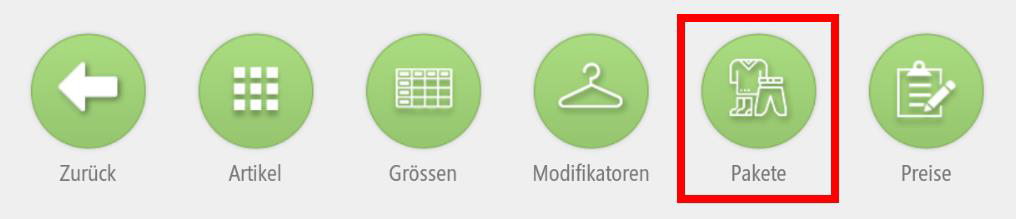
Unter Verwaltung -> Konfiguration -> Artikel -> Pakete können Verkaufspakete/Sets programmiert werden.
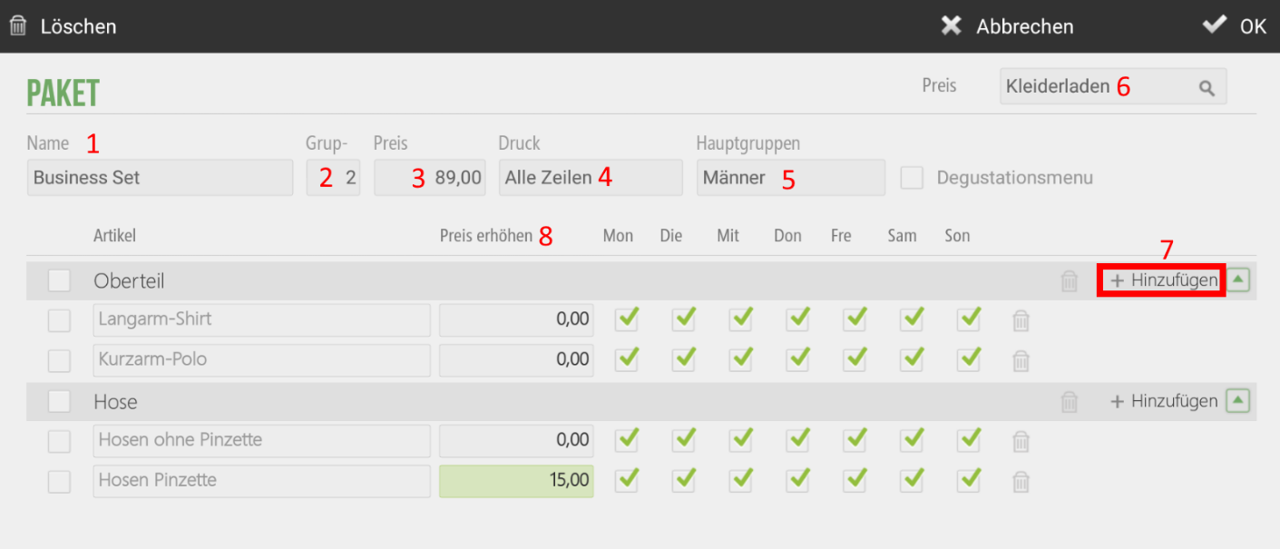
Oben kann der Name (1), die Anzahl der Teile (2), der Preis (3), welche Zeilen gedruckt werden sollen (4) und die Hauptgruppe (5), welcher das Paket zugeordnet werden soll, eingegeben werden. Falls eine andere Preislinie für das Paket gelten soll, kann dies auch hier angepasst werden (6).
Für jedes Teil kann eine Auswahl an Artikeln hinzugefügt werden (7). Neue Artikel müssen jedoch zuerst erstellt werden. (Verwaltung -> Konfiguration -> Artikel)
In der zweiten Spalte (8) kann für einzelne Artikel eine Preiserhöhung eingegeben werden. Diese Preiserhöhung wird bei der Wahl des Artikels automatisch zum Paketpreis dazu addiert. Wenn bestimmte Artikel nur an bestimmten Tagen verfügbar sein sollen, kann die Verfügbarkeit hier über die Häkchen gesteuert werden.