
Egal ob bei der Erstinstallation, nach einem Gerätewechsel oder wenn ein zusätzliches Terminal im Betrieb integriert wird: Die korrekte Anmeldung an der HIOPOS App stellt sicher, dass das Gerät die richtigen Lizenzen, Artikeldaten und Druckerzuweisungen direkt aus der Cloud lädt.
1.0 Erstmalige Anmeldung und Sprachauswahl
Wenn Sie die HIOPOS App zum ersten Mal auf einem Android-Gerät starten, führt Sie das System durch den Aktivierungsprozess.
- Öffnen Sie die HIOPOS App auf Ihrem Terminal.
- Tippen Sie oben rechts auf Weiter.
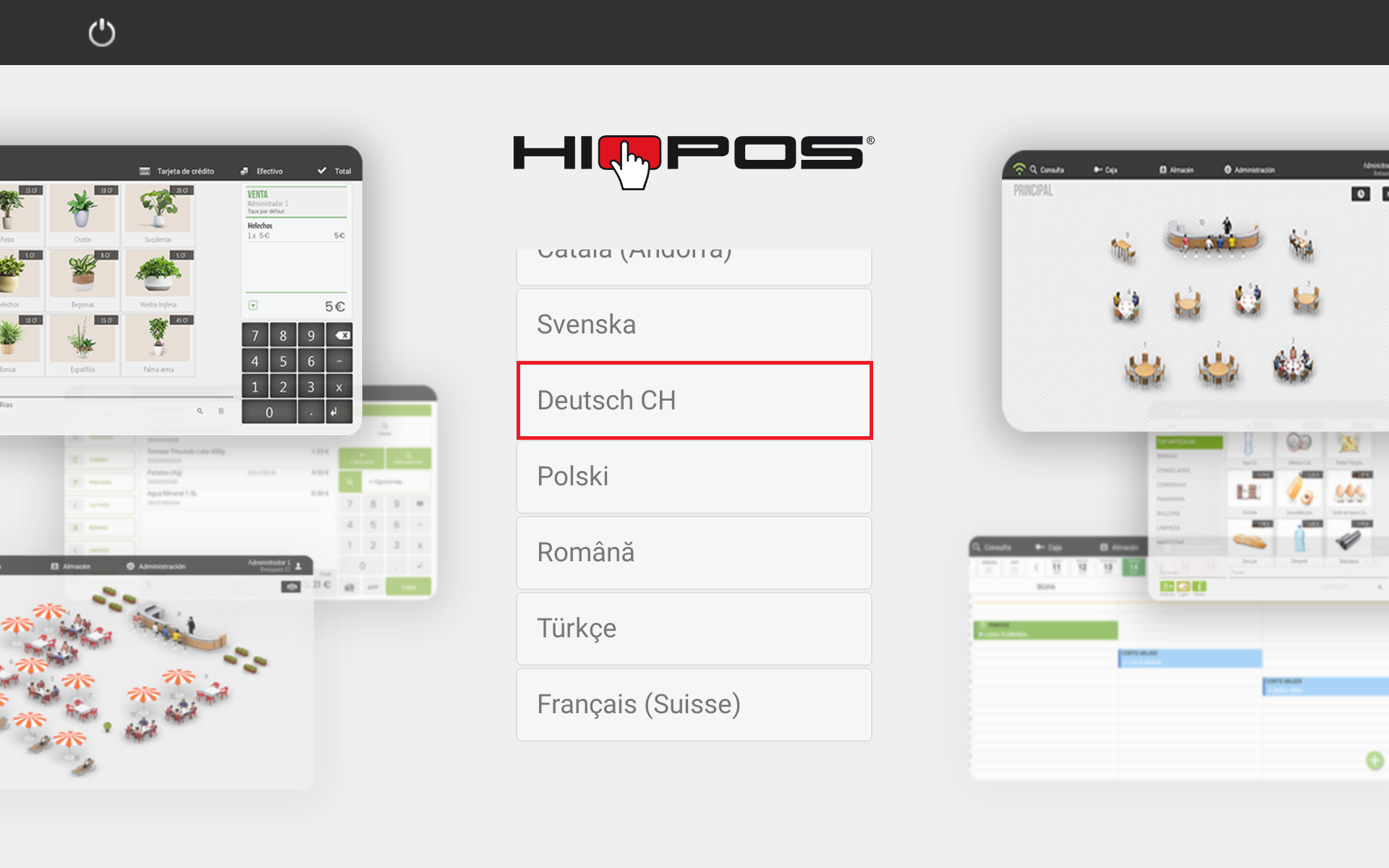
- Wichtiger Schlüssel-Schritt: Sie werden zuerst zur Sprachauswahl weitergeleitet. Scrollen Sie in der Liste weit nach unten und wählen Sie zwingend Deutsch CH aus.
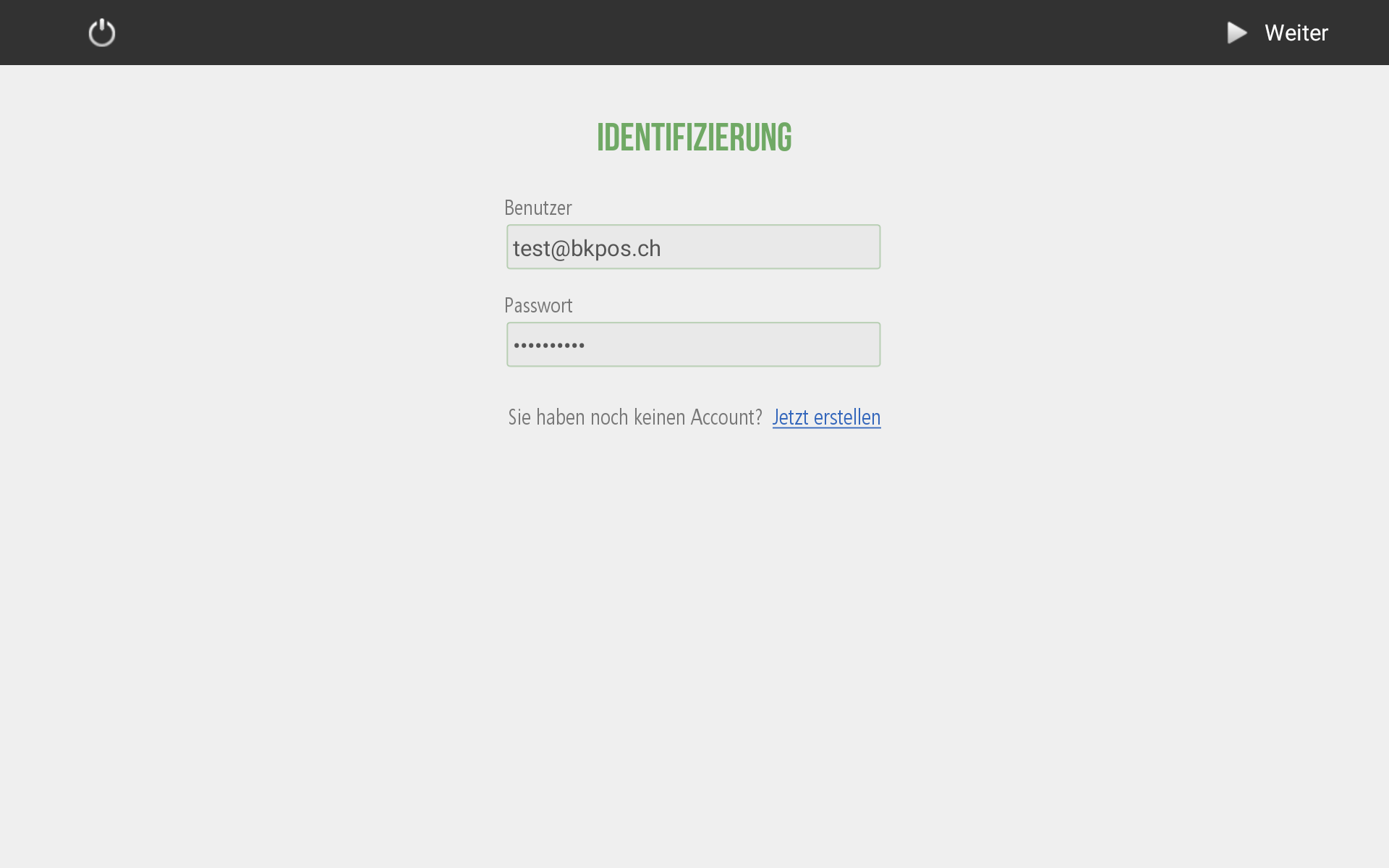
- Es öffnet sich die Maske Identifizierung. Geben Sie hier Ihre registrierte E-Mail-Adresse (Benutzer) und das dazugehörige Passwort für diesen spezifischen Arbeitsplatz ein.
1.1 Sonderfall: Meldung «Passwort ist einem anderen Terminal zugewiesen»
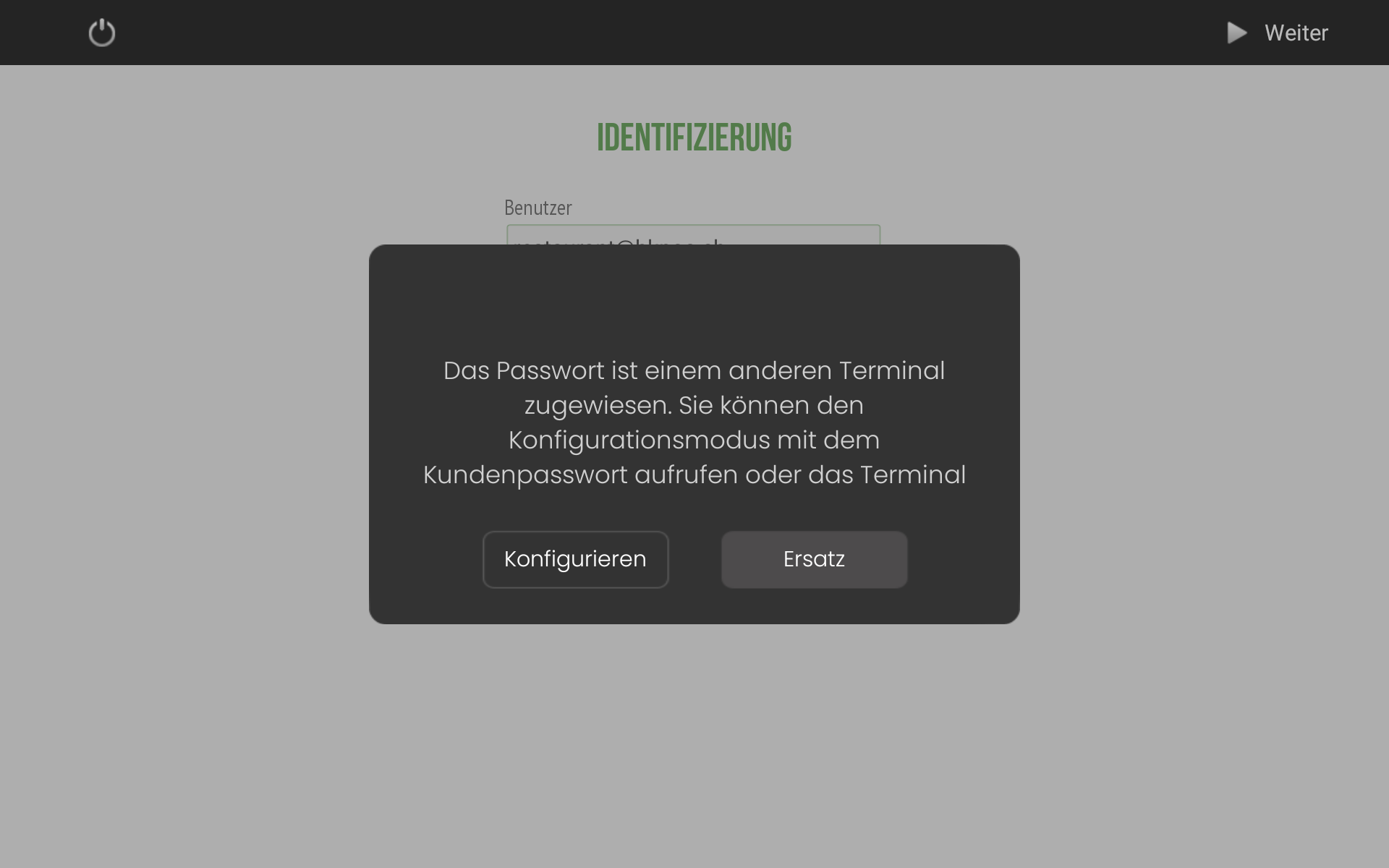
Falls dieses Tablet oder die Lizenz zuvor schon auf einem anderen Gerät aktiv war, blockiert das System die Anmeldung aus Sicherheitsgründen und zeigt ein Pop-up-Fenster an.
- Tippen Sie in diesem Fall im Pop-up auf die Schaltfläche Ersatz.
- Dadurch wird die Lizenz vom alten Gerät gelöst und fest auf das neue Tablet übertragen.
- Klicken Sie anschliessend auf Weiter, bis Sie auf der normalen Mitarbeiter-Anmeldeoberfläche angekommen sind.
2.0 Gerät ersetzen / Arbeitsplatz wechseln (App-Reset)
Möchten Sie ein Gerät für einen völlig anderen Bereich im Betrieb nutzen (z. B. ein mobiles Terminal als neue Festkasse anmelden), müssen die alten Stationsdaten vollständig vom Gerät gelöscht werden.
Da es in HIOPOS selbst dafür keinen direkten Abmelde-Button gibt, führen Sie diesen App-Reset einfach über das Android-Betriebssystem durch:
- Schliessen Sie die HIOPOS App komplett.
- Öffnen Sie die allgemeinen Android-Einstellungen (Zahnrad-Symbol auf dem Startbildschirm des Geräts).
- Navigieren Sie zum Menüpunkt Apps (oder Apps & Benachrichtigungen) und wählen Sie dort die HIOPOS-App aus der Liste aus.
- Tippen Sie auf den Unterpunkt Speicher (oder Speicher und Cache).
- Klicken Sie auf die Schaltfläche Daten löschen (bzw. Speicherinhalt löschen).⚠️ Hinweis: Keine Sorge, Ihre Stammdaten, Umsätze und Artikeldaten liegen sicher in der Cloud und werden dabei nicht gelöscht.
- Starten Sie die HIOPOS App nun wieder ganz normal. Das Gerät verhält sich wie frisch ausgepackt und Sie können direkt mit Schritt 1.0 (Sprachauswahl & Neu-Anmeldung) fortfahren.