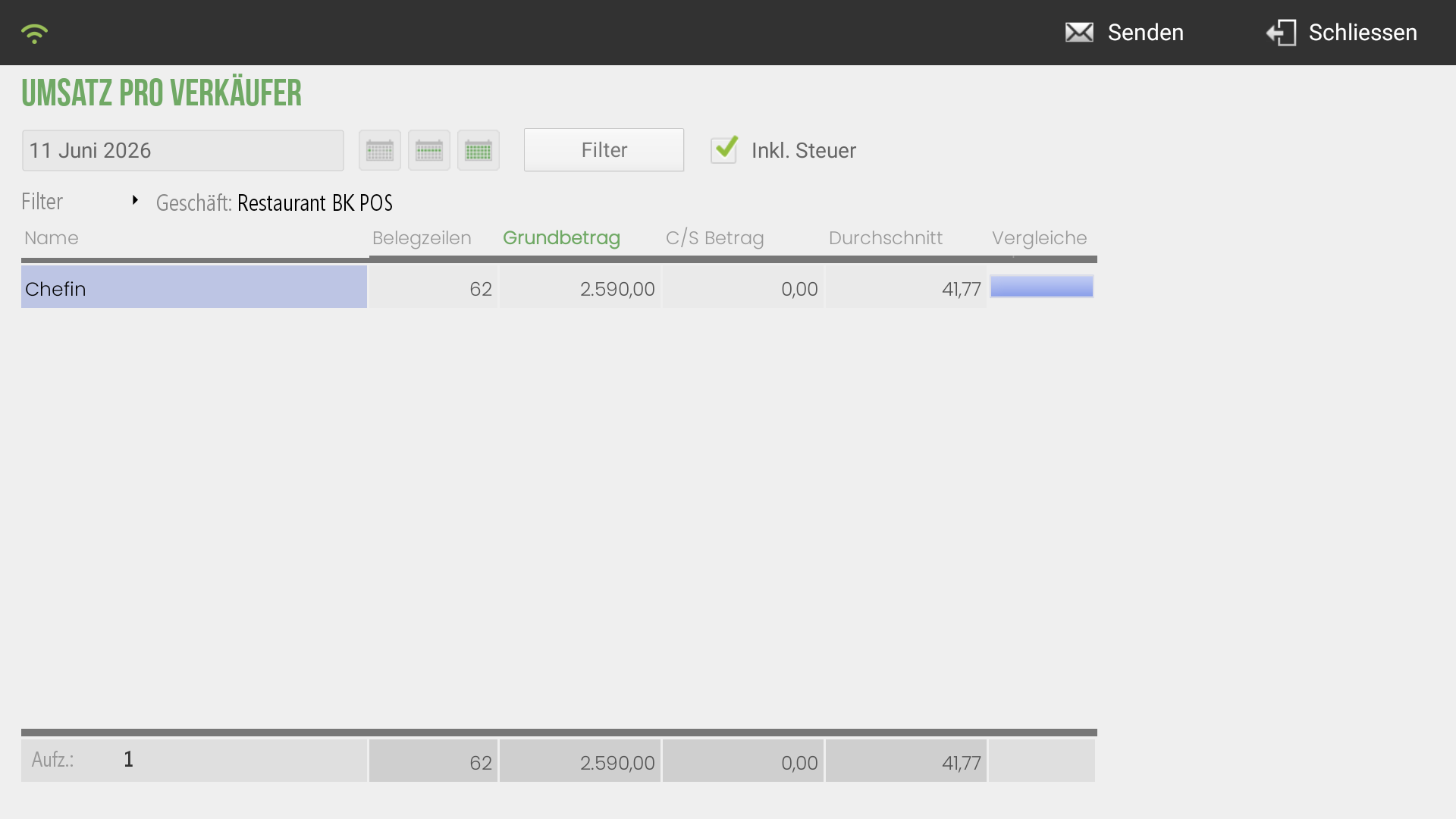
HIOPOS verfügt über ein mächtiges, integriertes Statistiktool. Mit diesem können Sie jederzeit tiefe Einblicke in Ihre Verkaufszahlen gewinnen und fertige Berichte für das Controlling oder Ihre Buchhaltung erstellen. Alle Auswertungen lassen sich flexibel nach Zeiträumen filtern und direkt aus der Kasse per E-Mail versenden.
1.0 Navigation zu den Statistiken
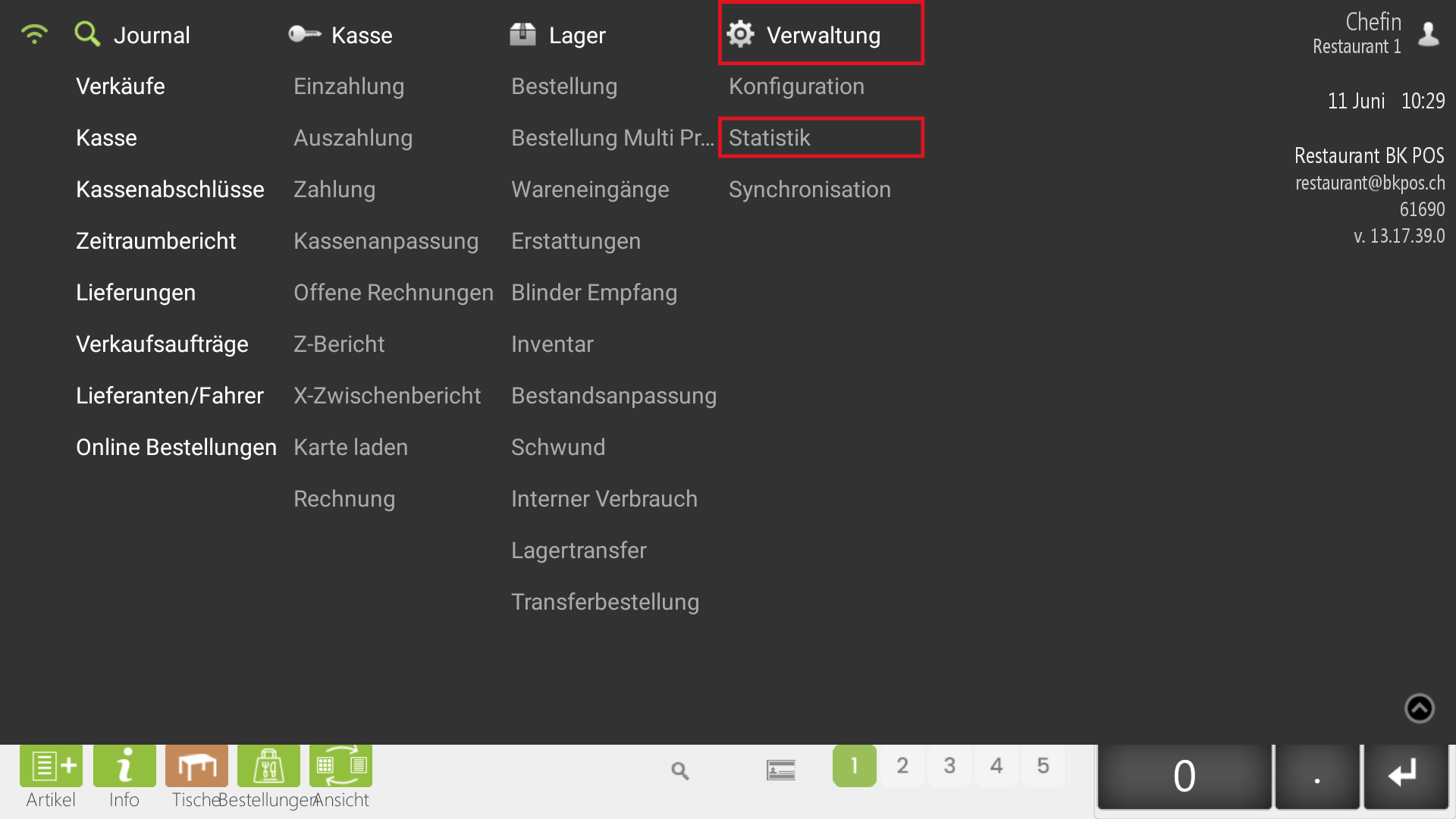
- Navigieren Sie im Hauptmenü der Kasse zu Verwaltung -> Statistik.
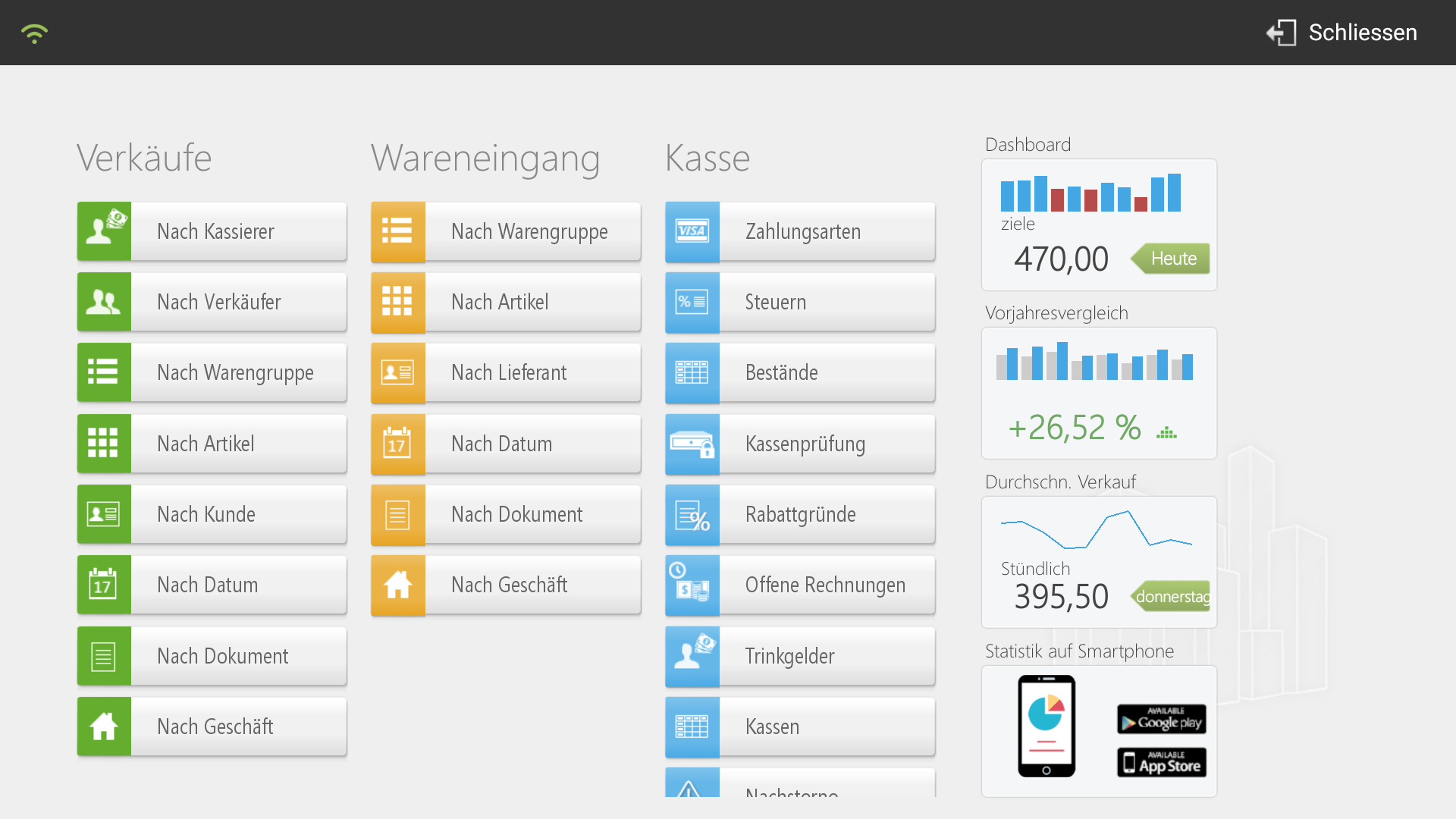
- Es öffnet sich das grosse Statistik-Dashboard. Hier sind alle verfügbaren Berichte in drei Hauptblöcke unterteilt.
2.0 Das Statistik-Dashboard im Überblick
Wählen Sie je nach gewünschter Auswertung die passende Kachel aus:
2.1 Bereich «Verkäufe» (Grüne Kacheln)
Hier analysieren Sie Ihre Umsätze im Detail:
- Nach Kassierer / Nach Verkäufer: Wer hat wie viel Umsatz generiert?
- Nach Warengruppe / Nach Artikel: Welche Speisen und Getränke sind die Top-Seller und welche sind Ladenhüter?
- Nach Kunde: Umsatzübersicht Ihrer Stammkunden.
- Nach Datum / Nach Dokument: Chronologische Umsatzlisten und Rechnungsübersichten.
- Nach Geschäft: Umsatzübersicht des Standorts.
2.2 Bereich «Wareneingang» (Orange Kacheln)
Wichtig für die Lagerkontrolle und den Wareneinkauf:
- Auswertungen der gebuchten Wareneingänge gefiltert nach Warengruppe, Artikel, Lieferant, Datum, Dokument oder Geschäft.
2.3 Bereich «Kasse» (Blaue Kacheln)
Hier finden Sie die finanztechnischen Berichte für Ihre Buchhaltung:
- Zahlungsarten: Wie viel Umsatz wurde bar, mit Karte (Visa, Mastercard, Twint) oder auf Rechnung gemacht?
- Steuern: Saubere Aufteilung der Umsätze nach den Schweizer Steuersätzen (z. B. 8,1% für In-House und 2,6% für Take-Away).
- Bestände & Zeiterfassung: Auswertungen zu Lagerbeständen und den Arbeitszeiten der Mitarbeiter.
- Trinkgelder: Übersicht der über die Kasse vereinnahmten Trinkgelder für die Abrechnung.
3.0 Bericht filtern, sortieren und per E-Mail senden
Sobald Sie eine Kachel (z. B. Verkäufe nach Datum oder Zahlungsarten) ausgewählt haben, öffnet sich die Detailansicht.
3.1 Zeitraum filtern und sortieren
- Tippen Sie oben links auf das Datumsfeld.
- Es öffnet sich ein Kalender. Wählen Sie die gewünschte Zeitperiode aus (z. B. den vergangenen Monat, das aktuelle Quartal oder das ganze Jahr) und bestätigen Sie mit OK.
- Die Tabelle lädt sich automatisch neu. Sie können nun auf die Spaltenübersichten (z. B. Name oder Datum) klicken, um die Liste alphabetisch oder chronologisch zu sortieren.
- Über die Checkbox Inkl. Steuer steuern Sie, ob die Beträge als Brutto- oder Nettowerte angezeigt werden.
3.2 Bericht an den Buchhalter / Treuhänder senden
- Tippen Sie oben rechts auf die Schaltfläche Senden (Briefumschlag-Symbol).
- Es öffnet sich die Maske REPORT SCHICKEN. Konfigurieren Sie hier den Versand:
- Datentyp (Format): Wählen Sie PDF (ideal zum Ausdrucken und Abheften) oder CSV (perfekt für den Treuhänder zur Weiterverarbeitung in Excel).
- Senden an: Tragen Sie die E-Mail-Adresse des Empfängers ein.
- Betreff: Vergeben Sie eine klare Bezeichnung, damit die E-Mail sofort zugeordnet werden kann (z. B. «Monatsumsatz nach Zahlart – Januar 2026»).
- Tippen Sie unten rechts auf die grüne Schaltfläche Senden.
- Das System schickt den Bericht ab und zeigt Ihnen auf dem Bildschirm die Bestätigung «Der Bericht wurde an Ihre E-Mail gesendet» an. Bestätigen Sie diese einfach mit OK.