
Die korrekte Konfiguration der Stammdaten bildet das Fundament Ihres gesamten Kassensystems. Während unter dem Punkt Unternehmen die rechtlichen und steuerlichen Grunddaten der Betreibergesellschaft hinterlegt werden, steuern Sie unter Geschäfte die operativen Abläufe, Schnittstellen und spezifischen Ressourcen für jeden einzelnen Standort.
1.0 Unternehmen (Rechtliche Stammdaten)
Hier hinterlegen Sie die offiziellen Firmendaten, die unter anderem für die gesetzlichen Vorgaben auf den Belegen angedruckt werden müssen.
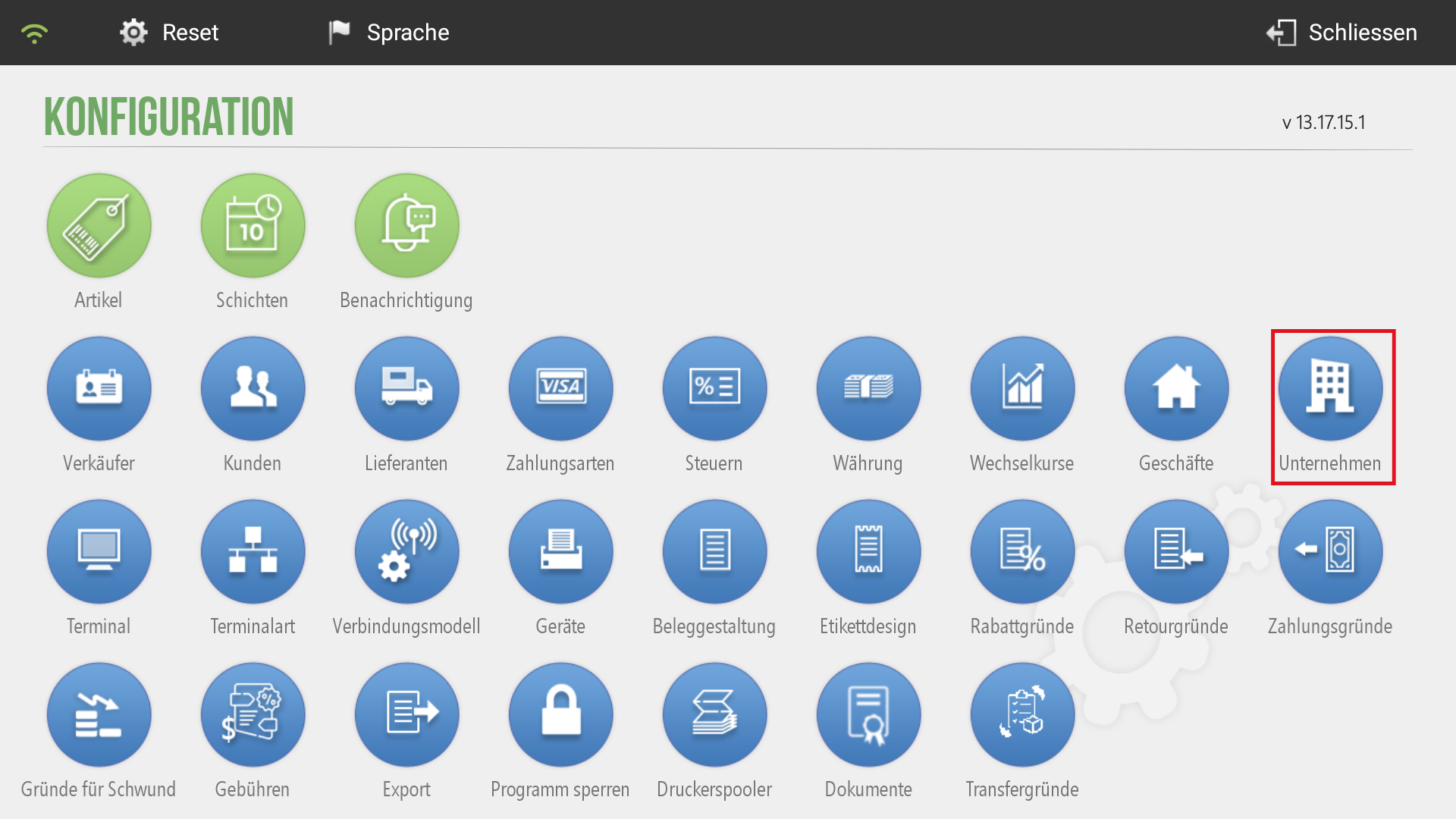
- Navigieren Sie im Hauptmenü zu Verwaltung -> Konfiguration -> Unternehmen.
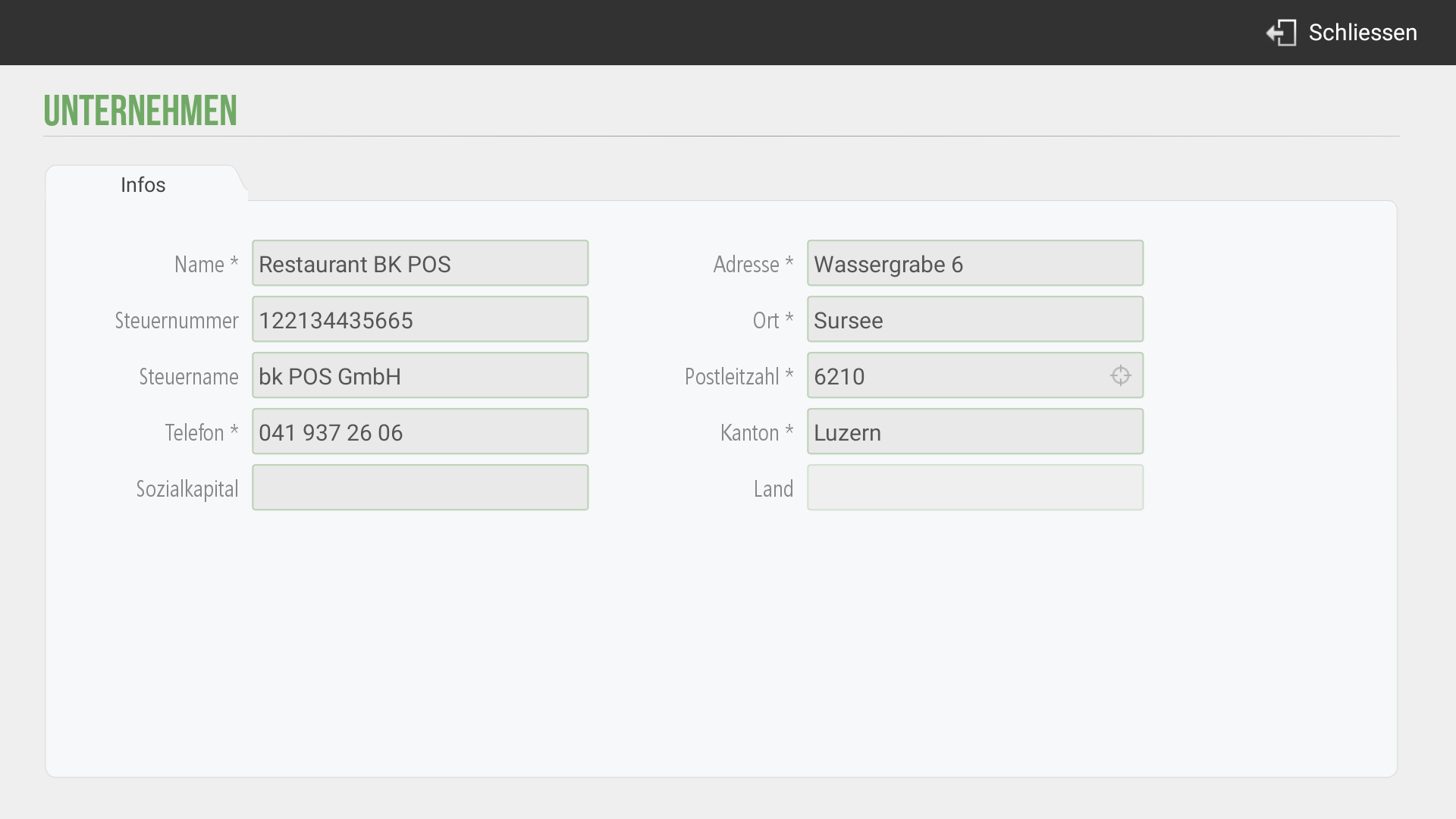
- Tragen Sie in der Maske Infos die offiziellen Unternehmensdaten ein:
- Name, Adresse, Postleitzahl, Ort und Kanton (z. B. LU).
- Steuernummer (UID-Nummer) und den dazugehörigen Steuernamen.
- Telefon und das Sozialkapital (falls rechtlich erforderlich).
- Speichern Sie die Eingaben ab.
2.0 Geschäfte (Standorte konfigurieren)
Falls Sie mehrere Filialen oder Betriebe miteinander verknüpft haben, werden diese auf der linken Bildschirmseite aufgelistet. Sie können von einer zentralen Kasse aus auf alle Standorte zugreifen und deren Grundeinstellungen individuell anpassen.
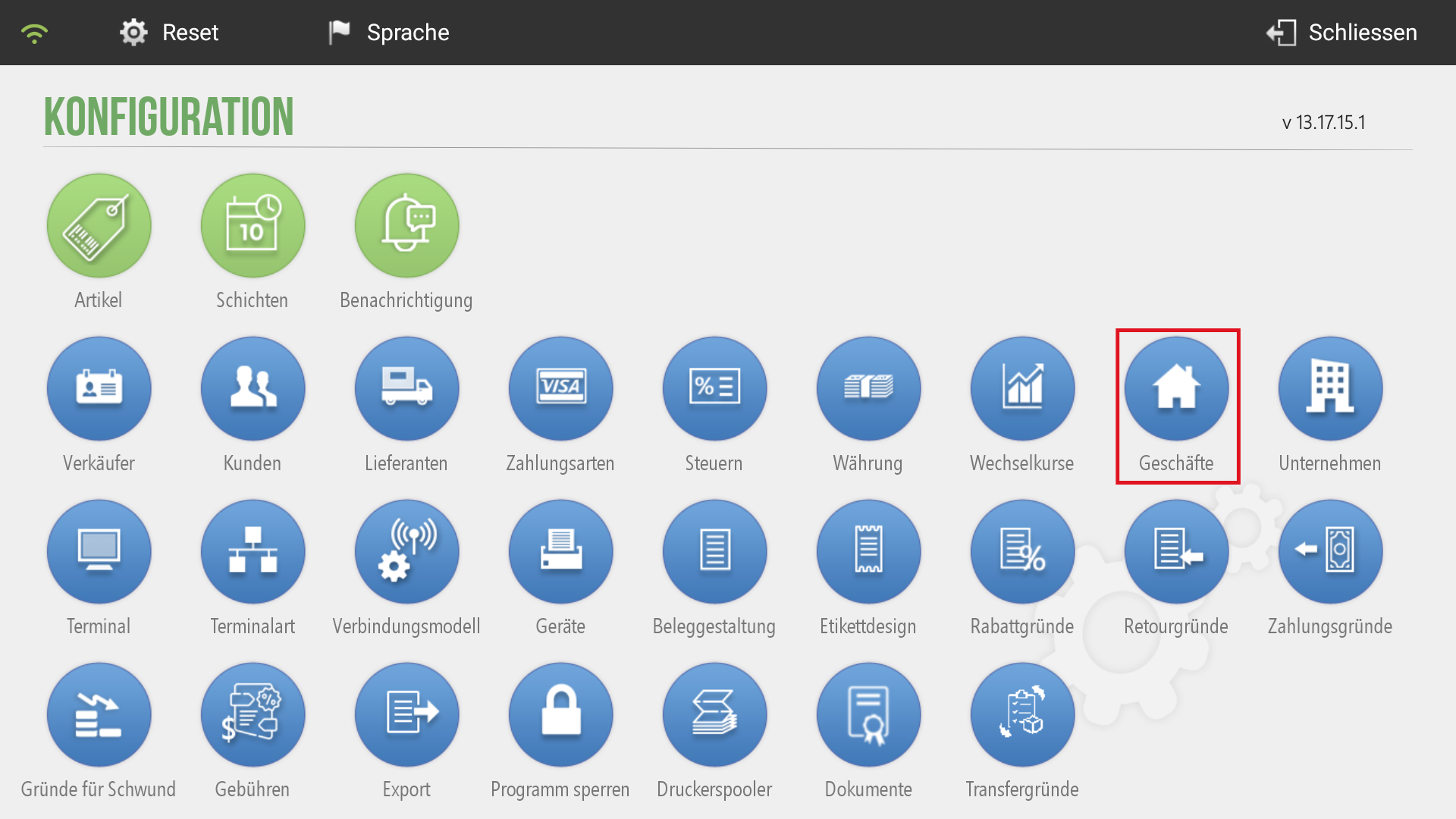
- Navigieren Sie zu Verwaltung -> Konfiguration -> Geschäfte.
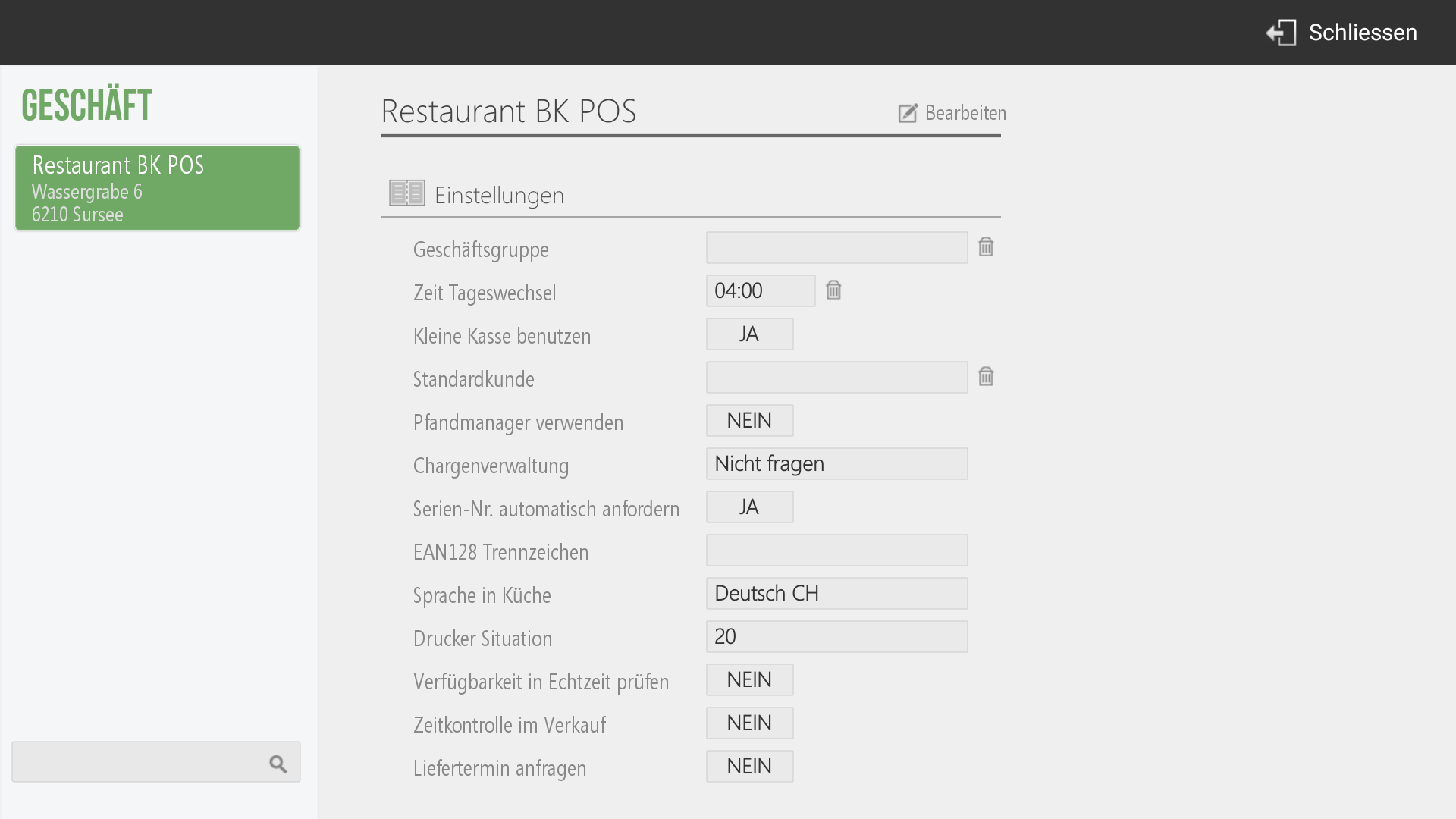
- Wählen Sie das gewünschte Geschäft auf der linken Seite aus und tippen Sie auf Bearbeiten.
In den verschiedenen Registern konfigurieren Sie nun die operativen Details:
2.1 Allgemeine Einstellungen
- Zeit Tageswechsel: Definieren Sie die Uhrzeit, zu welcher der automatische Datumswechsel für den neuen Geschäftstag stattfinden soll (z. B. 00:00 Uhr oder bei Nachtgastronomie entsprechend später).
- Kleine Kasse benutzen: Aktivieren oder deaktivieren Sie hier die vereinfachte Kassenoberfläche.
- Gemeinsame Ressourcen: Legen Sie fest, ob offene Verkäufe (Tische) und Kundendaten zentralisiert für alle verknüpften Geschäfte sichtbar sein sollen.
2.2 Kassenabschluss & E-Mail-Versand
Hier steuern Sie das Verhalten beim täglichen Z-Bericht:
- Stellen Sie das Feld Per E-Mail senden auf JA, falls der Abschluss automatisch verschickt werden soll.
- Hinterlegen Sie im Feld E-Mail die Zieladresse der Buchhaltung.
- Aktivieren oder deaktivieren Sie den Automatischen Z-Bericht zu einer bestimmten Uhrzeit.
- Bestimmen Sie das Standard-Stockgeld (Wechselgeld-Basis) für die Kassenlade.
2.3 Mitarbeiter zuweisen (Verkäufer)
Sie können festlegen, welche Mitarbeiter in diesem spezifischen Geschäft arbeiten dürfen:
- Tippen Sie im Bereich Verkäufer auf Bearbeiten.
- Es öffnet sich das Fenster Zuordner Verkäufer bis Geschäfte.
- Setzen Sie einen Haken bei allen Mitarbeitern (z. B. Chef, Team 1), die für diesen Standort freigeschaltet sein sollen.
- Bestätigen Sie die Zuweisung mit OK.
2.4 Betriebliche Ressourcen zuordnen
In den jeweiligen Abschnitten weisen Sie dem Geschäft seine spezifischen Stammdaten zu. Über die Schaltfläche Bearbeiten aktivieren oder deaktivieren Sie die Vorlagen für diesen Standort:
- Preislinien & Währungen: Bestimmen Sie die aktiven Preisstufen und die erlaubte Standard-Währung (z. B. CHF).
- Standard Steuer: Legen Sie fest, welche Steuersätze standardmässig für Verkäufe an diesem Standort greifen.
- Zahlungsarten, Rabatt-, Retour- und Zahlungsgründe: Schalten Sie ein, welche Optionen dem Personal beim Kassieren, Stornieren oder bei Kassenanpassungen zur Verfügung stehen.
- Etikettendesign: Weisen Sie dem Geschäft die passenden Vorlagen für Artikeletiketten zu.
3.0 Hardware-Schnittstellen und Belegeinstellungen
Scrollen Sie in den Geschäftseinstellungen weiter nach unten, um die visuellen Kundenschnittstellen einzurichten:
3.1 Kundenanzeige (Kundendisplay)
Wenn Ihre Kasse über einen zweiten Bildschirm für den Gast verfügt, können Sie diesen hier bespielen:
- Wählen Sie die Darstellungsauswahl (z. B. Hell) und den Typ (z. B. Bildersequenz oder Video).
- Legen Sie die Intervall Zeit für den Bildwechsel fest.
- Tippen Sie auf + Bearbeiten, um Medien hochzuladen.
- Hinweis: Wenn kein eigenes Bild oder Video hinterlegt wird, zeigt das Display automatisch das unter Unternehmen hinterlegte Firmenlogo an.
3.2 Grafiken auf Belegen & QR-Codes
- Bilder auf Beleg oder Rechnung: Wählen Sie den Typ aus und laden Sie über Bearbeiten Ihr Firmenlogo hoch, das oben auf dem Kassenbon ausgedruckt werden soll.
- Kunde (QR-Code): Aktivieren Sie diese Option, wenn beim Abschluss eines Verkaufs automatisch ein QR-Code auf den Beleg gedruckt werden soll. Der Kunde kann diesen für digitale Zahlungen oder zur Archivierung nutzen.
4.0 Gastronomische Sonderfunktionen
4.1 Telefonbestellungen (Heimlieferung / Abholung)
Für Betriebe mit angeschlossenem Delivery- oder Take-Away-Service aktivieren Sie hier die erweiterten Bestelloptionen:
- Heimlieferung: Schaltet die Adresserfassung und Fahrerzuweisung bei Bestellungen frei.
- Im Geschäft abholen: Aktiviert die Verwaltung von Abholzeiten für den Gast.
4.2 Gesetzliche Bestimmungen (Bargeldlimits)
Hier hinterlegen Sie regulatorische Grenzen für den Barverkauf:
- Maximaler Betrag für Bon: Setzen Sie das Limit fest, ab welchem Betrag zwingend eine formelle Rechnung anstelle eines einfachen Kassenbons erstellt werden muss.
- Bargeldlimit Einheimische / Nichtansässige: Definieren Sie die gesetzlichen Höchstgrenzen für Bargeldzahlungen, getrennt nach Wohnsitz des Kunden.