Die Zuweisung von klaren Rollen und Rechten ist entscheidend für die Betriebssicherheit. In HIOPOS wird dies zweistufig gelöst: Zuerst definieren Sie übergreifende Rollenprofile (z. B. Service, Buchhaltung, Betriebsleitung) und weisen anschliessend den einzelnen Mitarbeitern das passende Profil sowie ein sicheres Passwort zu.
1.0 Profile erstellen und Berechtigungen bearbeiten
Über die Benutzerprofile legen Sie fest, welche Rollen es in Ihrem Betrieb gibt und wer welche Funktionen aufrufen oder verändern darf.
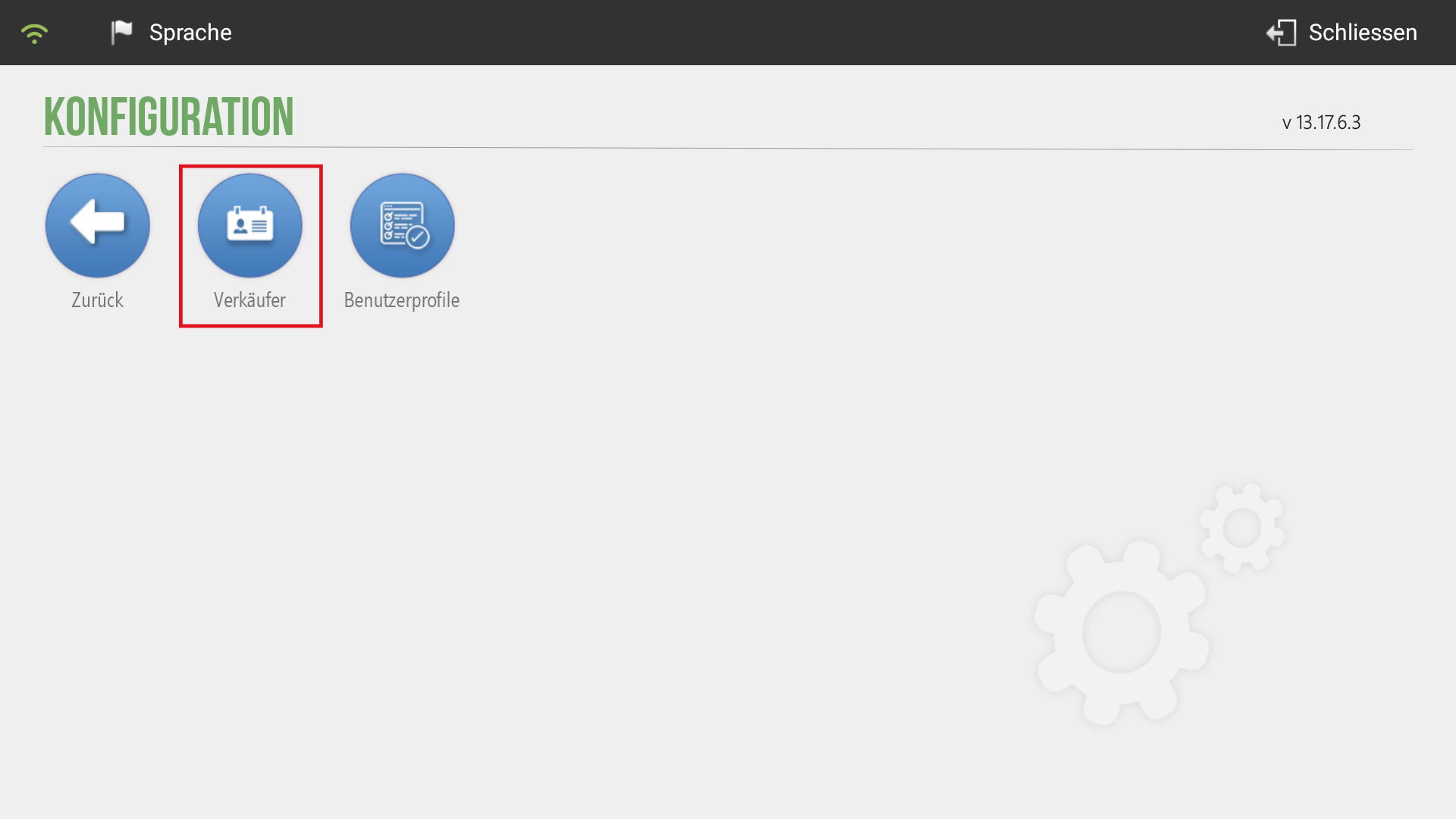
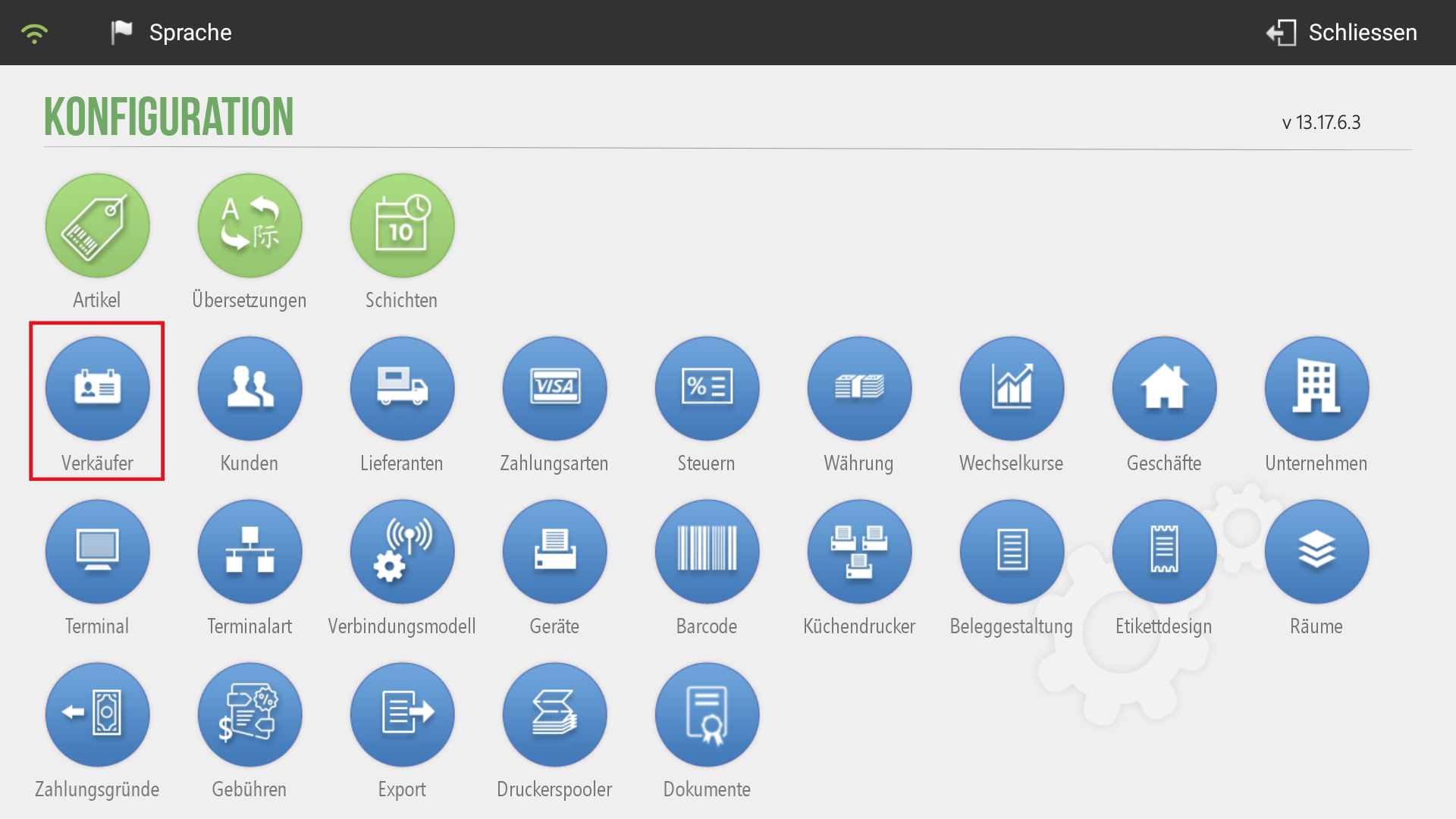
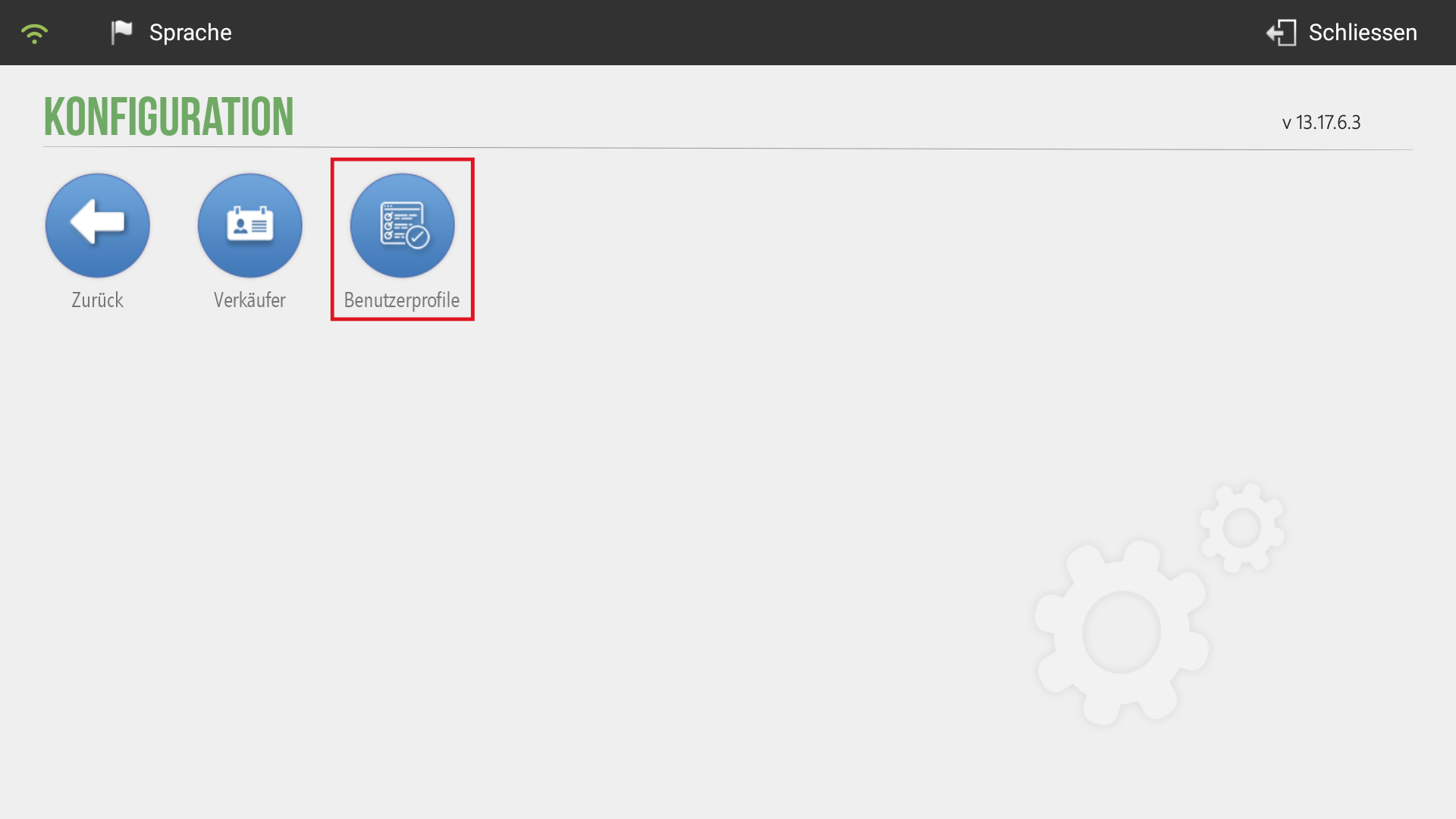
- Navigieren Sie im Hauptmenü zu Verwaltung -> Konfiguration -> Verkäufer Benutzerprofile.
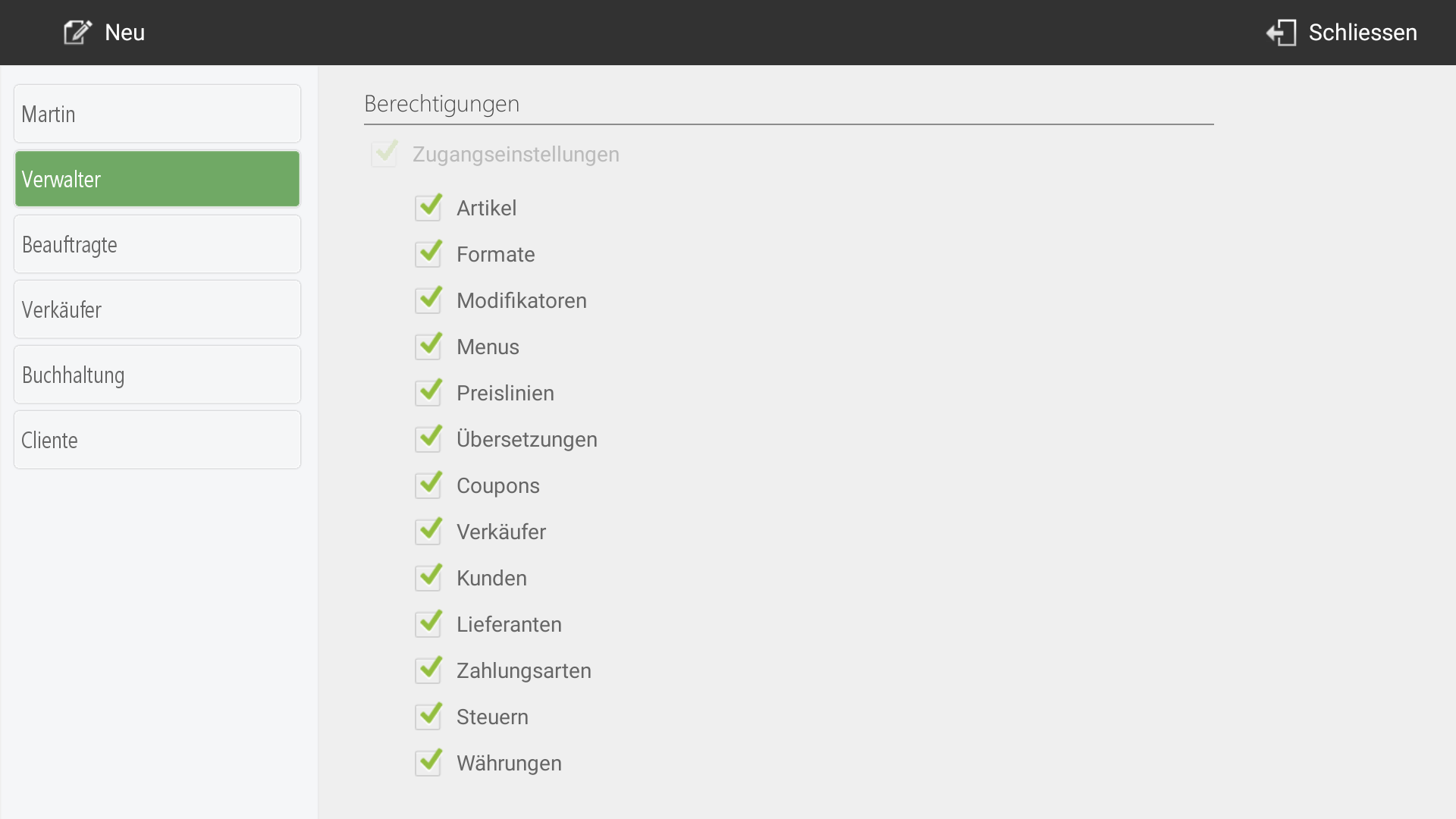
- Auf der linken Seite sehen Sie die bestehenden Rollen (z. B. Verwalter, Verkäufer, Buchhaltung).
- Tippen Sie auf ein bestehendes Profil, um es zu bearbeiten, oder wählen Sie Neu, um eine neue Rolle anzulegen.
Die Berechtigungen sind in folgende Kernbereiche unterteilt:
1.1 Zugangseinstellungen
Hier steuern Sie, welche administrativen Menüpunkte dieses Profil im System überhaupt sehen und öffnen darf (z. B. Artikel, Modifikatoren, Zahlungsarten, Steuern, Geräte oder die Schichten).
- Artikel
- Formate
- Modifikatoren
- Menus
- Preislinien
- Übersetzungen
- Coupons
- Verkäufer
- Kunden
- Lieferanten
- Zahlungsarten
- Steuern
- Währungen
- Wechselkurse
- Geschäfte
- Unternehmen
- Terminal
- Terminalart
- Geräte
- Küchendrucker
- Benutzerprofile
- Beleggestaltung
- Etikettdesign
- Räume
- Rabattgründe
- Retourgründe
- Zahlungsgründe
- Diskontgebühren
- Transfergründe
- Gründe für Schwund
- Ereignisse
- Export
- Programm sperren
- Terminal ID zurücksetzen
- Sprache ändern
- Externes Modul
- Schichten
- Zeiterfassung anpassen
- Fahrzeuge
- Gebiete
- PortalRest
- Schicht festlegen
- Dienstleistungsarten
1.2 Zugriff auf Verkäufe
Unter diesem Punkt legen Sie fest, welche Berechtigungen ein Profil im Verkaufsmodus hat.
- Revierschutz ignorieren
- Rabatte
- Preis ändern
- Preislinienänderung auf den nächsten Artikel anwenden
- Preislinie wechseln
- Erlaube Verkäufe zu Parkieren
- Artikelretouren (Nachträglich)
- Artikelretouren (Sofort)
- Erlaube negative Mengen
- Nachstorno
- Sofortstorno
- Artikelmenge ändern
- Rechnung erstellen
- Geschenkkarte erstellen
- Trinkgeld anpassen
- HioPay Tische bedienen
- Erlaube Artikelbezeichnung zu ändern
- Anzahl Gäste ändern
- Verkaufseinheiten mit Dezimalstellen zulassen
- Erlaube Kommentare hinzuzufügen
- Erlaube Verkäufe offen zu lassen
- Zulassen, dass eine Lieferung ausstehend ist
- Artikel ohne Bestand verkaufen
- Erlaube offene Zeilen für Lieferung
- Erlaube nicht verfügbare Artikel zu verkaufen
- Erlaube Tischtransfer nach ZWR
- Log konsultieren
- Gutschein nachdrucken
- Vorauszahlung am Tisch zulassen
- Kunden in abgeschlossenen Verkäufen ändern
- Kundendaten beim Abschliessen vom Verkauf aktualisieren
- Allow adding products not included in the menu
1.3 Zugang Kassenmanagement
Unter diesem Punkt legen Sie fest, welche Berechtigungen ein Profil im POS-Management hat.
- Einzahlung
- Auszahlung
- Offene Rechnungen
- Schublade öffnen
- Ziel-Kasse ändern
- Zahlung
- Kassenanpassung
- Karte laden
- Rechnung
- Karte entladen
- Wiederhole nachträgliche Bargeldzählung
1.4 X-Zwischenbericht & Z-Bericht
Hier legen Sie fest, ob das Profil Berechtigung zum X-Bericht (Zwischenbericht) und oder Z-Bericht (Tagesabschluss) hat.
- X-Zwischenbericht
- Nach Verkäufer (Alle Geräte)
- Alle Verkäufer anzeigen (Alle Geräte)
- Loyality Zusammenfassung anzeigen
- Z-Bericht
- Betrag im Z-Bericht deklarieren
- Deklarierte Menge ansehen
- Bargeldkontrolle
- Z-Bericht anzeigen
- Nachträgliche Meldung zulassen
- Loyality Zusammenfassung anzeigen
1.5 Zugang Journal
Regelt die Einsicht in historische Daten (Abgeschlossene Verkäufe, Verkaufsaufzeichnungen, Zeitraumberichte) sowie die Erlaubnis für Lagerbuchungen (Inventar, Bestandsanpassung, Schwund oder Interner Verbrauch).
- Abgeschl. Verkäufe anzeigen
- Verkaufshistorie anzeigen
- Abgeschl. Tagesberichte anzeigen
- Einzahlungen/Auszahlungen anzeigen
- Lieferungen
- Lieferanten/Fahrer
- Alle Lieferanten anzeigen
- Regulierung von Abrechnungen zulassen
- Tischreservation
- Details von abgeschl. Tagesbericht anzeigen
- Zeitraumbericht
1.6 Zugang Wareneingang & Lager
Hier werden die Berechtigungen für die Arbeit mit dem Lager erteilt.
- Bestellung
- Bestellung Multi Prov.
- Wareneingänge
- Warenrücksendung
- Blinder Empfang
- Inventar
- Bestandsanpassung
- Schwund
- Interner Verbrauch
- Lagertransfer
- Transferbestellung
- Standardlager anpassen
- Etiketten
- Einstandspreise anzeigen
- Bestand im Inventar anzeigen
- Darf den Bestand regulieren
- Unterschiede im Bestand anzeigen
- Zugang zu HIOSTOCK Bestellungen
- Zugang zur Ausstellung von Lieferscheinen aus HioStock
- Erlaube Mengenüberschreitung bei Auftragseingang
- Erlaube die Erstellung von RFID-Tags
2.0 Benutzer hinzufügen und bearbeiten
Sobald die Profile (Rollen) definiert sind, legen Sie die eigentlichen Mitarbeiter-Logins für Ihr Personal an.
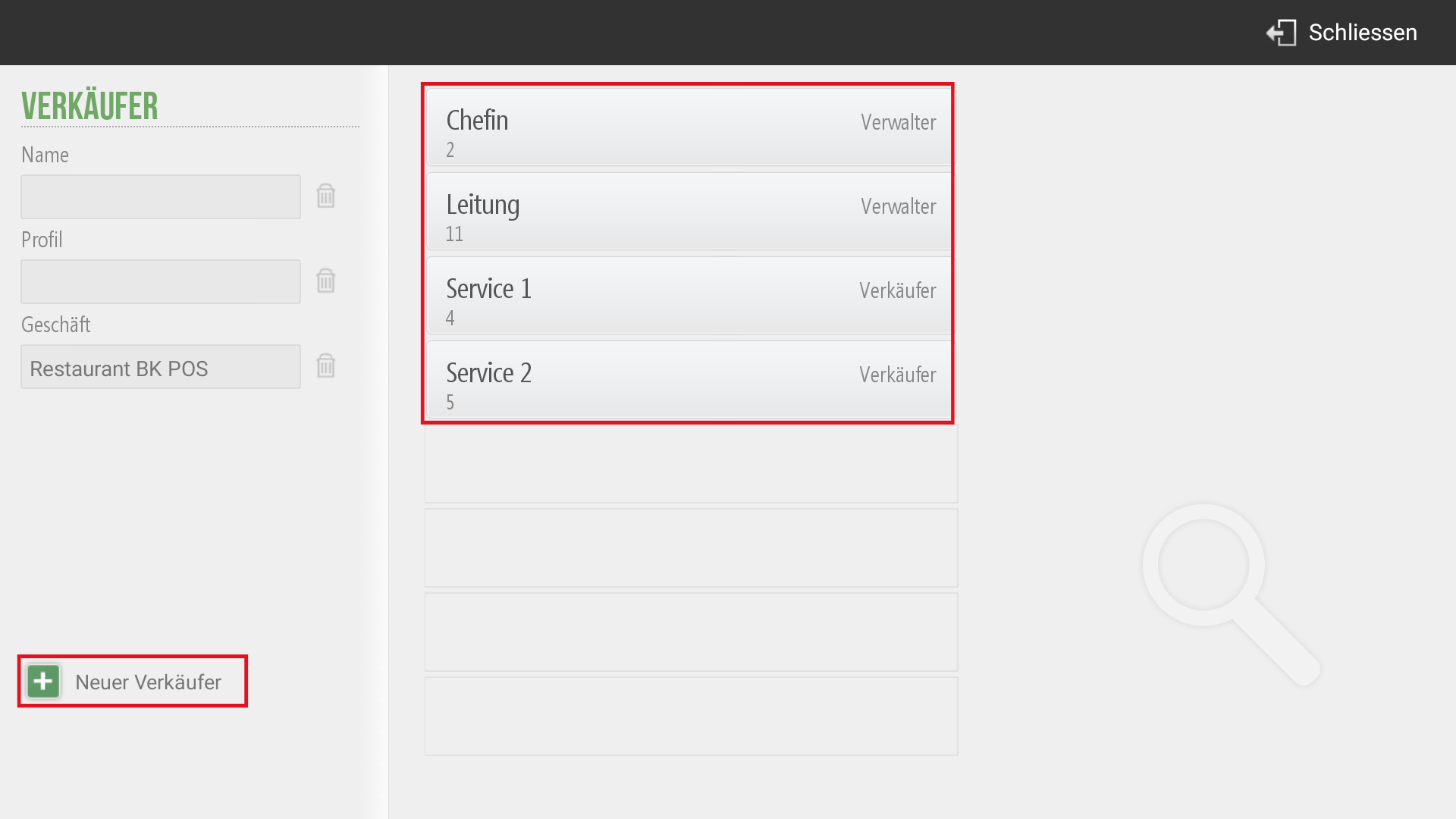
- Navigieren Sie im Hauptmenü zu Verwaltung -> Konfiguration -> Verkäufer -> Verkäufer.
- Um einen neuen Mitarbeiter zu erfassen, tippen Sie unten links auf die grüne Schaltfläche + Neuer Verkäufer.
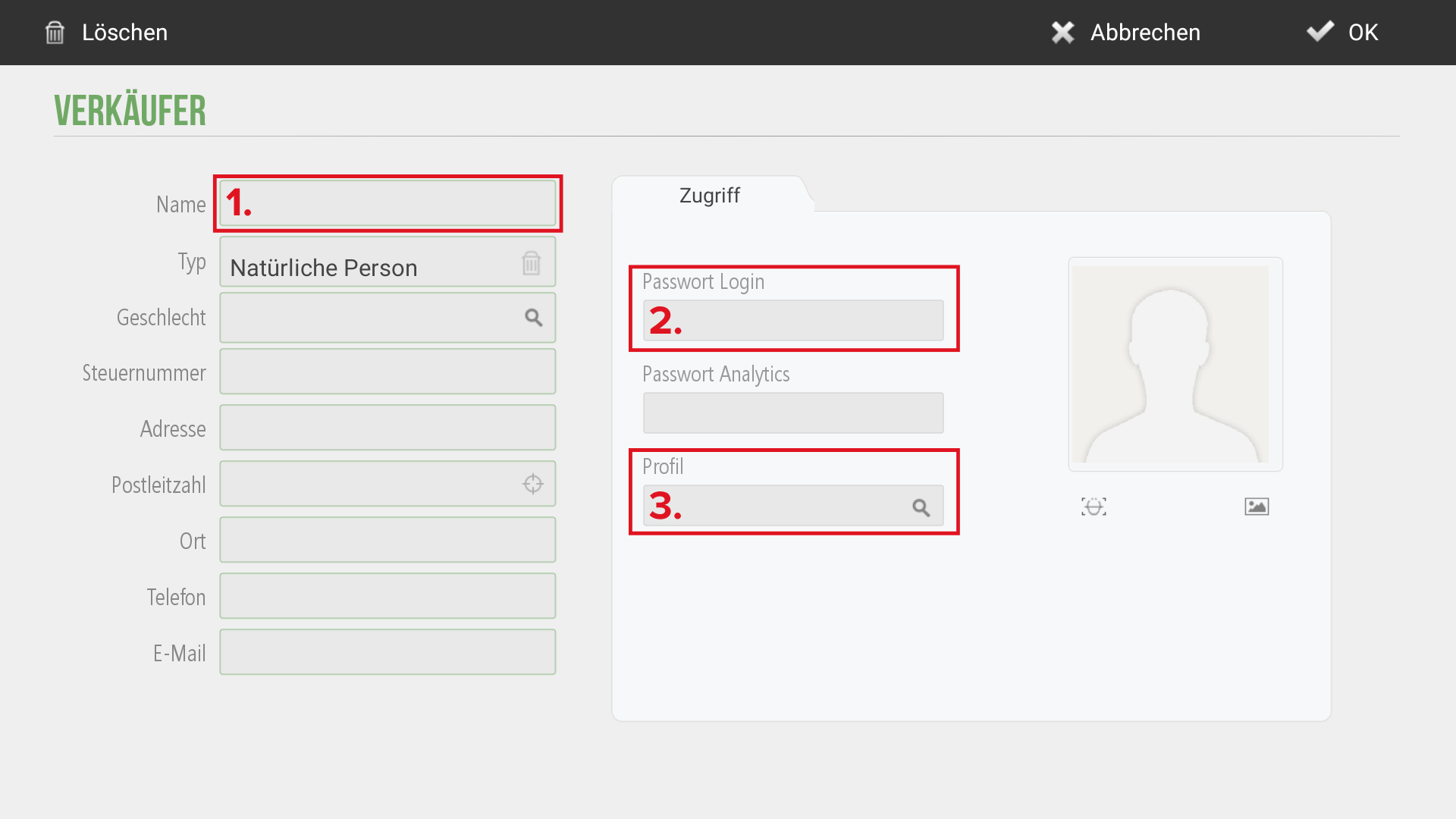
- Konfigurieren Sie auf der linken Seite die Pflichtfelder:
- Name: Tragen Sie den Namen des Mitarbeiters ein (wird auch auf dem Bon angedruckt).
- Passwort / PIN: Vergeben Sie eine geheime Zahlenkombination für die Anmeldung an der Kasse (Schutz vor unbefugtem Zugriff).
- Profil: Weisen Sie dem Mitarbeiter über das Dropdown-Feld seine Rolle zu (z. B. Service 1 erhält das Profil Verkäufer).
- Die restlichen Felder (wie z. B. Adressdaten) können optional ausgefüllt werden, sind aber keine Pflichtfelder.
- Tippen Sie oben rechts auf das grüne Häkchen (Speichern), um den Mitarbeiter erfolgreich im System zu aktivieren.