
Damit Bons in der Küche oder am Buffet korrekt gedruckt werden und sich die Kassenlade beim Bezahlvorgang automatisch öffnet, müssen die Hardwarekomponenten einmalig im System hinterlegt und zugewiesen werden.
1.0 Rechnungsdrucker
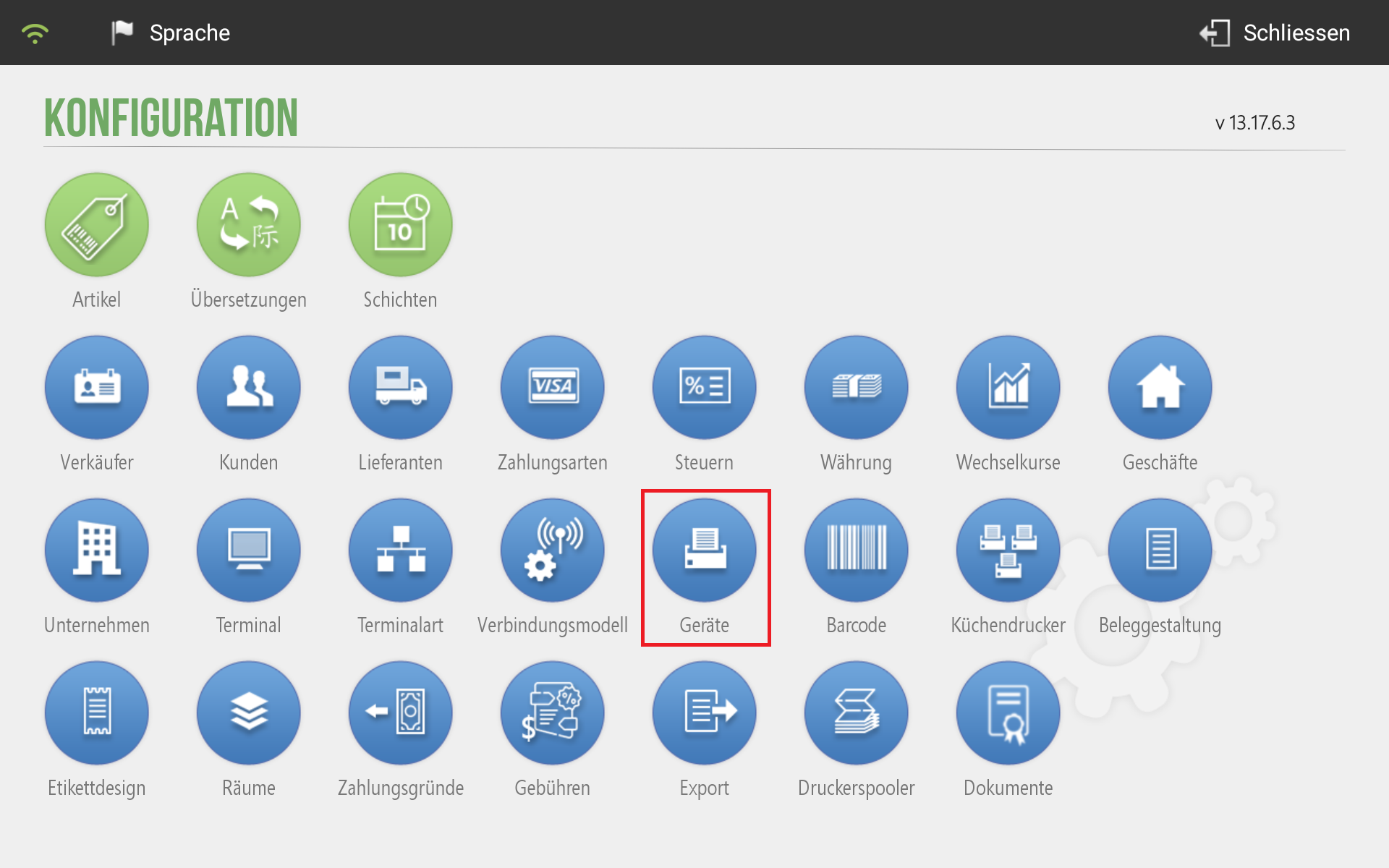
- Navigieren Sie im Hauptmenü zu Verwaltung -> Konfiguration -> Geräte.
- Tippen Sie auf das blaue Symbol Geräte (Drucker-Icon), um in die Hardware-Übersicht zu gelangen.
2.0 Rechnungsdrucker einrichten
HIOPOS unterstützt verschiedene Schnittstellen. Die beiden häufigsten Varianten im Gastgewerbe sind die Netzwerkverbindung (LAN) für feste Stationen oder Küchendrucker und der direkte USB-Anschluss für mobile Kassenplätze.
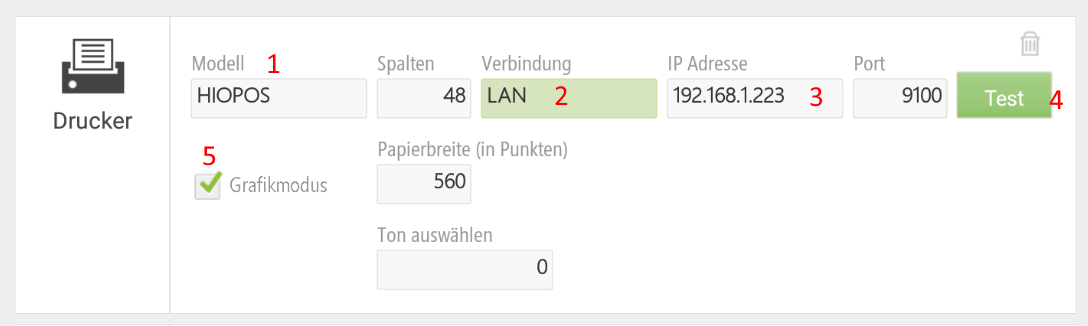
Folgen Sie bei der Einrichtung den roten Nummern aus den Screenshots:
- 1 [Modell]: Wählen Sie im Feld Modell den Standard HIOPOS aus.
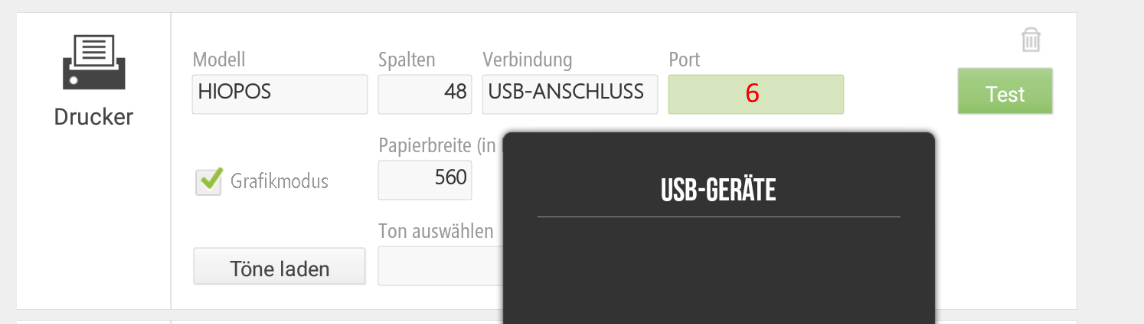
- 2 [Verbindung]: Wählen Sie hier die gewünschte Verbindungsart (z. B. LAN oder USB-ANSCHLUSS).
- 3 [IP Adresse]: Bei einer LAN-Verbindung muss hier die IP-Adresse des Druckers eingegeben werden.
- Der IP-Adresse-Trick (FEED-Taste): Schalten Sie den Drucker aus. Halten Sie beim Einschalten des Druckers gleichzeitig die FEED-Taste gedrückt. Der Drucker wirft nun automatisch einen Konfigurationsbon aus, auf dem die aktuelle IP-Adresse steht.
- 4 [Test-Button]: Mit dem grünen Test-Button kann eine Testseite gedruckt werden, um die Verbindung zum Drucker direkt zu prüfen.
- 5 [Grafikmodus]: Der Grafikmodus darf nur bei originalen HIOPOS-Druckern ausgewählt werden. Die Standard-Papierbreite beträgt in der Regel 560 Punkte.
- 6 [USB-Port]: Beim Anschluss per USB müssen Sie zusätzlich den entsprechenden Port auswählen. Das Pop-up-Fenster USB-GERÄTE erscheint nur in der Auswahl, wenn der Drucker über das USB-Kabel physisch mit der Kasse verbunden und eingeschaltet ist.
3.0 Schublade verbinden (Kassenlade)
Wenn die Geldsschublade mit dem Drucker verbunden ist (über das RJ11-Kabel auf der Unterseite des Druckers), muss hier die entsprechende Zuordnung getroffen werden.
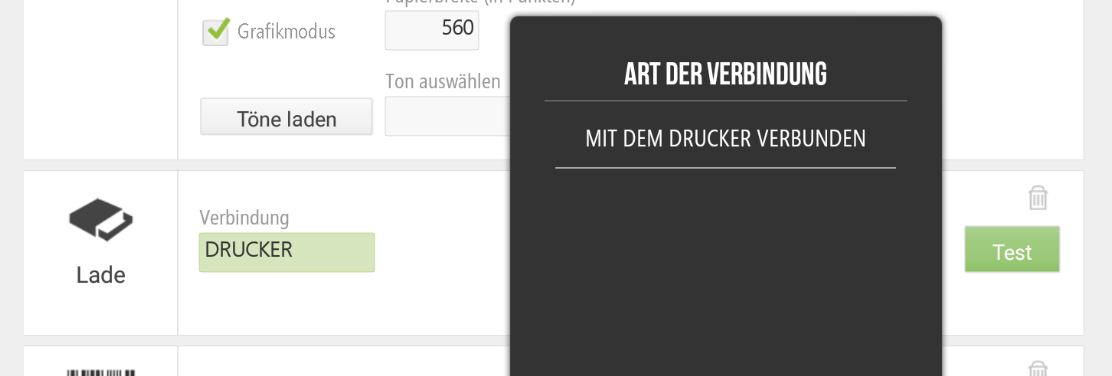
- Scrollen Sie in der Geräte-Liste nach unten zum Bereich Lade.
- Tippen Sie auf das Feld Verbindung und wählen Sie im Pop-up-Fenster «Art der Verbindung» den Punkt MIT DEM DRUCKER VERBUNDEN (wird im Feld als DRUCKER angezeigt).
- Tippen Sie auf den grünen Test-Button, um zu prüfen, ob die Schublade korrekt öffnet.
4.0 Scanner anschliessen
Für den Barcode- oder QR-Code-Scanner wird in der Regel der USB-Anschluss verwendet.
- Schliessen Sie den Scanner an einen freien USB-Port der Kasse an.
- Setzen Sie im Bereich Scanner das Feld Verbindung auf USB-ANSCHLUSS.
- Mit dem Test-Button öffnet sich ein Fenster, in dem der eingescannte Barcode zur Kontrolle direkt angezeigt wird.
