
Falls Ihr Betrieb in einem touristischen Gebiet liegt oder Sie Ihren Gästen aus anderen Gründen die Zahlung in Fremdwährungen (z. B. Euro oder US-Dollar) ermöglichen möchten, können Sie diese in HIOPOS flexibel verwalten. Das System rechnet die Beträge beim Kassensturz oder beim Kassieren automatisch anhand der hinterlegten Kurse um.
1.0 Neue Währung anlegen und konfigurieren
Bevor Sie einen Wechselkurs hinterlegen können, muss die entsprechende Währung im System aktiv sein:
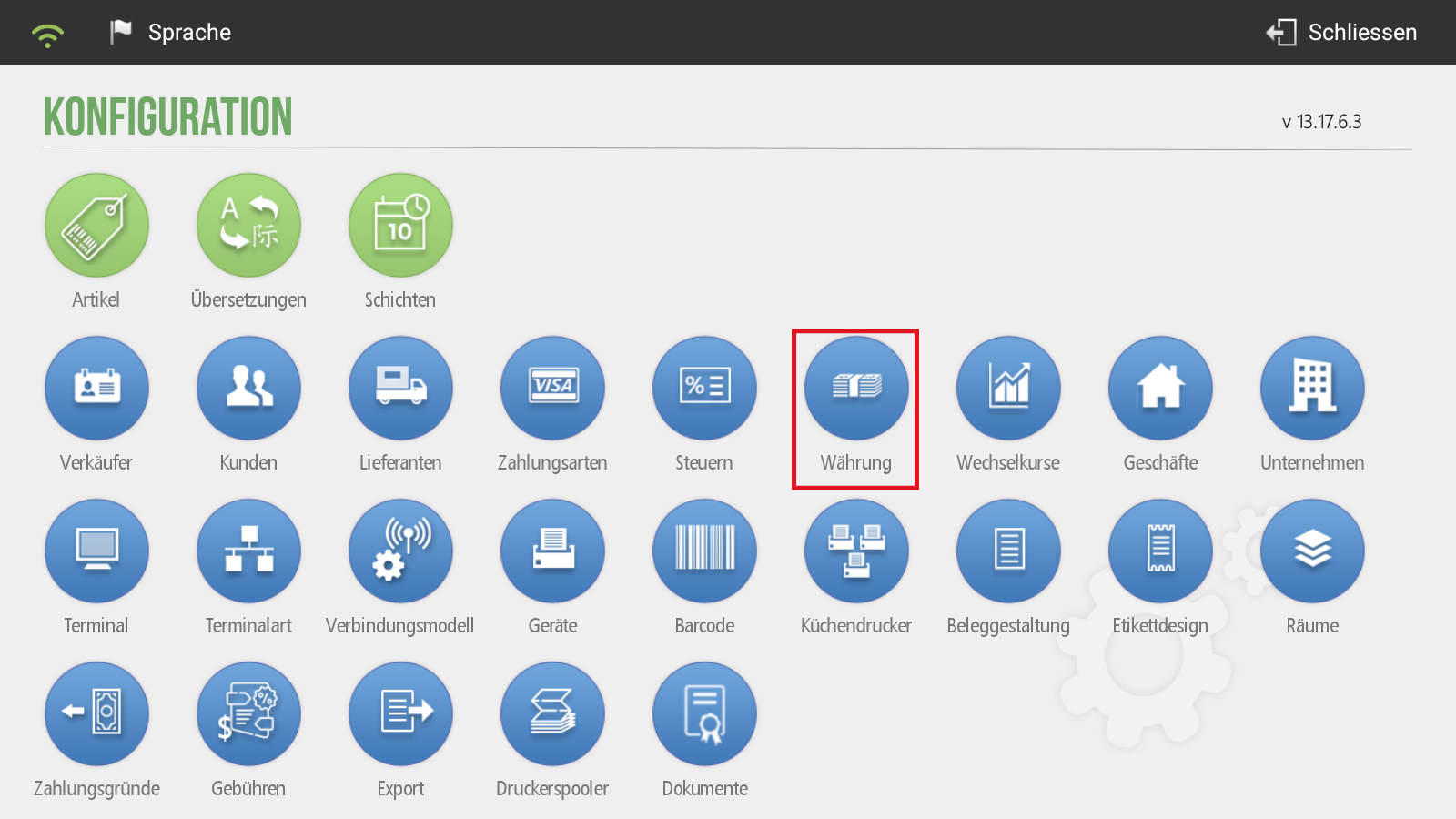
- Navigieren Sie im Hauptmenü zu Verwaltung -> Konfiguration -> Währung.
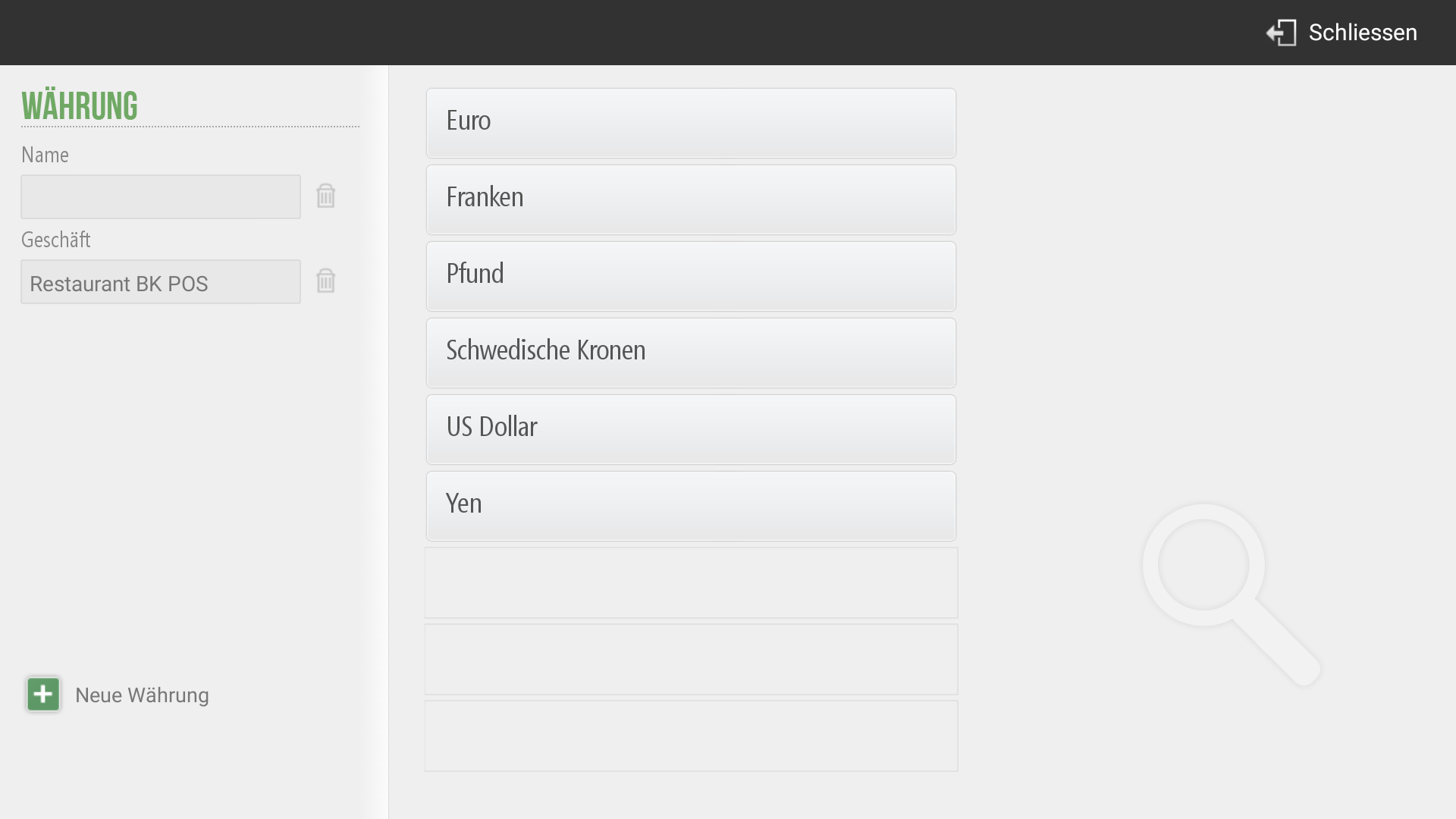
- Es öffnet sich eine Liste mit bereits angelegten Währungen (z. B. Euro, Franken, Pfund, US Dollar).
- Um eine neue Fremdwährung hinzuzufügen, tippen Sie unten links auf die grüne Schaltfläche [+ Neue Währung].
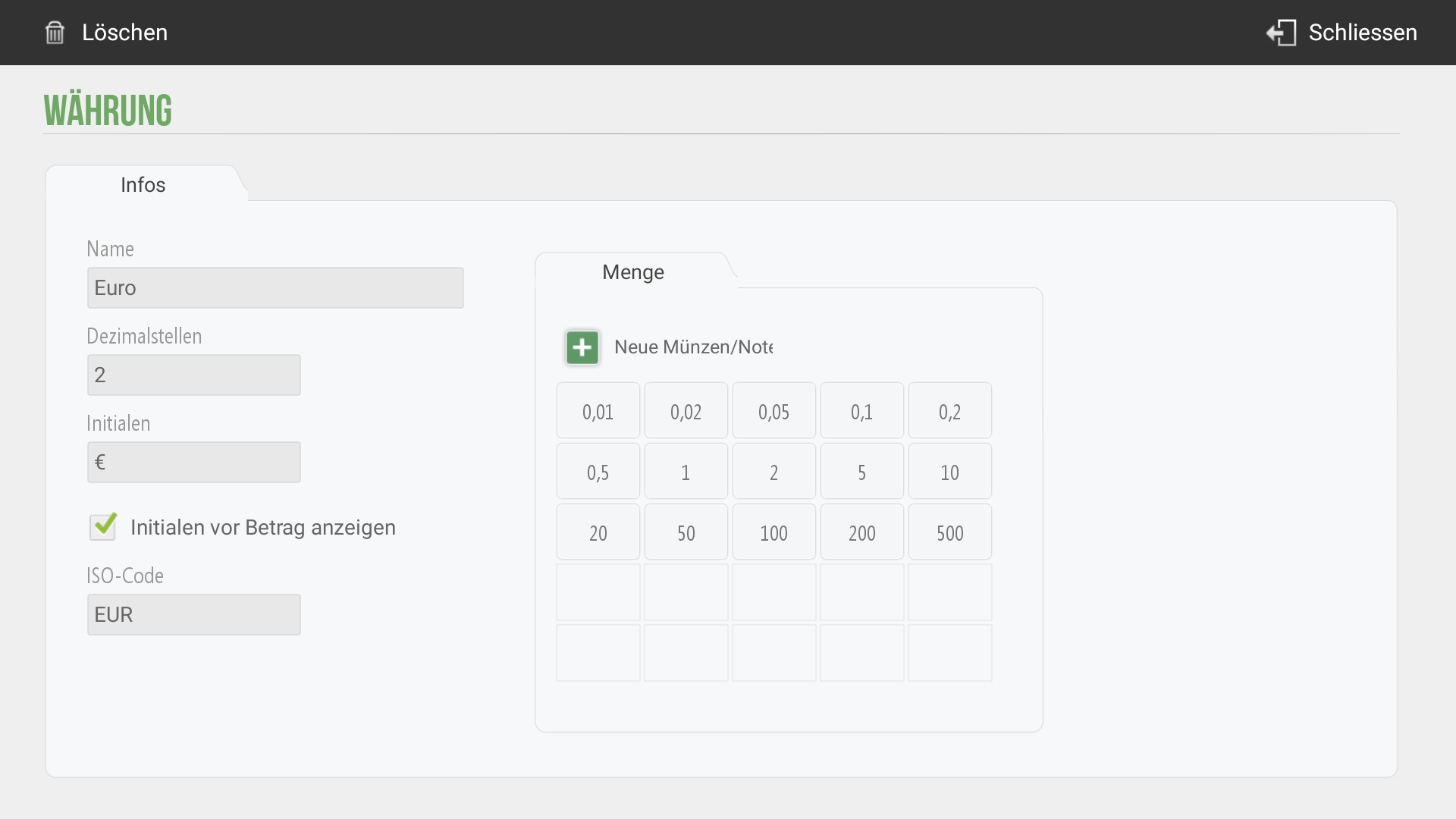
- Erfassen Sie im Reiter Infos alle erforderlichen Angaben:
- Name: Geben Sie die Bezeichnung ein (z. B. Euro).
- Dezimalstellen: In der Regel auf 2 belassen.
- Initialen: Das passende Währungssymbol eintragen (z. B. €).
- Initialen vor Betrag anzeigen: Setzen Sie hier bei Bedarf ein Häkchen.
- ISO-Code: Den offiziellen dreistelligen Code eintragen (z. B. EUR).
- Münzen und Noten hinterlegen: Auf der rechten Seite können Sie über die Schaltfläche [+ Neue Münzen/Note] die physisch existierenden Bargeldwerte der Währung (z. B. von 0,01 bis 500) hinterlegen. Dies erleichtert dem Personal das spätere Zählen beim Kassensturz.
- Bestätigen Sie die Einstellungen oben rechts mit Schliessen.
2.0 Wechselkurse festlegen
Damit die Kasse den korrekten Umrechnungsfaktor anwendet, müssen die Kurse regelmässig gepflegt werden:
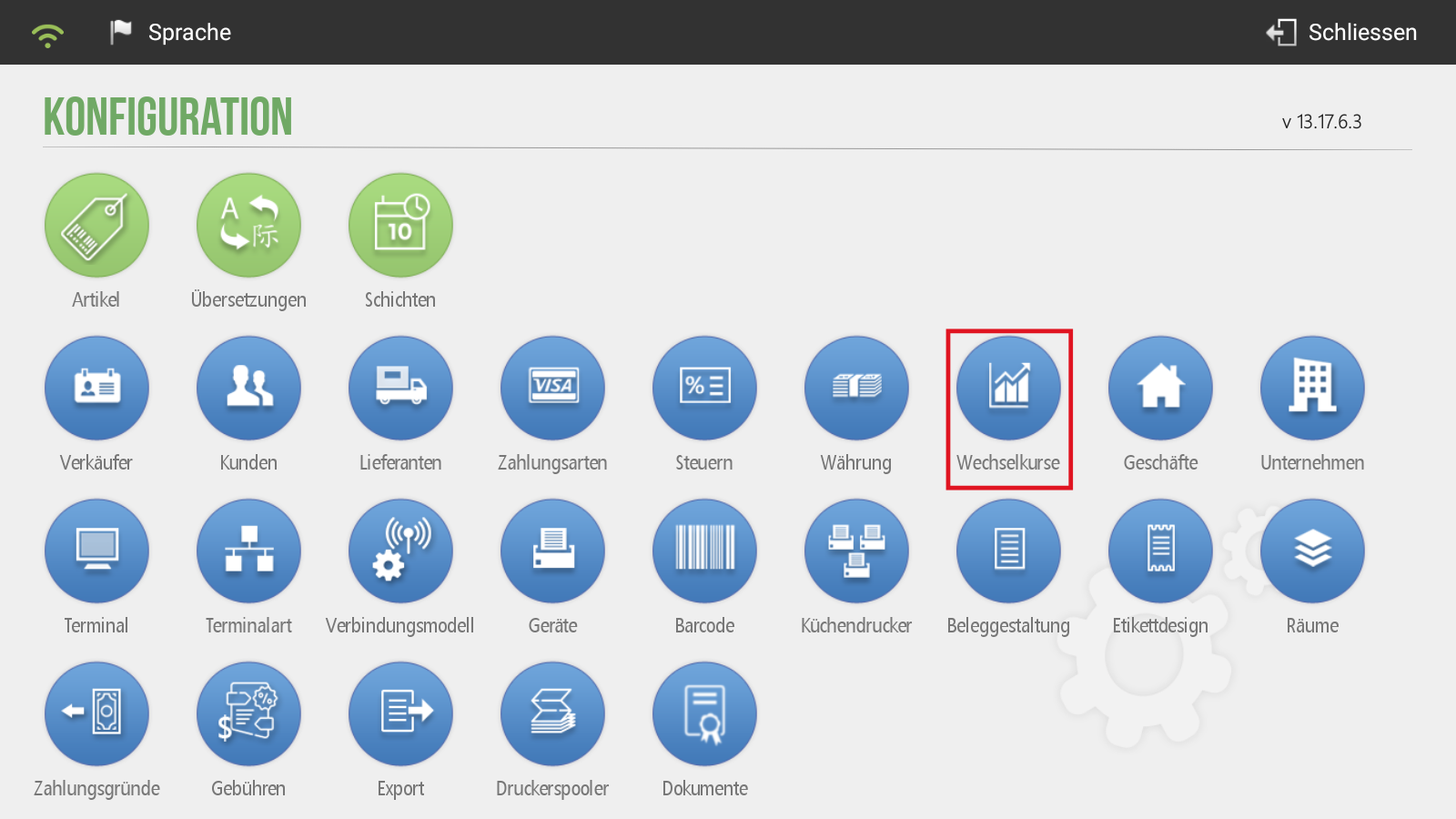
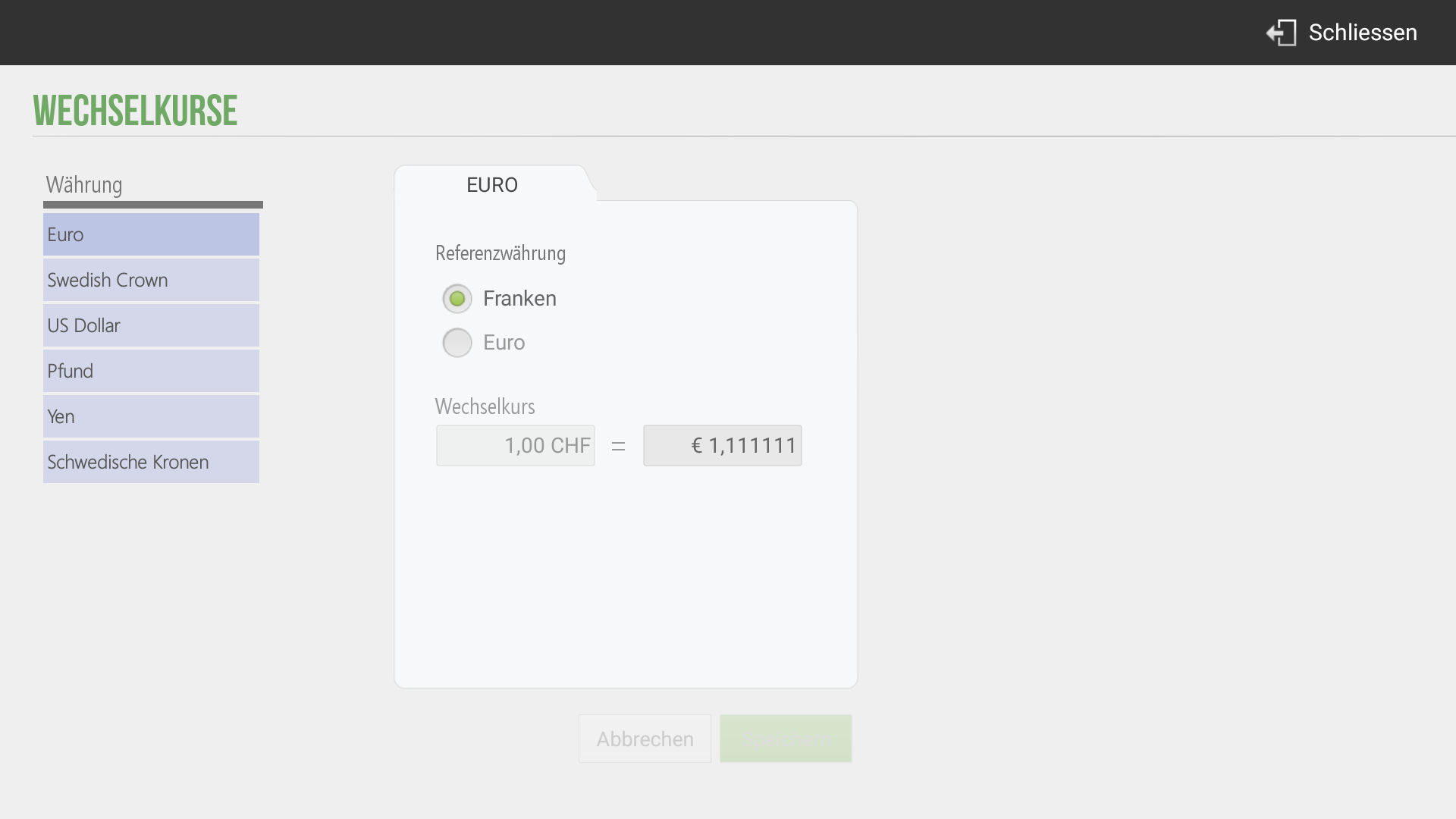
- Navigieren Sie im Hauptmenü zu Verwaltung -> Konfiguration -> Wechselkurse.
- Wählen Sie im linken Auswahlfeld unter Währung die gewünschte Fremdwährung aus (z. B. Euro). Als Referenzwährung ist fest der Franken hinterlegt.
- Tragen Sie im Feld Wechselkurs den aktuellen Umrechnungswert ein (z. B.
1,00 CHF = € 1,111111). - Bestätigen Sie die Eingabe und sichern Sie den Kurs über die entsprechende Schaltfläche (bzw. schliessen Sie das Menü).
3.0 Sichern und Synchronisieren
- (Wichtig: Wie bei allen Einstellungen gilt auch hier: Führen Sie im Anschluss zwingend eine manuelle Synchronisation unter Verwaltung -> Kasse -> Synchronisation durch, damit die neuen Währungen und Kurse live auf allen Kassenstationen übernommen werden!)