
Modifikatoren sind vordefinierte Abfragen, die beim Tippen eines Artikels automatisch auf dem Bildschirm erscheinen. Sie unterstützen Ihr Servicepersonal bei der schnellen und fehlerfreien Aufnahme von Sonderwünschen, Beilagenänderungen oder Zubereitungsarten (z. B. Garstufen bei Steaks, Aromen bei Kaffee oder Eisbecher-Zutaten) und leiten diese Info direkt an die Küche weiter.
1.0 Navigation und Modifikatoren-Gruppe anlegen
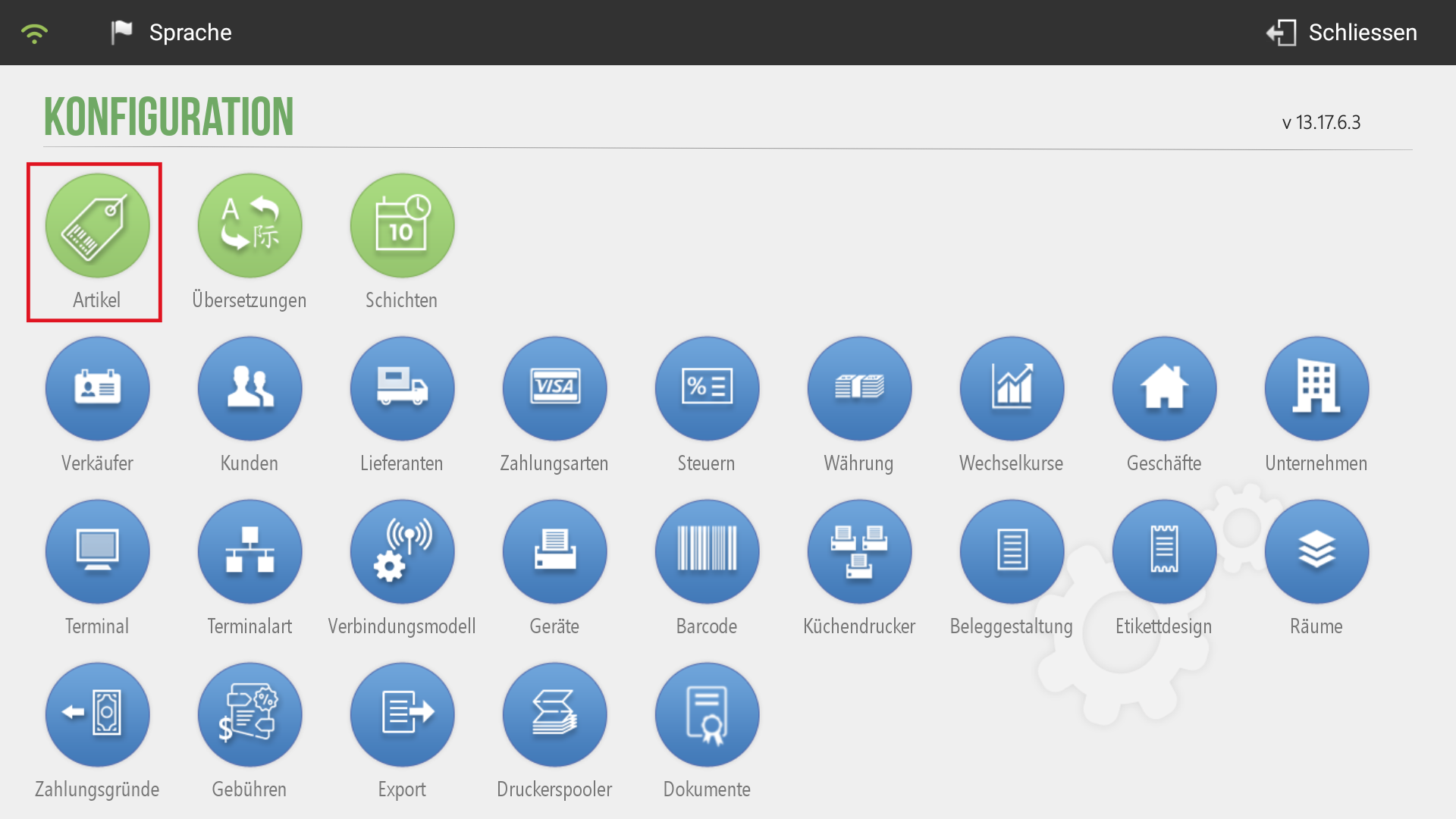
- Navigieren Sie im Hauptmenü zu Verwaltung -> Konfiguration -> Artikel.
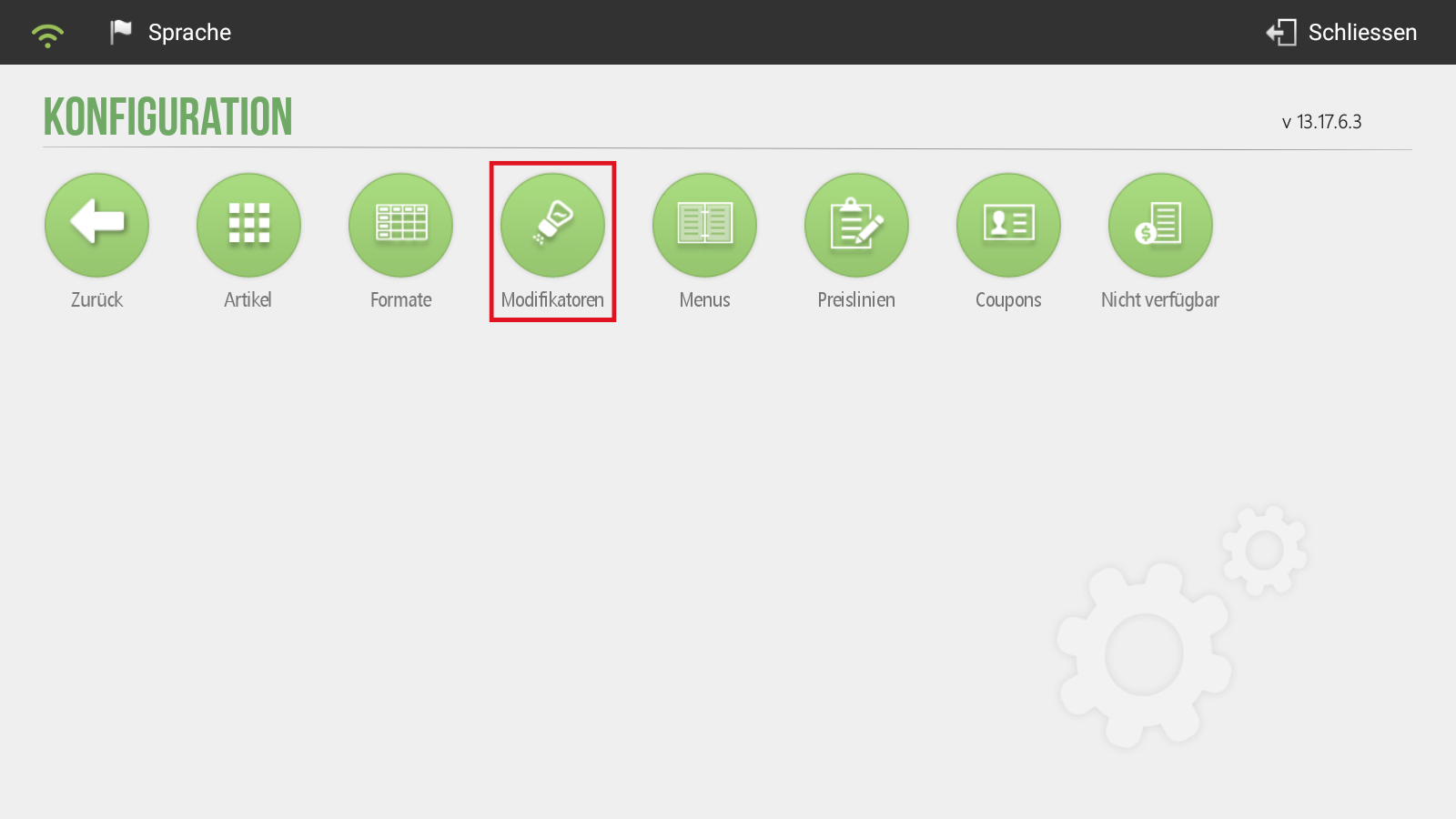
- Tippen Sie auf die Kachel Modifikatoren.
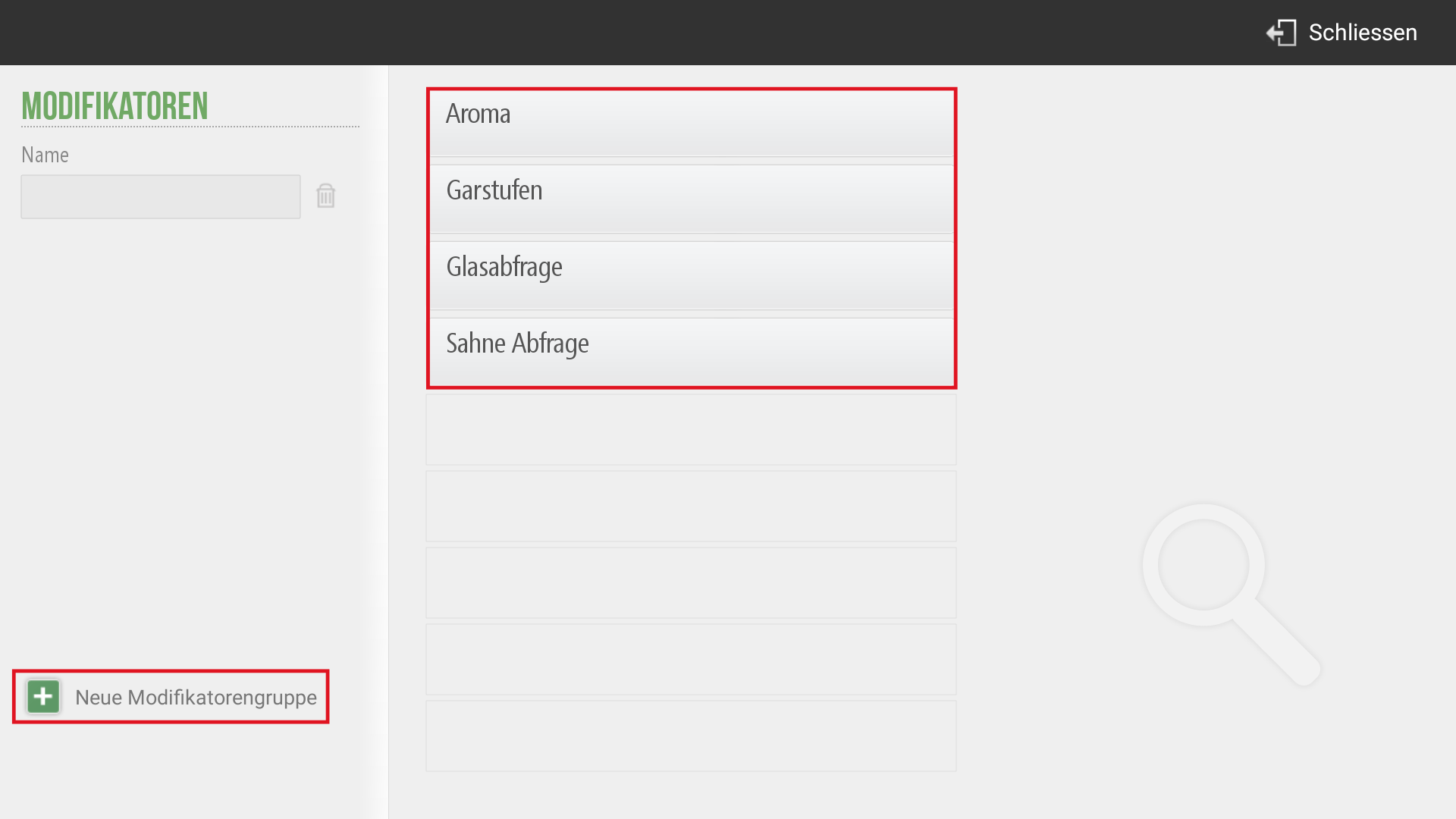
- Es öffnet sich die Übersicht Ihrer Abfragen. Hier sehen Sie bereits bestehende Gruppen (z. B. Aroma, Garstufen, Glasabfrage, Sahne Abfrage).
- Um eine neue Abfrage zu erstellen, tippen Sie unten links auf die grüne Schaltfläche [+] Neue Modifikatorengruppe.
2.0 Optionen der Modifikatoren-Gruppe konfigurieren
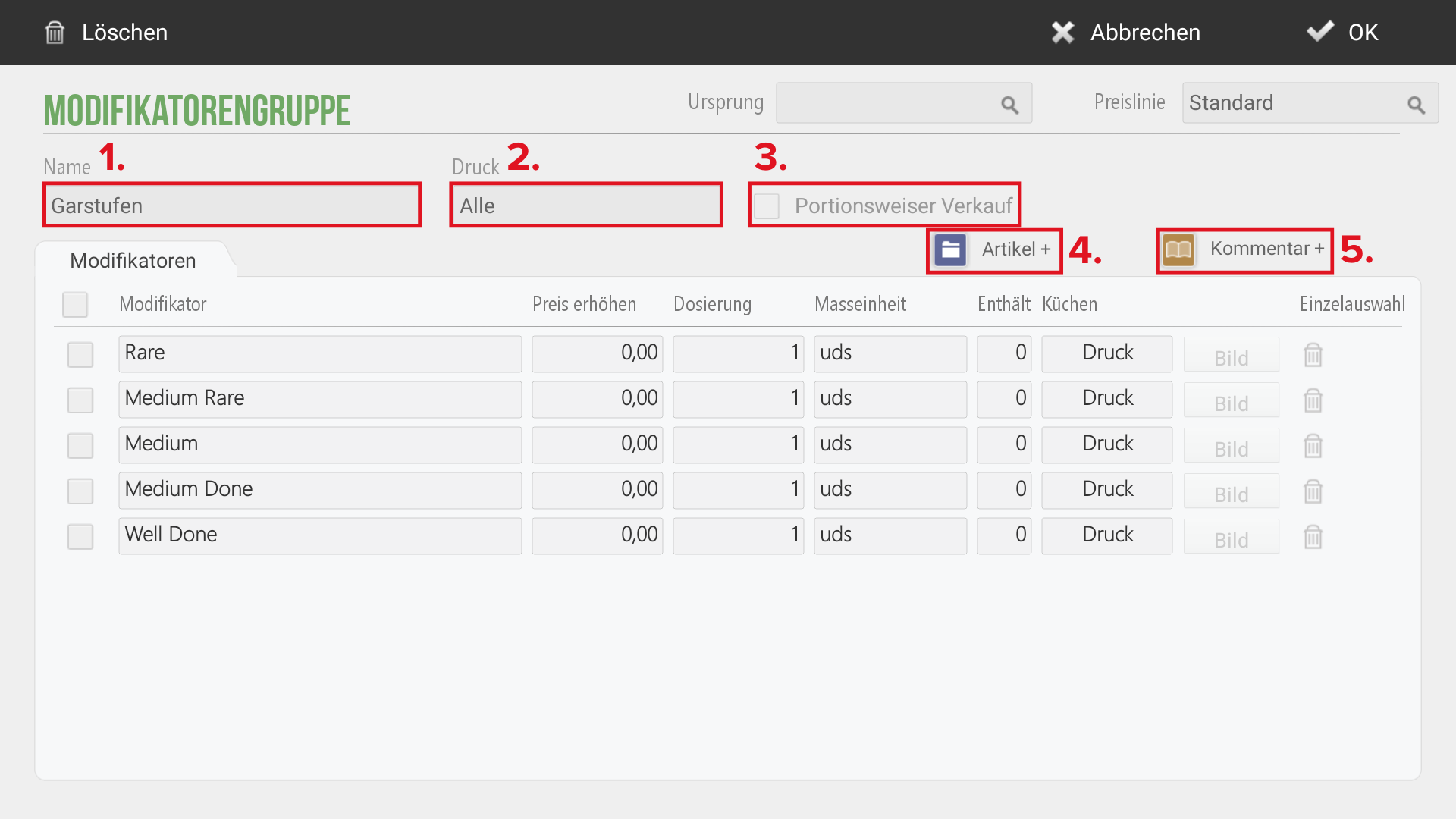
Sobald Sie sich in der Bearbeitungsmaske einer Modifikatorengruppe befinden, können Sie folgende Einstellungen vornehmen:
- Name (1.): Geben Sie der Modifikatoren-Gruppe hier eine klare und passende Bezeichnung (z. B. «Garstufen» oder «Pizza-Toppings»).
- Druck-Steuerung (2.): Unter der Option Druck legen Sie fest, ob alle Modifikatoren auf dem Küchen- oder Barbon gedruckt werden oder nur jene mit oder ohne Preiserhöhung.
- Portionsweiser Verkauf (3.): Diese Funktion eignet sich zum Beispiel hervorragend für Pizza-Toppings, damit Toppings flexibel nur auf einem Teil der Pizza (z. B. auf einer Hälfte) hinzugefügt werden können.
- Artikel hinzufügen (4.): Hier können reale Artikel der Modifikatorengruppe hinzugefügt werden. Der jeweilige Artikel muss dafür jedoch bereits zuvor im System erstellt worden sein (z. B. «Extra Schinken» mit eigenem Aufpreis).
- Einfache Kommentare (5.): Zusätzlich können einfache Text-Kommentare als Modifikatoren hinzugefügt oder direkt hier erstellt werden (z. B. «Gut durch» oder «Ohne Eis»), die keinen eigenen Artikelstamm benötigen, aber als Info für die Küche wichtig sind.
3.0 Sichern und Synchronisieren
- Bestätigen Sie Ihre Einstellungen oben rechts mit OK bzw. Schliessen.
- (Wichtig: Damit die neuen Abfragen live auf den Kassen und Handhelds aufpoppen, führen Sie im Anschluss wie gewohnt eine manuelle Synchronisation unter Verwaltung -> Kasse -> Synchronisation durch!)