
1.0 Die Kalenderansicht
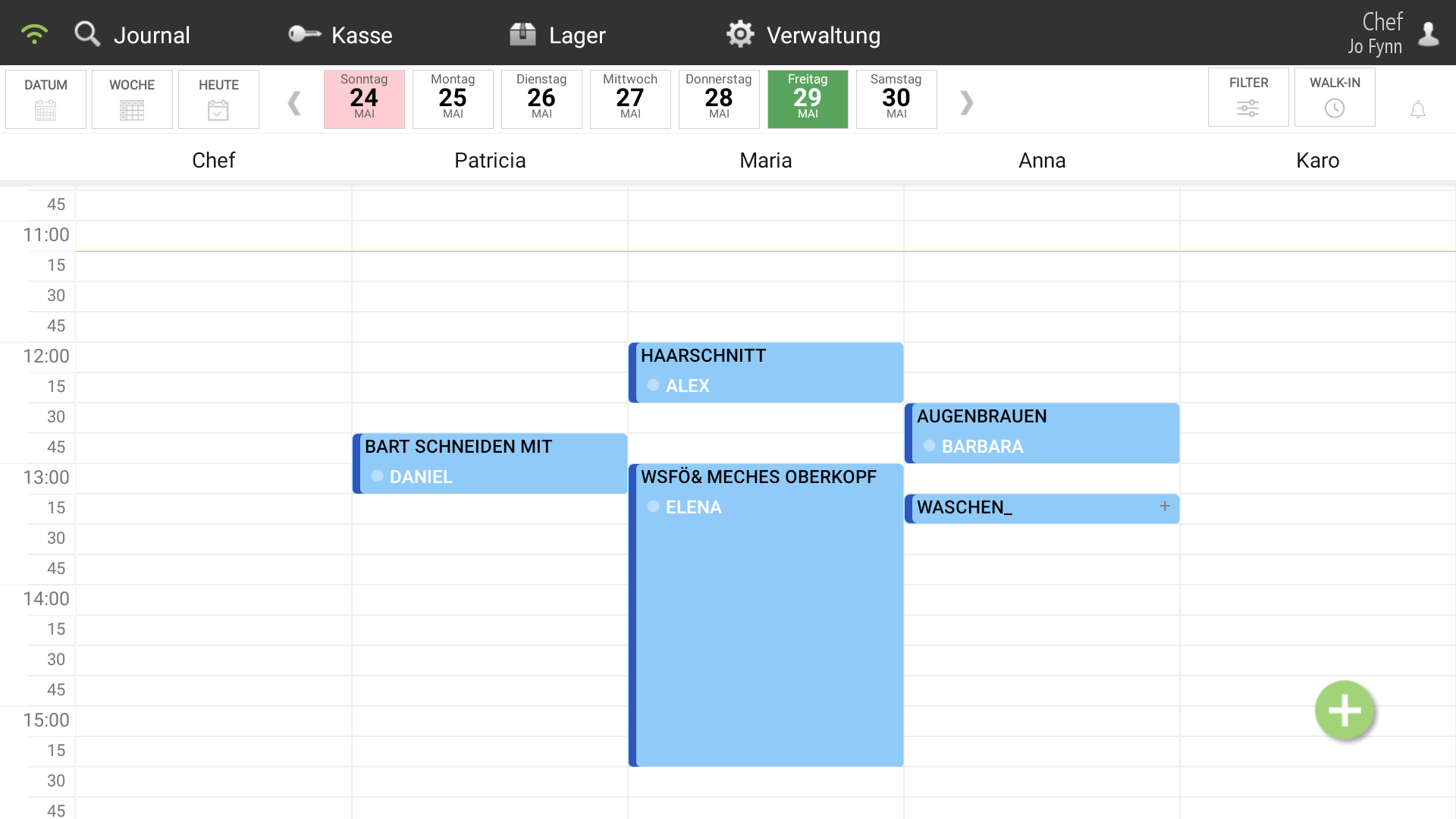
Nach der Anmeldung erscheint direkt die Kalenderansicht des aktuellen Tages. Darauf sehen Sie alle eingetragenen Termine der einzelnen Mitarbeiter. Die gelbe Linie markiert die aktuelle Uhrzeit und die weissen Felder zeigen verfügbare Zeiten an. Graue Felder bedeuten, dass die Schicht der Mitarbeiter zu Ende ist.
1.1 Datumsuche, Filter usw.
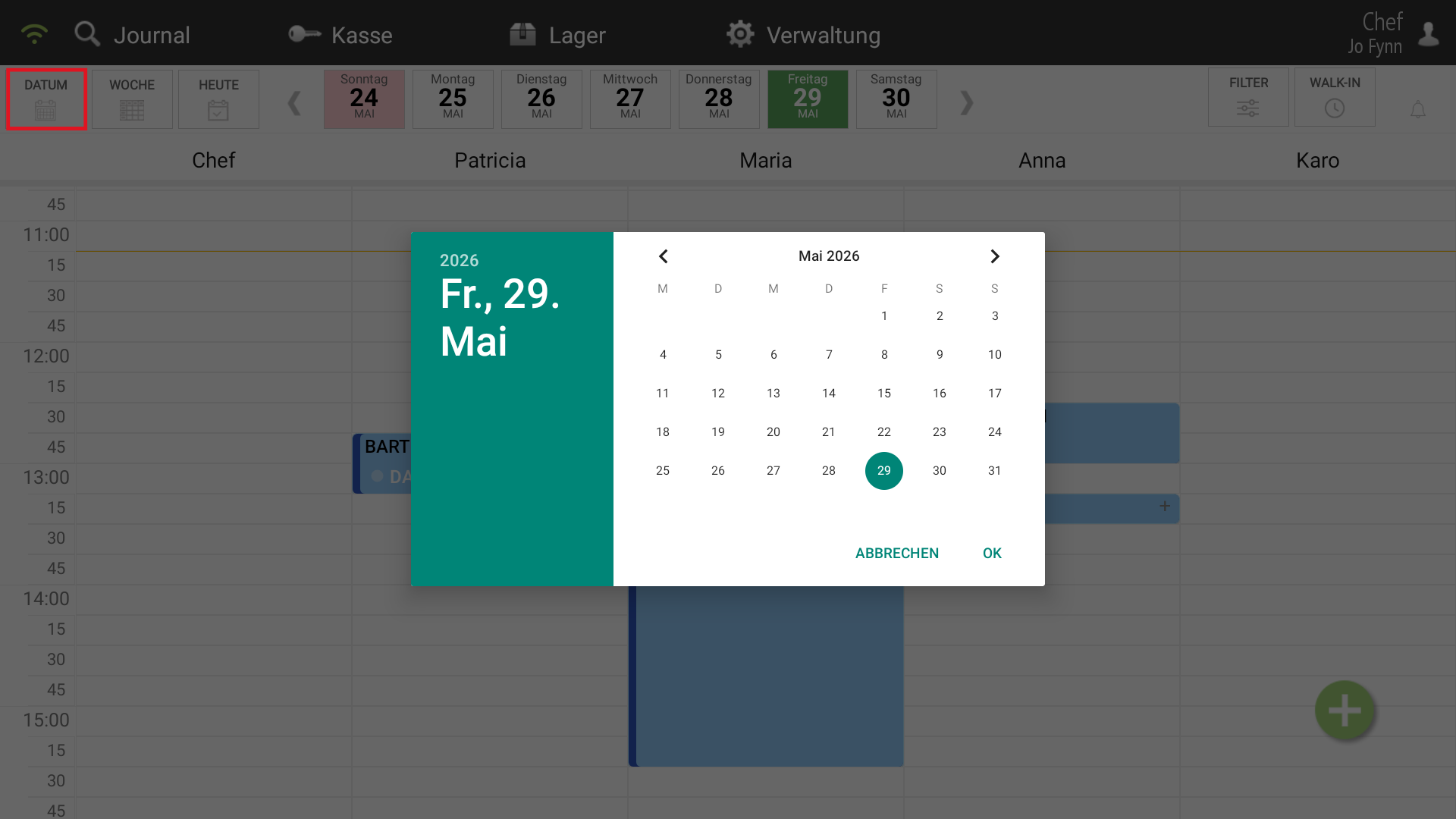
Beim Button «Datum» können Sie nach einem bestimmten Datum suchen.
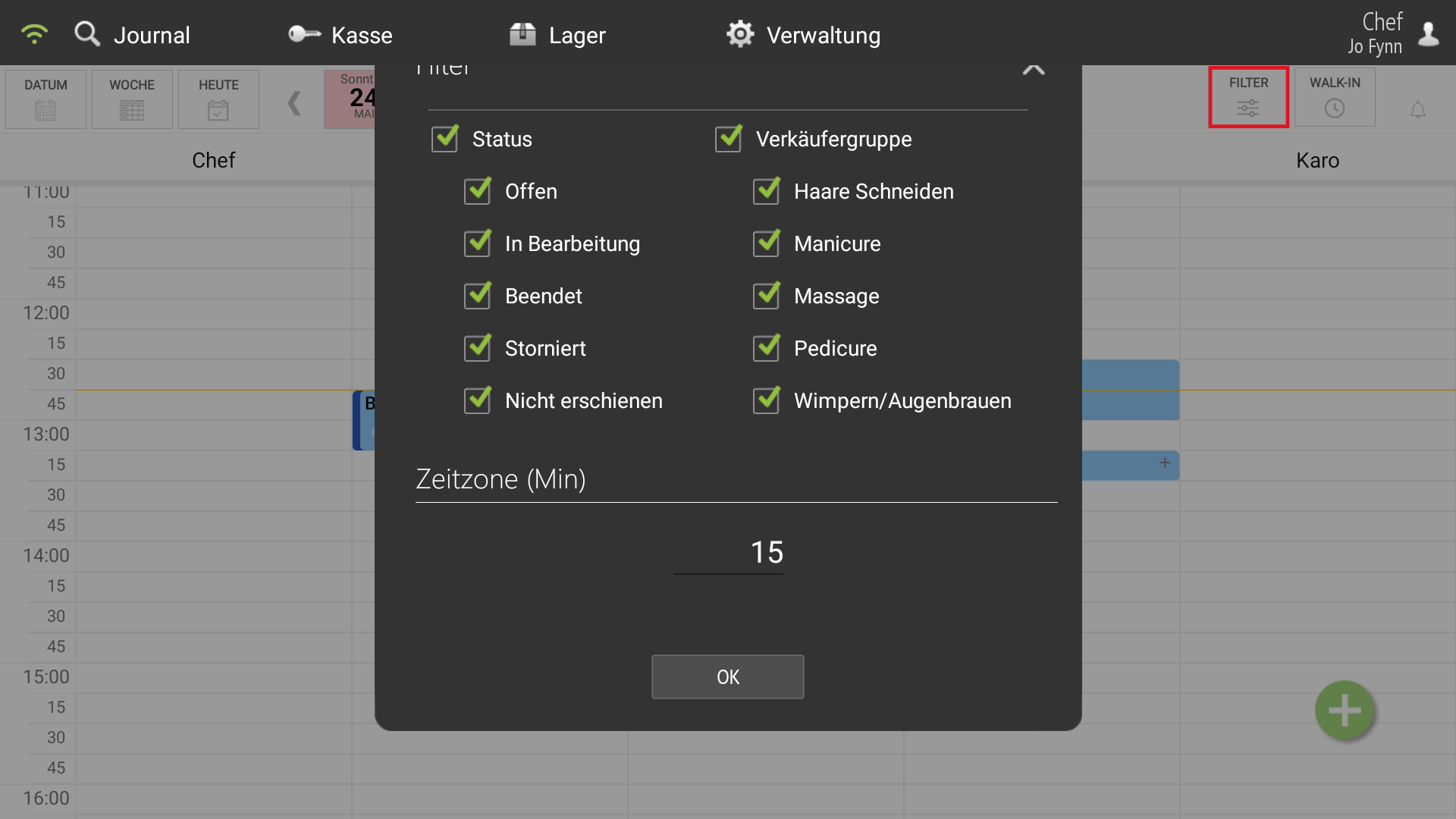
Hier können entsprechende Filter ausgewählt werden, so wie die Zeitskalierung des Kalenders in Minuten festgelegt.
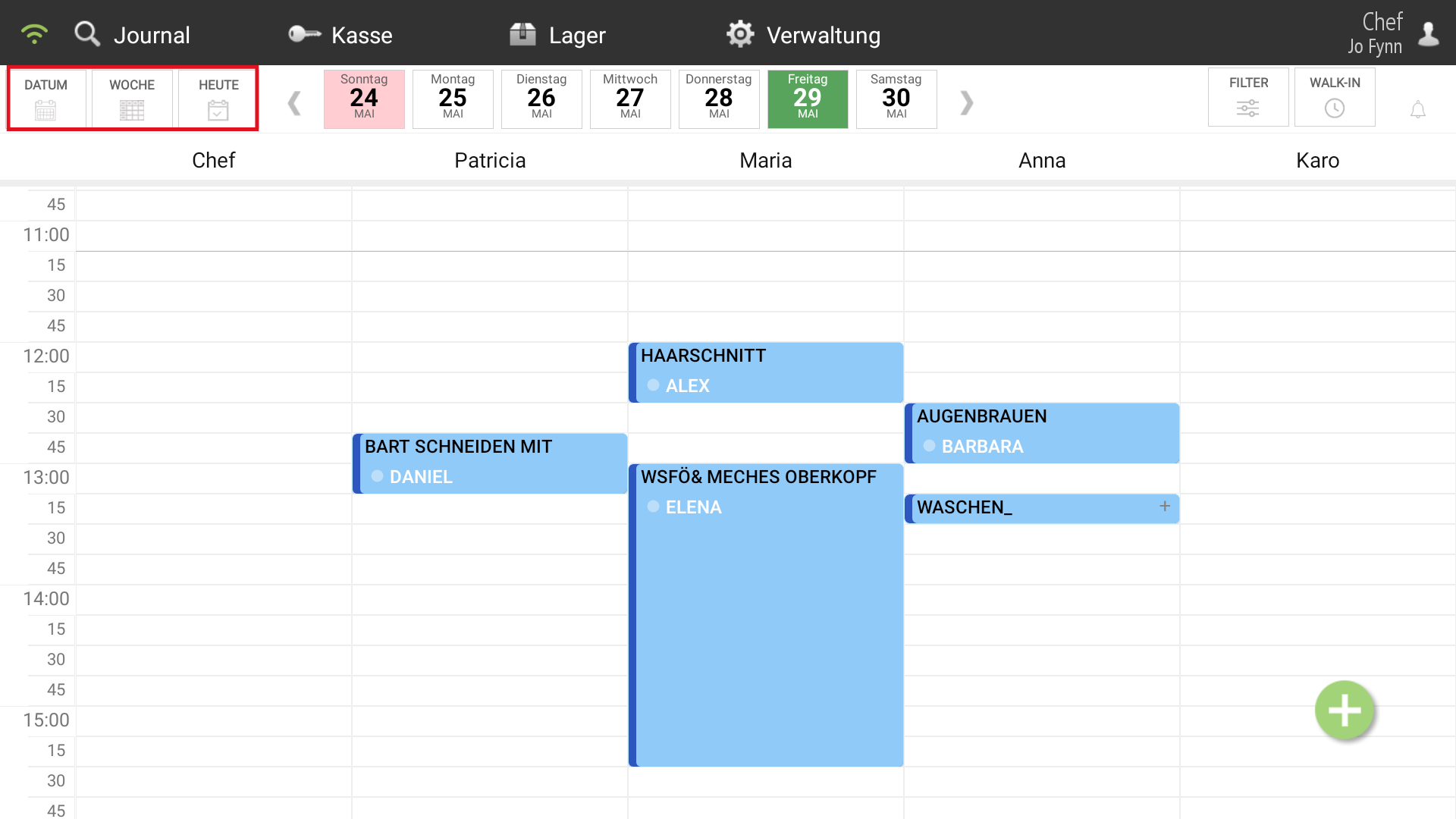
Hier können Sie entweder per Datum einen Tag aussuchen, auf die Wochen Ansicht wechseln oder den heutigen Tag anzeigen lassen.
1.2 Arbeiten mit Terminen
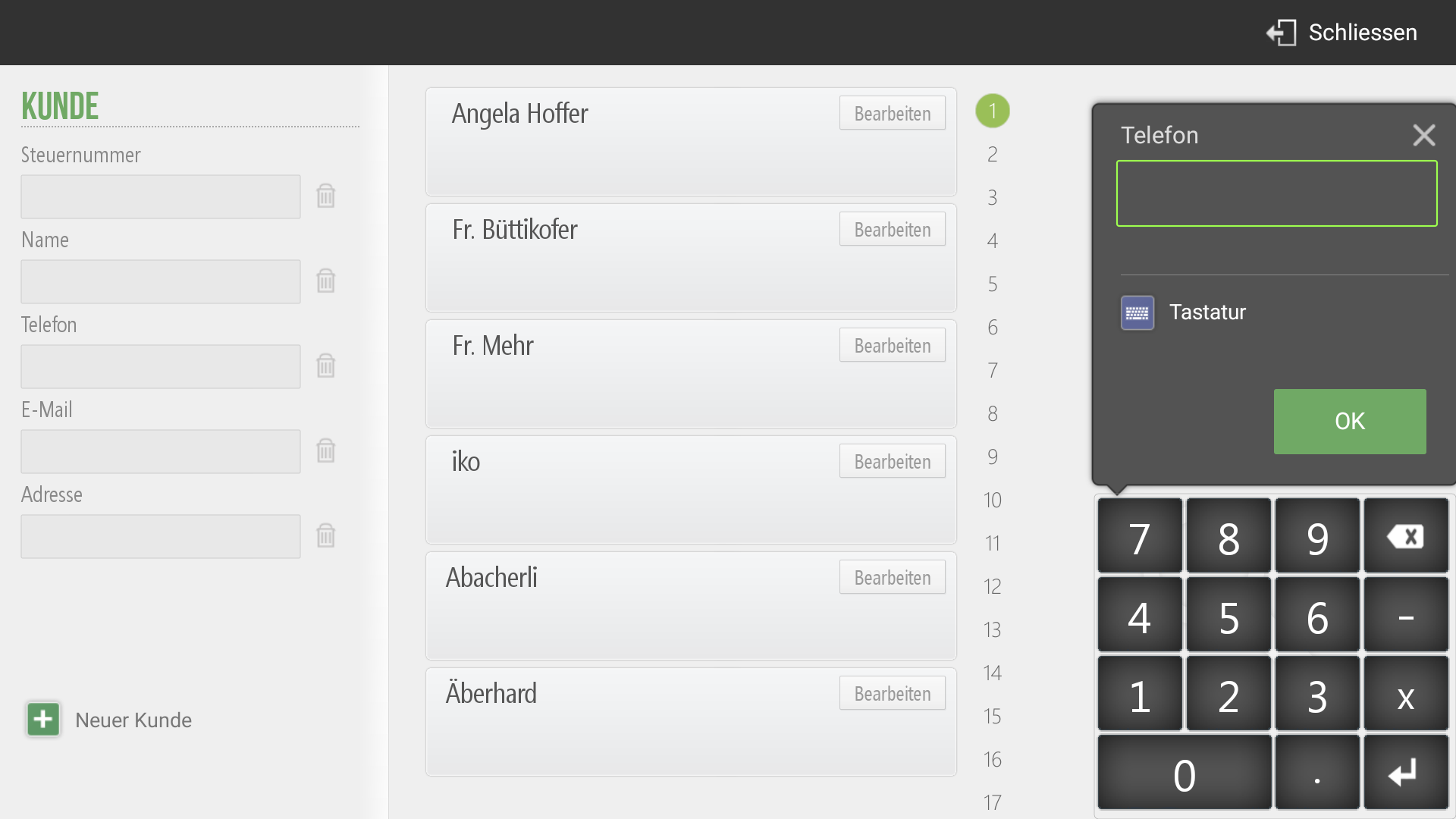
Um einen neuen Termin zu erfassen, klicken Sie im Kalender auf das gewünschte Zeitfenster oder auf das grüne Plus und Sie gelangen zur Kundenauswahl. Weisen Sie nun dem Termin den entsprechenden Kunden zu. Mit dem Filter können Sie nach dem Kunden suchen. Wenn der Kunde neu ist, können Sie ihn hier direkt anlegen. Im Anschluss wählen Sie das gewünschte Produkt/Dienstleistung aus und fügen diese einen Mitarbeiter hinzu.
1.2 Schicht beenden
Um Ihre Schicht zu beenden, klicken Sie auf Abmelden, und geben Sie erneut Ihr Zeiterfassungs-Passwort ein. Anschliessend erscheint eine Stunden- und Umsatzübersicht Ihrer Schicht.