1.0 Hauptgruppen und Untergruppen erstellen
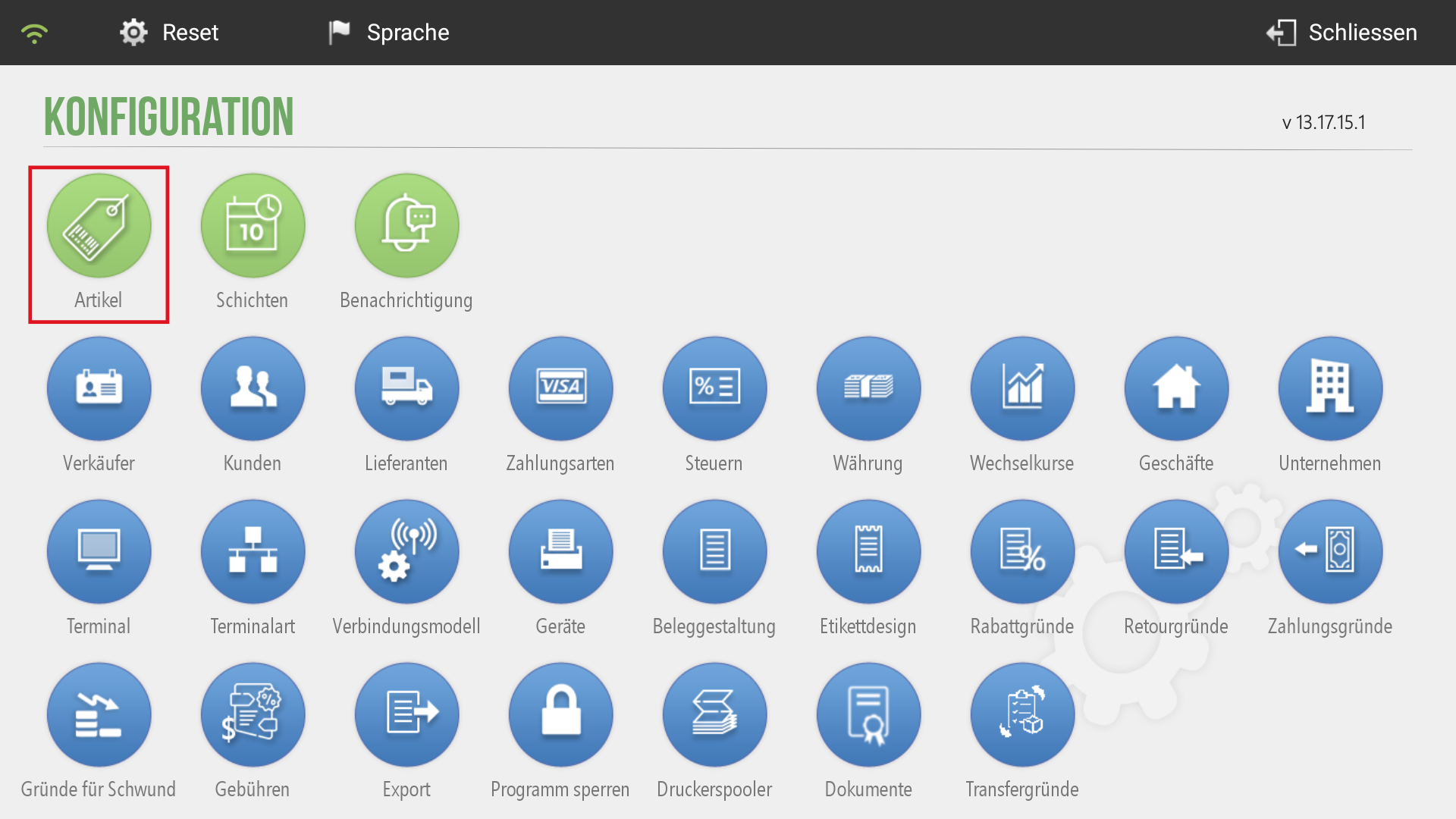
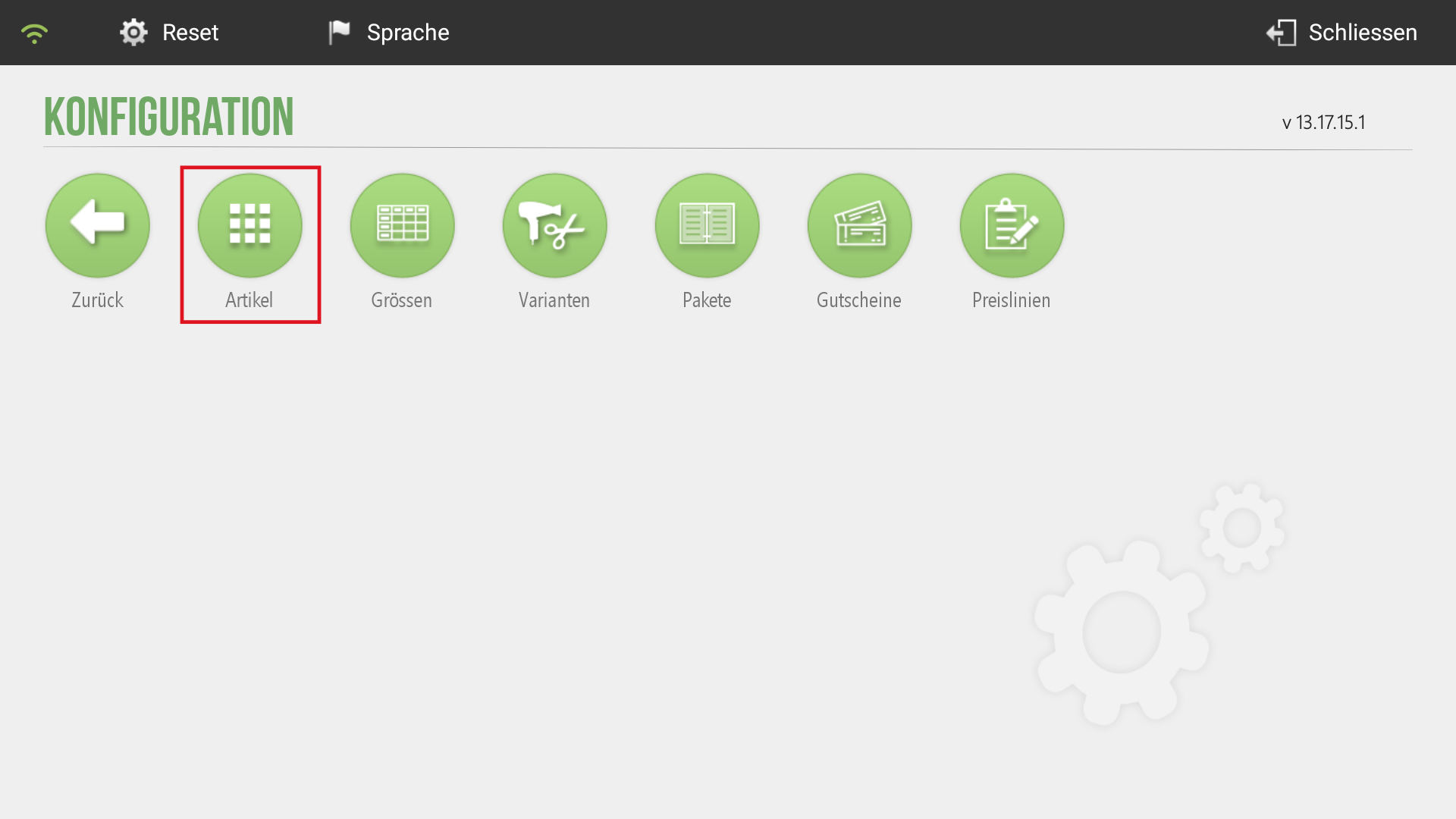
Über Verwaltung -> Konfiguration -> Artikel -> Artikel gelangen Sie in die Programmieroberfläche.
Wenn Sie das Fenster zur Artikelprogrammierung öffnen, haben Sie die Möglichkeit, neue Artikel, Hauptgruppen oder Untergruppen zu erstellen sowie bestehende Artikel zu ändern.
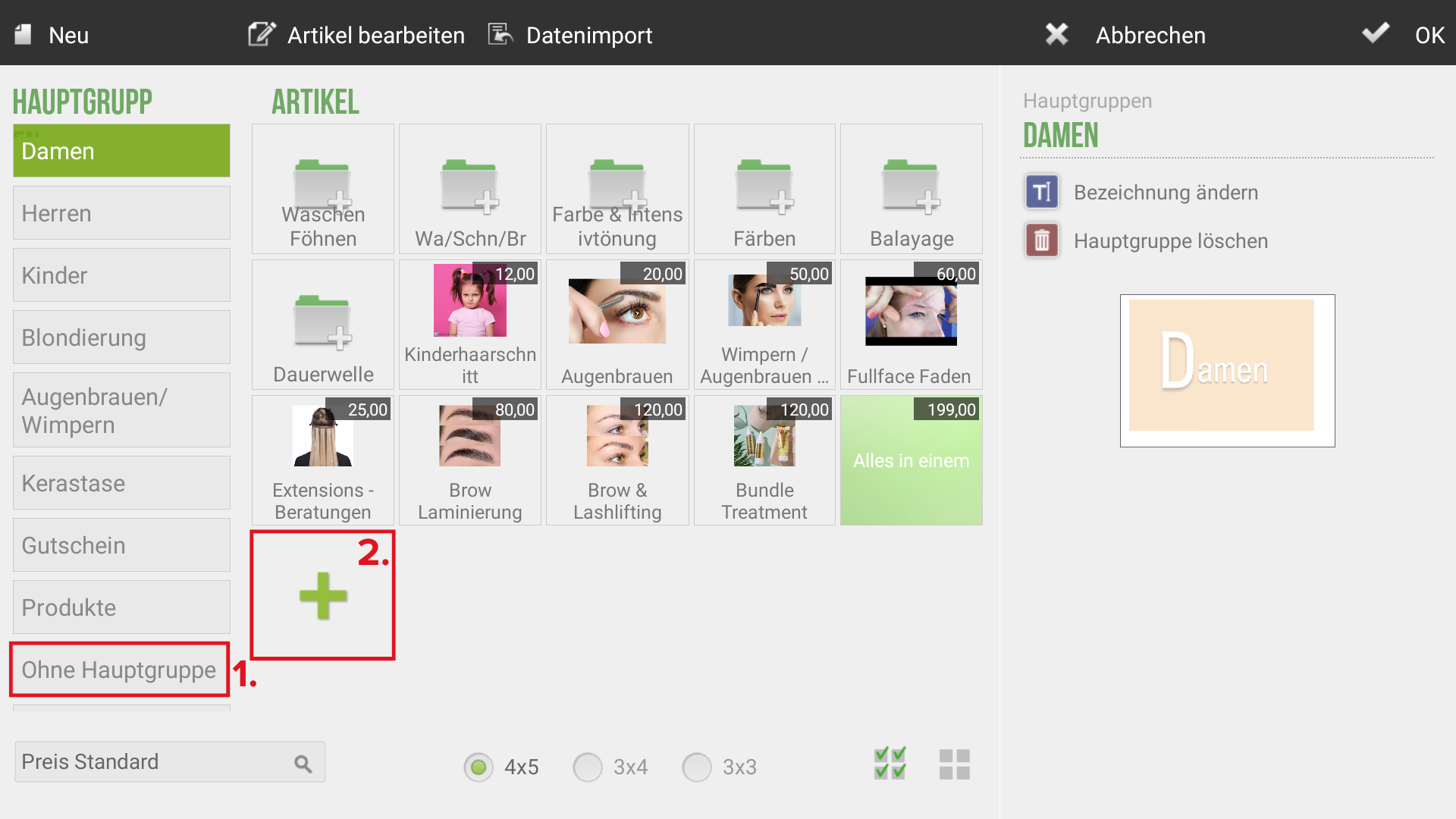
- Um eine neue Hauptgruppe zu erstellen, klicken Sie auf das + Symbol ganz unten bei Hauptgruppe. Anschliessend geben Sie den Namen Hauptgruppe ein.
- Um eine neue Untergruppe zu erstellen, klicken Sie auf das + Symbol innerhalb einer Hauptgruppe und wählen dann “Untergruppe aus”. Anschliessend geben Sie die Bezeichnung für die Untergruppe ein und bestätigen mit OK.
- Um die Bezeichnung einer Hauptgruppe oder Untergruppe zu ändern: Öffnen Sie die zu ändernde Gruppe und klicken anschliessend auf “Bezeichnung ändern”.
Wichtiger Hinweis: Wenn Sie eine neue Gruppe erstellen, legen Sie gleichzeitig mindestens einen neuen Artikel innerhalb dieser Gruppe an. Falls das nicht gemacht wird, wird die Gruppe nicht gespeichert!
2.0 Artikel erstellen
Um einen neuen Artikel zu erstellen, haben Sie zwei Möglichkeiten:
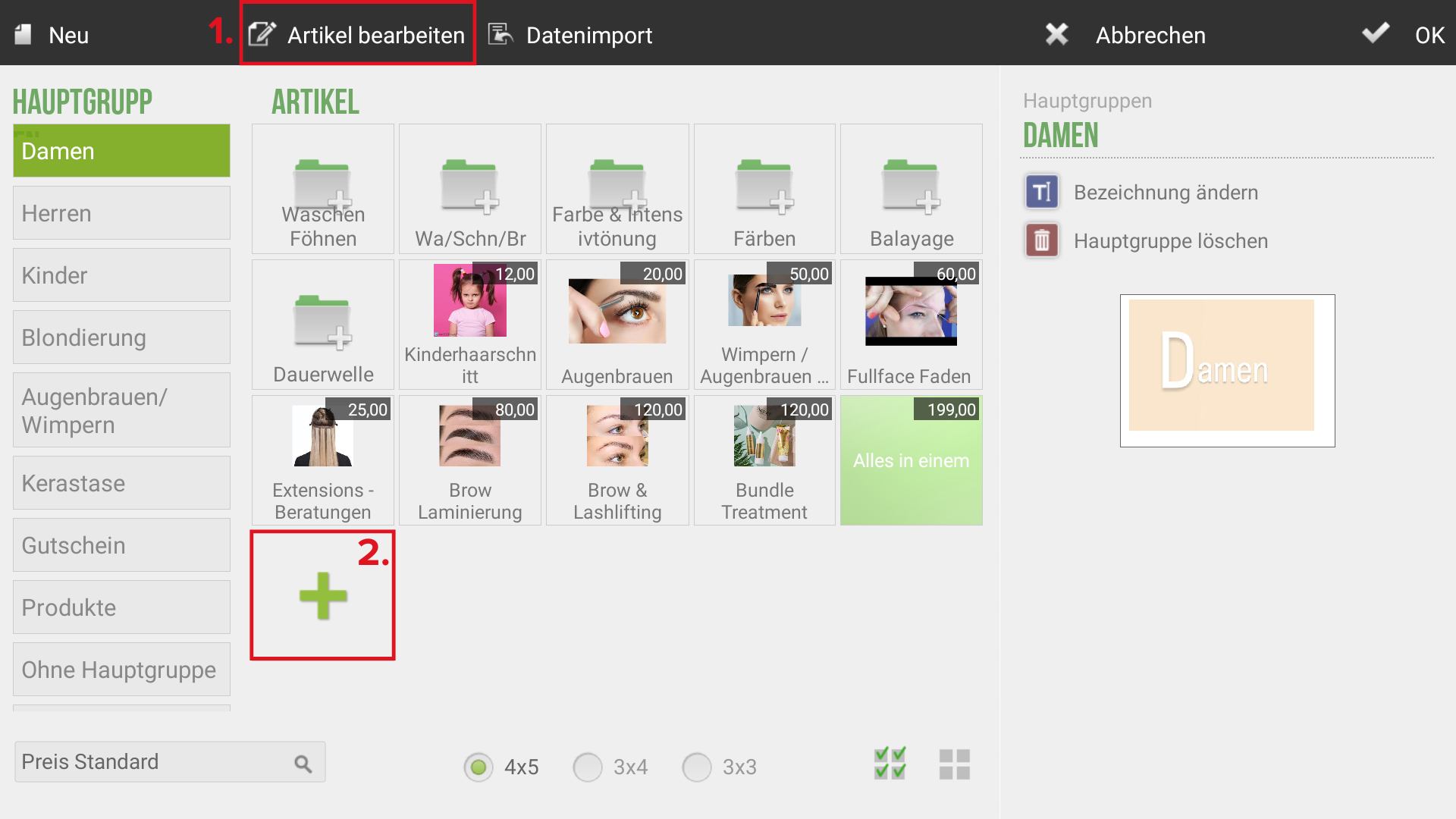
Wenn in der Gruppe noch kein Artikel enthalten ist, klicken Sie auf das + Symbol (2) und wählen dann “Artikel” aus. Anschliessend geben Sie die Artikelbezeichnung (Artikelname) ein und bestätigen mit OK.
Falls schon ein Artikel in der Gruppe enthalten ist, können Sie stattdessen auch ganz oben auf “Artikel bearbeiten” (1) drücken und anschliessend auf Neu. Der Vorteil dieser Methode ist, dass Ihnen bereits die Artikelübersicht angezeigt wird, in der Sie weitere Informationen zu den Artikeln hinzufügen können.
Wenn Sie bei einem Artikel Druckersituationen oder abweichende Mehrwertsteuersätze hinzufügen möchten, gehen Sie immer über den Punkt „Artikel bearbeiten».
2.1 Artikel anpassen
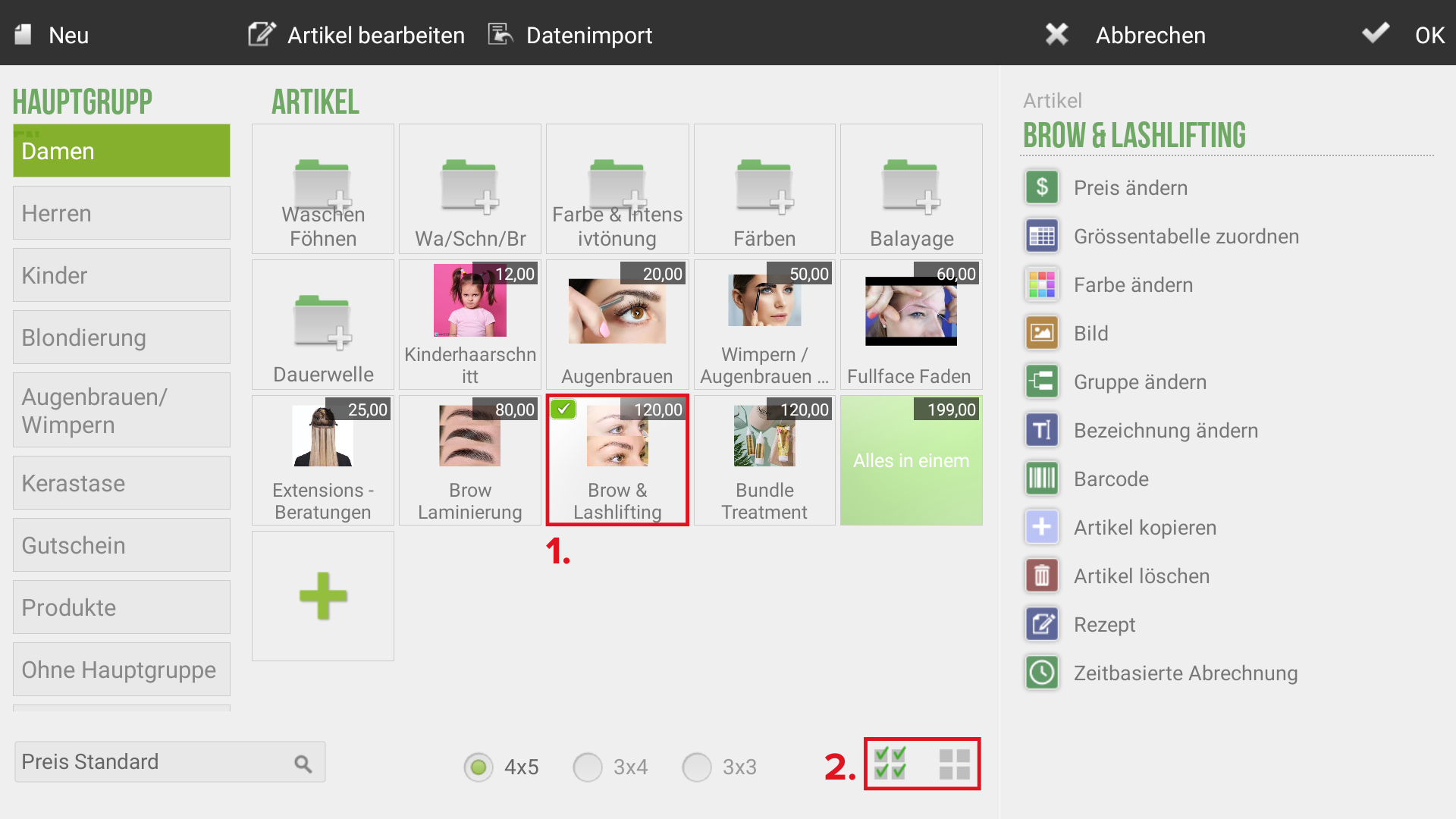
Über das Hauptfenster: Nicht alle Anpassungen können über das Hauptfenster vorgenommen werden. Änderungen wie das Anpassen von Mehrwertsteuersätzen oder das Hinzufügen von Referenznummern müssen immer über «Artikel bearbeiten» oben links im Fenster gemacht werden.
- Preis ändern: Hier können Sie den Artikelpreis ändern
- Grössentabelle zuordnen: Ordnen Sie dem Artikel ein Format zu, zum Beispiel bei Kleidergrössen: S, M, L, XL.
- Farbe ändern: Hier ändern Sie die Farbe des Artikelbuttons. Hinweis: Wenn Sie die Farbe von allen Buttons ändern möchten, klicken Sie zuerst unten auf das Symbol mit den 4 Haken (2), damit alle Buttons ausgewählt sind und Sie so die Änderung auf alle Buttons anwenden.
- Bild aus Datei: Wenn Sie z.B. Bilddateien auf einem USB-Stick haben, können diese so dem Artikel hinterlegt werden. Bitte achten Sie darauf, dass Sie nicht grosse Bilddateien verwenden (unter 1 MB pro Bild).
- Bild aus Vorlage: Die Kassensoftware verfügt über eine eigene Bilddatenbank.
- Bild vom Internet: Der Webbrowser wird geöffnet. Warten Sie kurz bis alle Bilder geladen wurden. Wenn Ihnen ein Bild gefällt, klicken Sie einmal auf das Bild, damit das Bild im Grossformat angezeigt wird. Nun klicken Sie lange auf das Bild, damit dieses dann ins Kassensystem übernommen wird.
- Gruppe ändern: Wenn ein Artikel einer falschen Gruppe zugeordnet wurde, können Sie dies so einfach ändern.
- Bezeichnung ändern: Hier können Sie den Artikel umbenennen
- Barcode: Den Artikeln kann auch hier ein Barcode zugewiesen werden.
- Artikel löschen: Wenn Sie einen Artikel nicht mehr verwenden möchten, können Sie diesen hier löschen.
Wichtige interessante Funktion: Wenn Sie lange auf einen Artikel drücken, haben Sie die Möglichkeit den Artikel zu verschieben und somit die Reihenfolge zu ändern. Dasselbe können Sie mit Hauptgruppen und Untergruppen machen.
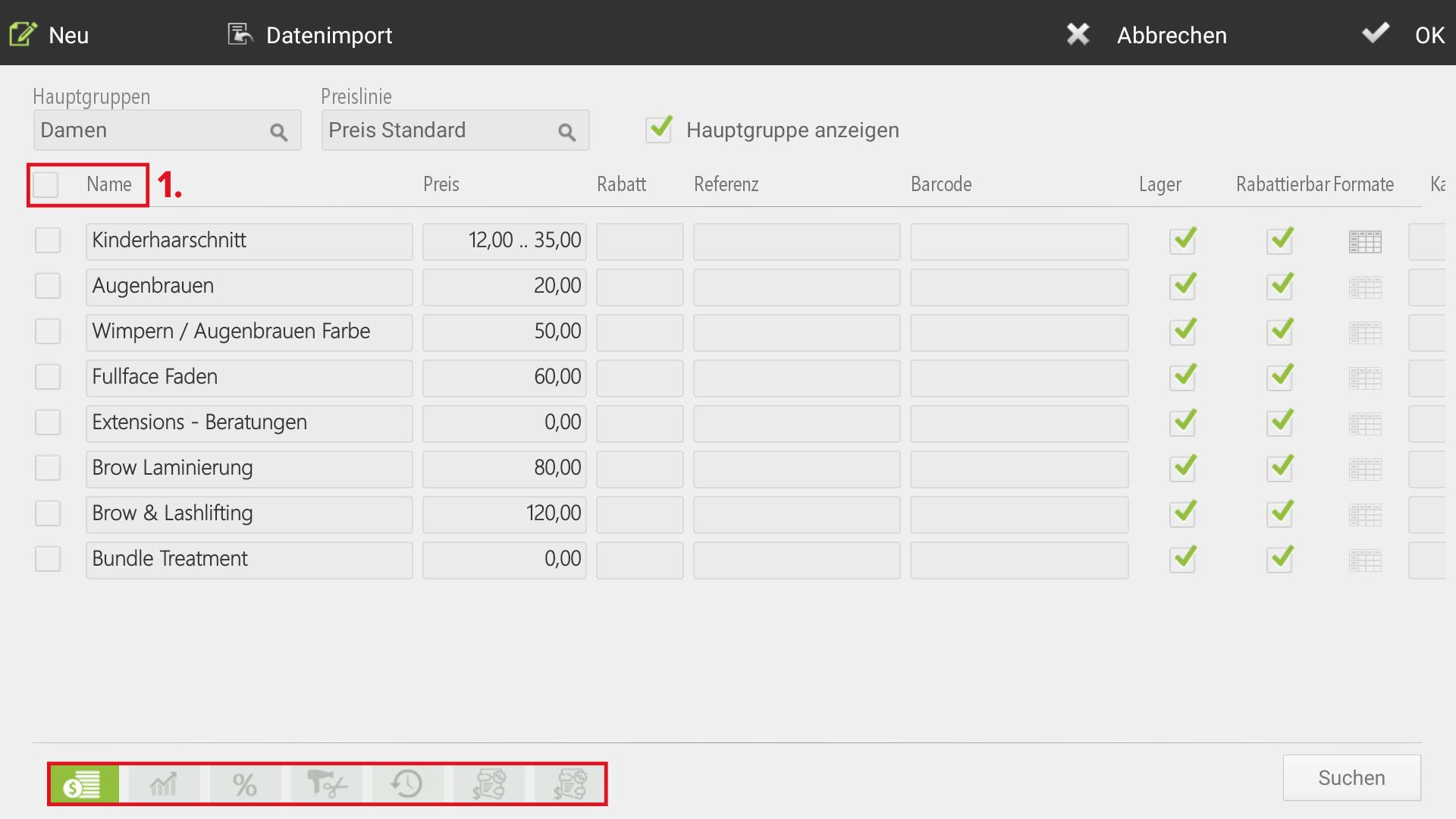
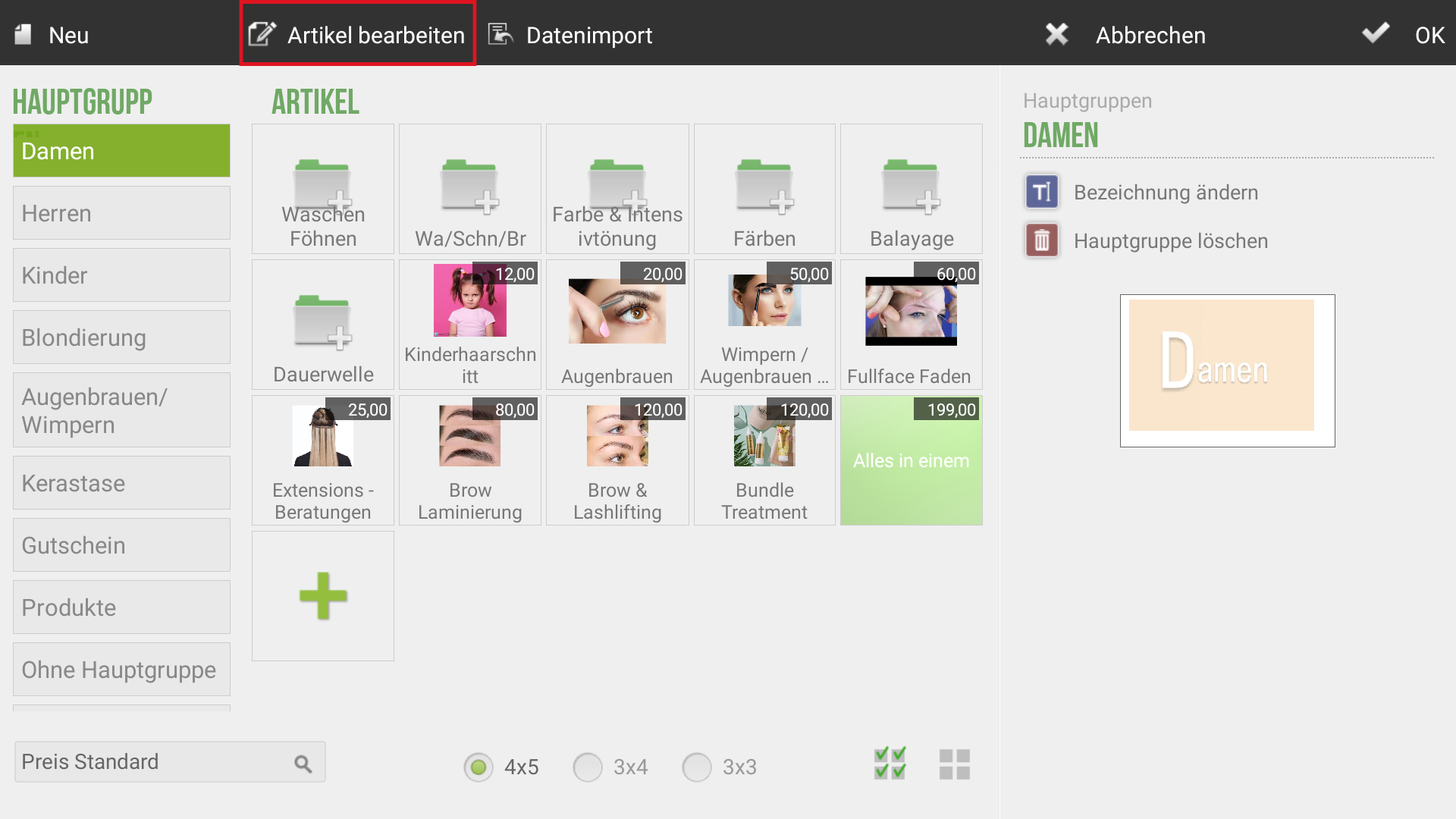
Über das “Artikel bearbeiten” Fenster: Hier haben Sie die Möglichkeit weitere Anpassungen an den Artikeln vorzunehmen.
Ganz unten finden Sie die verschiedenen Optionen
- Die Box ganz links (mit dem Geldsymbol) ist dafür da, um Artikelbezeichnungen und Artikelpreise zu ändern.
- Das zweite Symbol (Diagramm) bietet die Möglichkeit Einkaufspreise zu hinterlegen.
- Das dritte Symbol (Prozent-Zeichen) dient dazu, den Mehrwertsteuersatz anzupassen.
- Über das vierte Symbol (Föhn) können Sie den Artikeln automatische Abfragen zuordnen.
- Über das fünfte Symbol (Kreis mit der Uhr) können Sie der «Dienstleistung» eine Zeitangabe hinterlegen.
Wichtige interessante Funktion: Wenn Sie eine Anpassung für alle Artikel dieser Gruppe vornehmen möchten, klicken Sie auf das Kästchen neben der Bezeichnung Name (1) und nehmen dann die Änderung vor. Somit wird es auf alle Artikel angewandt.